jupyterlab desktop
4.2.5-1

JupyterLab Desktop 是 JupyterLab 的跨平台桌面應用程式。這是在個人電腦上開始使用 Jupyter 筆記本的最快、最簡單的方法,並且具有高級用例的靈活性。
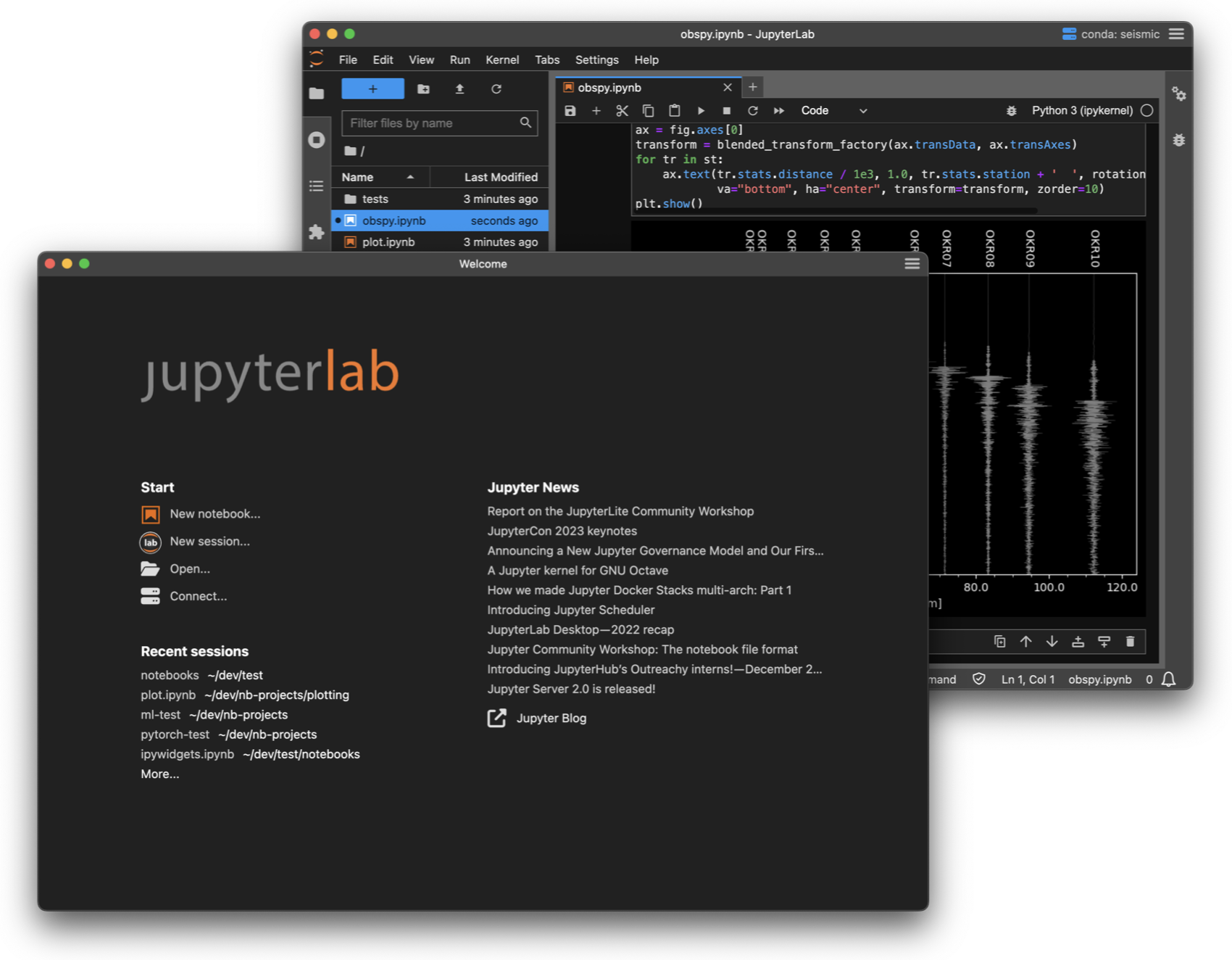
使用下面為您的系統列出的方法之一安裝 JupyterLab Desktop。
| 窗戶(10、11) | Mac(macOS 10.15+) | Linux |
|---|---|---|
| x64 安裝程式 | arm64 安裝程式(蘋果晶片) | 快照商店[推薦] |
| x64 安裝程式(Intel 晶片) | .deb x64 安裝程式(Debian、Ubuntu) | |
| .rpm x64 安裝程式(Red Hat、Fedora、SUSE) |
此外,JupyterLab Desktop 可以透過 winget 安裝在 Windows 上: winget install jupyterlab 。
如果您需要刪除先前的 JupyterLab Desktop 安裝,請依照解除安裝說明進行操作。
JupyterLab Desktop 可以透過點擊應用程式的圖示或從命令列使用jlab命令從作業系統的 GUI 啟動。也支援雙擊.ipynb文件,它將啟動 JupyterLab Desktop 並載入筆記本文件。
JupyterLab Desktop 根據啟動方法設定檔案瀏覽器的根目錄。
如果從 GUI 上的應用程式圖示啟動或使用不含任何參數的jlab指令啟動,則預設工作目錄將設定為根目錄。預設工作目錄是使用者主目錄,但可以從「設定」對話方塊中進行自訂。
如果透過雙擊.ipynb檔案或以檔案路徑作為參數的jlab指令啟動,則檔案的父目錄將設定為根目錄。同樣,如果使用“開始”部分中的Open...或Open File...連結或使用拖放開啟文件,則文件的父目錄將設定為根目錄。
如果jlab指令與目錄路徑作為參數或與--working-dir參數一起使用,則參數中的目錄將設定為根目錄。同樣,如果使用“開始”部分中的Open Folder...連結或使用拖放開啟資料夾,則開啟的目錄將設定為根目錄
會話代表本機專案啟動以及與現有 JupyterLab 伺服器的連線。應用程式中的每個 JupyterLab UI 視窗都與單獨的會話相關聯,並且稍後可以使用相同的配置復原會話。
每次在不同的工作目錄中啟動 JupyterLab 都是一個單獨的項目,專案可以有自己的配置,例如 Python 環境和 UI 佈局。
您可以使用歡迎頁面「開始」部分的連結開始新會話。
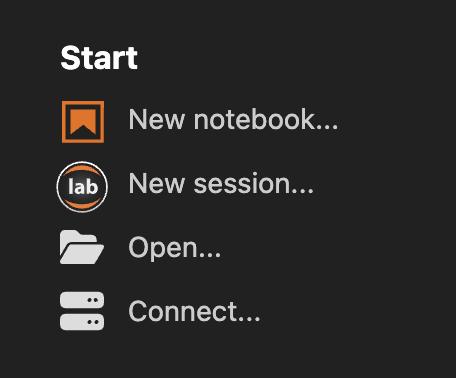
New notebook...在預設工作目錄中建立一個新筆記本。
New session...在預設工作目錄中啟動新的 JupyterLab 會話。
Open...在選定的工作目錄中啟動新的 JupyterLab 會話。如果選擇文件,則所選文件的父目錄將成為工作目錄,並且所選文件將在會話中開啟。在 Windows 和 Linux 上, Open Folder...和Open Files...選項會以單獨的項目顯示。
Connect...透過連接到本地或遠端運行的現有 JupyterLab 伺服器來建立會話。本機運行的 JupyterLab 伺服器會自動偵測並列在「連線」對話方塊中。
同樣,CLI 啟動應用程式、刪除檔案和資料夾,然後雙擊開啟檔案也會建立新會話。
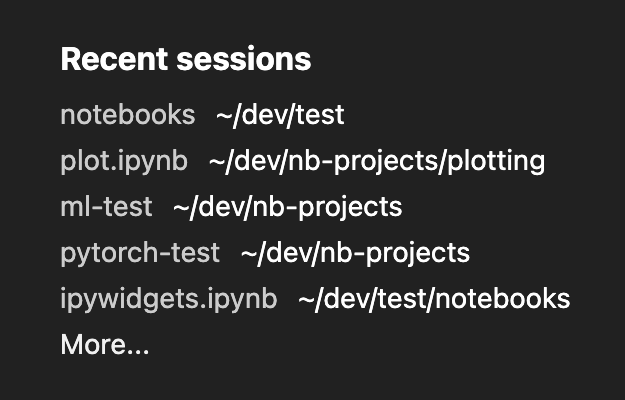
先前開啟的會話將作為應用程式資料的一部分存儲,並在歡迎頁面上列出。按一下Recent sessions清單中的某個項目可恢復選定的會話。
使用相對或絕對路徑開啟目錄
jlab .在目前目錄啟動
jlab ../notebooks使用相對路徑啟動
jlab /Users/username/notebooks使用絕對路徑啟動
使用相對或絕對路徑開啟筆記本和其他文件
jlab /Users/username/notebooks/test.ipynb使用絕對路徑啟動筆記本
jlab ../notebooks/test.ipynb使用相對路徑啟動筆記本
jlab ../test.py使用相對路徑啟動 python 文件
使用自訂Python環境打開
jlab --python-path /Users/username/custom_env/bin/python ../notebooks/test.ipynb使用自訂 Python 環境啟動筆記本
連接到現有的 JupyterLab 伺服器
jlab https://example.org/lab?token=abcde
如需更多 CLI 命令和選項,請參閱 CLI 文件。
JupyterLab Desktop 目前支援使用者友善的預先建置擴充功能。不支援需要重建的來源擴展。
有關配置選項,請參閱使用者指南
Python 環境管理指南,用於使用 JupyterLab Desktop 管理系統上的 Python 環境
有關 CLI 命令和選項,請參閱 CLI 文檔
請參閱故障排除指南以解決問題
如需貢獻,請參閱開發人員文檔





