jupyterlab desktop
4.2.5-1

JupyterLab Desktop 是 JupyterLab 的跨平台桌面应用程序。这是在个人计算机上开始使用 Jupyter 笔记本的最快、最简单的方法,并且具有高级用例的灵活性。
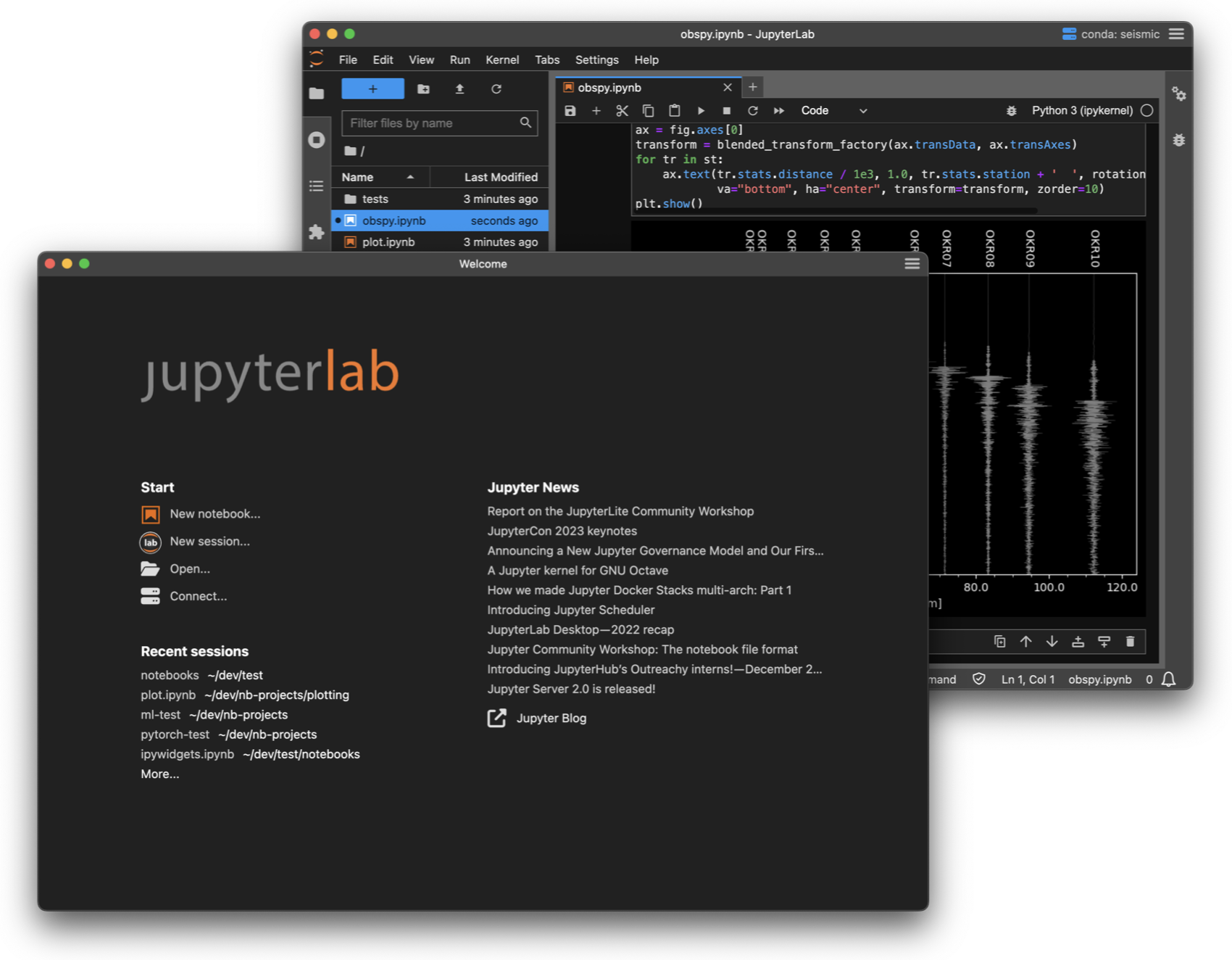
使用下面为您的系统列出的方法之一安装 JupyterLab Desktop。
| 窗户(10、11) | Mac(macOS 10.15+) | Linux |
|---|---|---|
| x64 安装程序 | arm64 安装程序(苹果芯片) | 快照商店[推荐] |
| x64 安装程序(Intel 芯片) | .deb x64 安装程序(Debian、Ubuntu) | |
| .rpm x64 安装程序(Red Hat、Fedora、SUSE) |
此外,JupyterLab Desktop 可以通过 winget 安装在 Windows 上: winget install jupyterlab 。
如果您需要删除以前的 JupyterLab Desktop 安装,请按照卸载说明进行操作。
JupyterLab Desktop 可以通过单击应用程序的图标或从命令行使用jlab命令从操作系统的 GUI 启动。还支持双击.ipynb文件,它将启动 JupyterLab Desktop 并加载笔记本文件。
JupyterLab Desktop 根据启动方法设置文件浏览器的根目录。
如果从 GUI 上的应用程序图标启动或使用不带任何参数的jlab命令启动,则默认工作目录将设置为根目录。默认工作目录是用户主目录,但可以从“设置”对话框中进行自定义。
如果通过双击.ipynb文件或以文件路径作为参数的jlab命令启动,则文件的父目录将设置为根目录。同样,如果使用“开始”部分中的Open...或Open File...链接或使用拖放打开文件,则文件的父目录将设置为根目录。
如果jlab命令与目录路径作为参数或与--working-dir参数一起使用,则参数中的目录将设置为根目录。同样,如果使用“开始”部分中的Open Folder...链接或使用拖放打开文件夹,则打开的目录将设置为根目录
会话代表本地项目启动以及与现有 JupyterLab 服务器的连接。应用程序中的每个 JupyterLab UI 窗口都与一个单独的会话相关联,并且稍后可以使用相同的配置恢复会话。
每次在不同的工作目录中启动 JupyterLab 都是一个单独的项目,项目可以有自己的配置,例如 Python 环境和 UI 布局。
您可以使用欢迎页面“开始”部分的链接开始新会话。
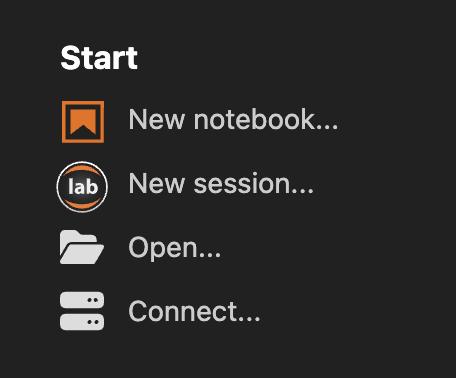
New notebook...在默认工作目录中创建一个新笔记本。
New session...在默认工作目录中启动新的 JupyterLab 会话。
Open...在选定的工作目录中启动新的 JupyterLab 会话。如果选择文件,则所选文件的父目录将成为工作目录,并且所选文件将在会话中打开。在 Windows 和 Linux 上, Open Folder...和Open Files...选项作为单独的项目显示。
Connect...通过连接到本地或远程运行的现有 JupyterLab 服务器来创建会话。本地运行的 JupyterLab 服务器会自动检测并列在“连接”对话框中。
同样,CLI 启动应用程序、删除文件和文件夹,然后双击打开文件也会创建新会话。
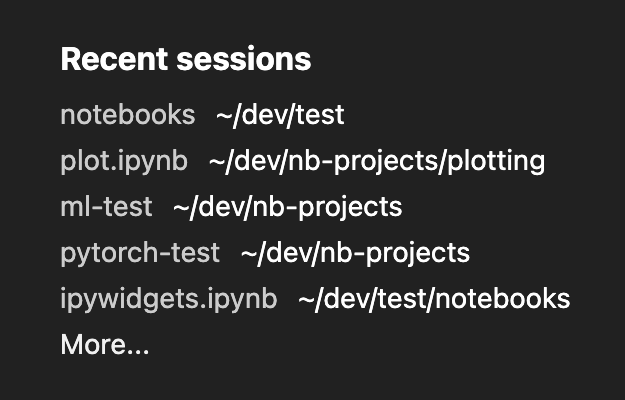
以前打开的会话将作为应用程序数据的一部分存储,并在欢迎页面上列出。单击Recent sessions列表中的某个项目可恢复选定的会话。
使用相对或绝对路径打开目录
jlab .在当前目录启动
jlab ../notebooks使用相对路径启动
jlab /Users/username/notebooks使用绝对路径启动
使用相对或绝对路径打开笔记本和其他文件
jlab /Users/username/notebooks/test.ipynb使用绝对路径启动笔记本
jlab ../notebooks/test.ipynb使用相对路径启动笔记本
jlab ../test.py使用相对路径启动 python 文件
使用自定义Python环境打开
jlab --python-path /Users/username/custom_env/bin/python ../notebooks/test.ipynb使用自定义 Python 环境启动笔记本
连接到现有的 JupyterLab 服务器
jlab https://example.org/lab?token=abcde
有关更多 CLI 命令和选项,请参阅 CLI 文档。
JupyterLab Desktop 目前支持用户友好的预构建扩展。不支持需要重建的源扩展。
有关配置选项,请参阅用户指南
Python 环境管理指南,用于使用 JupyterLab Desktop 管理系统上的 Python 环境
有关 CLI 命令和选项,请参阅 CLI 文档
请参阅故障排除指南以解决问题
如需贡献,请参阅开发人员文档





