jupyterlab desktop
4.2.5-1

JupyterLab Desktop は、JupyterLab のクロスプラットフォーム デスクトップ アプリケーションです。これは、パーソナル コンピューター上で Jupyter ノートブックを使い始めるための最も迅速かつ簡単な方法であり、高度なユースケースに柔軟に対応できます。
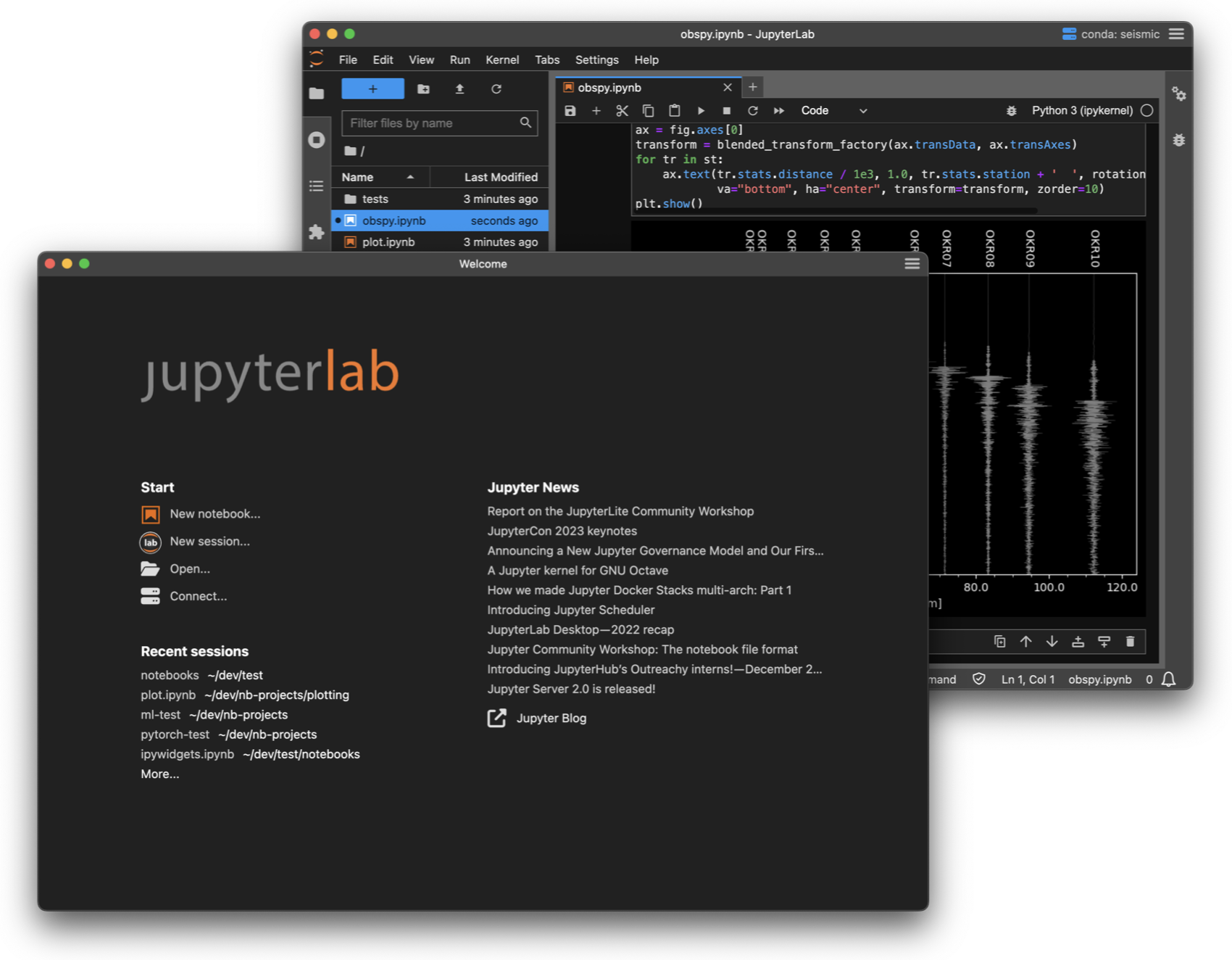
以下にリストされているいずれかの方法を使用して、システムに JupyterLab Desktop をインストールします。
| Windows(10、11) | Mac (macOS 10.15+) | Linux |
|---|---|---|
| x64 インストーラー | arm64 インストーラー (Apple シリコン) | スナップストア【オススメ】 |
| x64 インストーラー (Intel チップ) | .deb x64 インストーラー (Debian、Ubuntu) | |
| .rpm x64 インストーラー (Red Hat、Fedora、SUSE) |
さらに、JupyterLab Desktop は winget 経由で Windows にインストールできます: winget install jupyterlab 。
以前の JupyterLab Desktop インストールを削除する必要がある場合は、アンインストール手順に従ってください。
JupyterLab Desktop は、アプリケーションのアイコンをクリックするか、コマンド ラインからjlabコマンドを使用することで、オペレーティング システムの GUI から起動できます。 .ipynbファイルのダブルクリックもサポートされており、JupyterLab Desktop が起動してノートブック ファイルがロードされます。
JupyterLab Desktop は、起動方法に基づいてファイル ブラウザーのルート ディレクトリを設定します。
GUI 上のアプリケーション アイコンから起動するか、引数なしでjlabコマンドを使用して起動すると、デフォルトの作業ディレクトリがルート ディレクトリとして設定されます。デフォルトの作業ディレクトリはユーザーのホームディレクトリですが、設定ダイアログからカスタマイズできます。
.ipynbファイルをダブルクリックするか、ファイル パスを引数として指定したjlabコマンドによって起動すると、ファイルの親ディレクトリがルート ディレクトリとして設定されます。同様に、[スタート] セクションの [ Open...またはOpen File...リンクを使用するか、ドラッグ アンド ドロップを使用してファイルを開くと、ファイルの親ディレクトリがルート ディレクトリとして設定されます。
jlabコマンドが引数としてディレクトリ パスを指定するか、 --working-dir引数を指定して使用される場合、引数内のディレクトリがルート ディレクトリとして設定されます。同様に、[スタート] セクションの [フォルダーを開くOpen Folder...リンクを使用するか、ドラッグ アンド ドロップを使用してフォルダーを開くと、開いたディレクトリがルート ディレクトリとして設定されます。
セッションは、ローカル プロジェクトの起動と既存の JupyterLab サーバーへの接続を表します。アプリ内の各 JupyterLab UI ウィンドウは個別のセッションに関連付けられており、セッションは後で同じ構成で復元できます。
異なる作業ディレクトリでの JupyterLab の起動はそれぞれ別個のプロジェクトであり、プロジェクトは Python 環境や UI レイアウトなどの独自の構成を持つことができます。
ウェルカム ページの [開始] セクションにあるリンクを使用して、新しいセッションを開始できます。
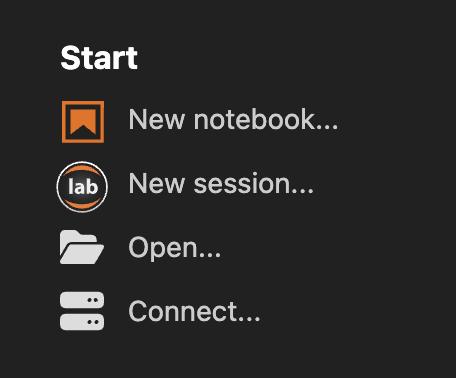
New notebook...デフォルトの作業ディレクトリに新しいノートブックを作成します。
New session...デフォルトの作業ディレクトリで新しい JupyterLab セッションを起動します。
Open...選択した作業ディレクトリで新しい JupyterLab セッションを開始します。ファイルが選択されている場合、選択したファイルの親ディレクトリが作業ディレクトリになり、選択したファイルがセッションで開かれます。 Windows および Linux では、 Open Folder...およびOpen Files...オプションは別の項目として表示されます。
Connect...ローカルまたはリモートで実行されている既存の JupyterLab サーバーに接続してセッションを作成します。ローカルで実行されている JupyterLab サーバーは自動的に検出され、[接続] ダイアログにリストされます。
同様に、CLI でアプリケーションを起動し、ファイルやフォルダーをドロップし、ダブルクリックしてファイルを開くと、新しいセッションも作成されます。
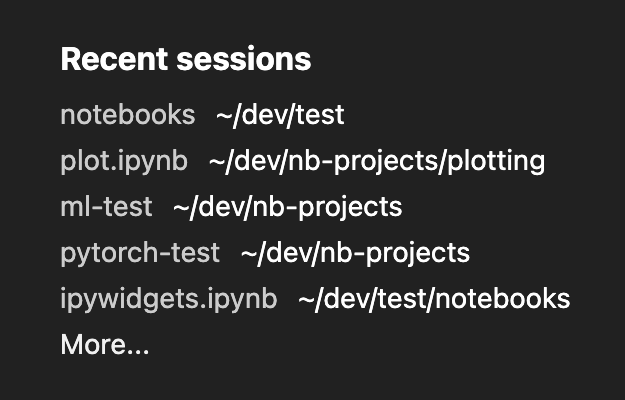
以前に開いたセッションはアプリケーション データの一部として保存され、ウェルカム ページにリストされます。 Recent sessions ] リストの項目をクリックすると、選択したセッションが復元されます。
相対パスまたは絶対パスを使用してディレクトリを開く
jlab .現在のディレクトリで起動する
jlab ../notebooks相対パスで起動します
jlab /Users/username/notebooks絶対パスで起動します
相対パスまたは絶対パスを使用してノートブックやその他のファイルを開く
jlab /Users/username/notebooks/test.ipynb絶対パスでノートブックを起動します
jlab ../notebooks/test.ipynb相対パスでノートブックを起動します
jlab ../test.py相対パスでPythonファイルを起動します
カスタム Python 環境で開く
jlab --python-path /Users/username/custom_env/bin/python ../notebooks/test.ipynbカスタム Python 環境でノートブックを起動します
既存の JupyterLab サーバーに接続します
jlab https://example.org/lab?token=abcde
CLI コマンドとオプションの詳細については、CLI ドキュメントを参照してください。
JupyterLab Desktop は現在、使いやすい事前構築済み拡張機能をサポートしています。再構築が必要なソース拡張機能はサポートされていません。
設定オプションについてはユーザーガイドを参照してください
JupyterLab Desktop を使用してシステム上の Python 環境を管理するための Python 環境管理ガイド
CLI コマンドとオプションについては、CLI ドキュメントを参照してください。
トラブルシューティングの問題については、トラブルシューティング ガイドを参照してください。
貢献については、開発者ドキュメントを参照してください





