ControlzEx
v6.0.0

WPF共享控制Z
支持.NET框架(4.5.2,4.6.2及更大),.NET CORE(3.1)和.NET 5(在Windows上)

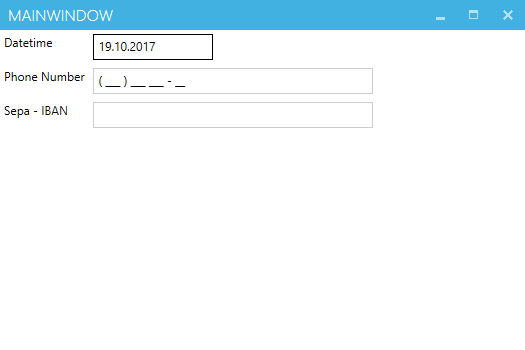
TextBoxInputMaskBehavior可用于在TextBox框中显示掩码。
注意:它只是一个掩码,不验证您的文本。
< TextBlock Grid.Row= " 0 "
           Grid.Column= " 0 "
           Margin = " 4 "
           Text = " Datetime " />
< TextBox Grid.Row= " 0 "
         Grid.Column= " 1 "
         Margin = " 4 " >
    < behaviors : Interaction .Behaviors>
        < controlzEx : TextBoxInputMaskBehavior InputMask = " 00/00/0000 " />
    </ behaviors : Interaction .Behaviors>
</ TextBox >

< TextBlock Grid.Row= " 1 "
           Grid.Column= " 0 "
           Margin = " 4 "
           Text = " Phone Number " />
< TextBox Grid.Row= " 1 "
         Grid.Column= " 1 "
         Margin = " 4 " >
    < behaviors : Interaction .Behaviors>
        < controlzEx : TextBoxInputMaskBehavior InputMask = " ( 999 ) 000 000 - 00 "
                                             PromptChar = " _ " />
    </ behaviors : Interaction .Behaviors>
</ TextBox >
原始的TextBoxInputMaskBehavior取自Blindmeis的博客。
KeyboardNavigationEx是一个用于常见聚焦问题的助手类。 UI元素本身的重点不是问题。但是,如果我们使用通用的焦点方法,则控件会焦点,但是它不会获得焦点视觉样式。
原始的KeyboardNavigation类仅当控件从键盘设备获得焦点或systemParameters.keyboardcues是正确的时才处理视觉样式。
使用KeyboardNavigationEx您可以通过两种简单的方式进行修复。
在代码背后:
 public partial class MainWindow : Window
{
    public MainWindow ( )
    {
        InitializeComponent ( ) ;
        this . Loaded += ( s , e ) => { KeyboardNavigationEx . Focus ( this . TheElementWhichShouldGetTheFocus ) ; } ;
    }
}
或在XAML中:
< Button controlzex:KeyboardNavigationEx.AlwaysShowFocusVisual= " True " >Hey, I get the focus visual style on mouse click!</ Button >自动移动工具提示。更多信息。
< Button Margin = " 5 "
        Padding = " 5 "
        Content = " Test Button 2 "
        ToolTipService.ShowDuration= " 20000 " >
    < Button .ToolTip>
        < ToolTip local:ToolTipAssist.AutoMove= " True " >
            < ToolTip .Template>
                < ControlTemplate >
                    < Grid >
                        < Border Background = " Gray "
                                BorderBrush = " Black "
                                BorderThickness = " 1 "
                                Opacity = " 0.9 "
                                SnapsToDevicePixels = " True " />
                        < TextBlock Margin = " 5 "
                                    Foreground = " WhiteSmoke "
                                    FontSize = " 22 "
                                    Text = " ToolTipHelper AutoMove sample "
                                    TextOptions.TextFormattingMode= " Display "
                                    TextOptions.TextRenderingMode= " ClearType " />
                    </ Grid >
                </ ControlTemplate >
            </ ToolTip .Template>
        </ ToolTip >
    </ Button .ToolTip>
</ Button > GlowWindowBehavior在您的窗户周围增加了光芒。
从Windows 11开始,该行为可用于控制本机窗口边框的颜色,并在检测到Windows 11时自动这样做。
可以通过将PreferDWMBorder设置为false来关闭。
ControlZex为WPF Windows提供了自定义的铬,并为其提供了其他一些更深层次的修复程序。
它提供了什么:
WindowStyle ( None , SingleBorderWindow , ThreeDBorderWindow和ToolWindow )IsNCActive属性CornerPreference )NonClientControlProperties.HitTestResult和NonClientControlProperties.ClickStrategy )大多数修复和改进来自mahapps.metro和fluent.Ribbon。
此处描述的技术的具体实施:
Microsoft的博客条目在自定义窗口上
它是原始的Microsoft WPF Shell Integration库的叉子。当前的微软的实现可以找到:
可以在验证错误模板或MaterialialDesignInxAmlToolKit或Mahapps.metro中使用的自定义Popup 。
PopupEx提供了一些其他不错的功能:
自定义TabControl将TabItem内容保留在VisualTree中的同时将其保留,因此在再次选择TabItem之后,没有重新创建噩梦。可见性行为可以通过ChildContentVisibility依赖性属性来设置。
用法:
< controlz : TabControlEx >
    < TabItem Header = " Lorem " >
        < TextBlock Text = " Lorem ipsum dolor sit amet, consetetur sadipscing "
                   HorizontalAlignment = " Center "
                   FontSize = " 30 " />
    </ TabItem >
    < TabItem Header = " ipsum " >
        < TextBox Text = " Lorem ipsum dolor sit amet, consetetur sadipscing "
                 HorizontalAlignment = " Center "
                 Margin = " 5 " />
    </ TabItem >
</ controlz : TabControlEx >一个基础类,可帮助驱动在WPF中创建图标包的常见方法。
要创建一个新的图标包,请执行以下步骤:
定义一个键(通常是enum ):
 public enum PackIconKind
{
    Happy ,
    Sad
}子类PackIconBase ,添加
 public class PackIcon : PackIconBase < PackIconKind >
{
    static PackIcon ( )
    {
        DefaultStyleKeyProperty . OverrideMetadata ( typeof ( PackIcon ) , new FrameworkPropertyMetadata ( typeof ( PackIcon ) ) ) ;
    }

    public PackIcon ( ) : base ( CreateIconData )
    { }

    private static IDictionary < PackIconKind , string > CreateIconData ( )
    {
        return new Dictionary < PackIconKind , string >
        {
            { PackIconKind . Happy , "M20,12A8,8 0 0,0 12,4A8,8 0 0,0 4,12A8,8 0 0,0 12,20A8,8 0 0,0 20,12M22,12A10,10 0 0,1 12,22A10,10 0 0,1 2,12A10,10 0 0,1 12,2A10,10 0 0,1 22,12M10,9.5C10,10.3 9.3,11 8.5,11C7.7,11 7,10.3 7,9.5C7,8.7 7.7,8 8.5,8C9.3,8 10,8.7 10,9.5M17,9.5C17,10.3 16.3,11 15.5,11C14.7,11 14,10.3 14,9.5C14,8.7 14.7,8 15.5,8C16.3,8 17,8.7 17,9.5M12,17.23C10.25,17.23 8.71,16.5 7.81,15.42L9.23,14C9.68,14.72 10.75,15.23 12,15.23C13.25,15.23 14.32,14.72 14.77,14L16.19,15.42C15.29,16.5 13.75,17.23 12,17.23Z" } ,
            { PackIconKind . Sad , "M20,12A8,8 0 0,0 12,4A8,8 0 0,0 4,12A8,8 0 0,0 12,20A8,8 0 0,0 20,12M22,12A10,10 0 0,1 12,22A10,10 0 0,1 2,12A10,10 0 0,1 12,2A10,10 0 0,1 22,12M15.5,8C16.3,8 17,8.7 17,9.5C17,10.3 16.3,11 15.5,11C14.7,11 14,10.3 14,9.5C14,8.7 14.7,8 15.5,8M10,9.5C10,10.3 9.3,11 8.5,11C7.7,11 7,10.3 7,9.5C7,8.7 7.7,8 8.5,8C9.3,8 10,8.7 10,9.5M12,14C13.75,14 15.29,14.72 16.19,15.81L14.77,17.23C14.32,16.5 13.25,16 12,16C10.75,16 9.68,16.5 9.23,17.23L7.81,15.81C8.71,14.72 10.25,14 12,14Z" }
        } ;
    }
}
提供默认样式(通常在您的generic.xaml中,例如:
< Style TargetType = " {x:Type local:PackIcon} " >
    < Setter Property = " Height " Value = " 16 " />
    < Setter Property = " Width " Value = " 16 " />
    < Setter Property = " HorizontalAlignment " Value = " Left " />
    < Setter Property = " VerticalAlignment " Value = " Top " />
    < Setter Property = " IsTabStop " Value = " False " />
    < Setter Property = " Template " >
        < Setter .Value>
            < ControlTemplate TargetType = " {x:Type local:PackIcon} " >
                < Viewbox >
                    < Canvas Width = " 24 " Height = " 24 " >
                        < Path Data = " {Binding Data, RelativeSource={RelativeSource TemplatedParent}} "
                              Fill = " {TemplateBinding Foreground} " />
                    </ Canvas >
                </ Viewbox >
            </ ControlTemplate >
        </ Setter .Value>
    </ Setter >
</ Style >
您的用户现在应该有一种简单的方法来在其应用程序中使用图标包:
< ns : PackIcon Kind = " HappyIcon " />ControlZex提供了一个ThemeManager ,可帮助您为应用程序提供主题。
有关更多信息,请参见本节。
麻省理工学院许可证(MIT)
版权(C)自2015年Jan Karger,Bastian Schmidt,James Willock
特此免费授予获得此软件副本和相关文档文件副本(“软件”)的任何人,以无限制处理该软件,包括无限制的使用权,复制,复制,修改,合并,合并,发布,分发,分发,分发,订婚,和/或允许软件的副本,并允许对以下条件提供以下条件,以下是以下条件。
上述版权通知和此许可通知应包含在软件的所有副本或大量部分中。
该软件是“原样”提供的,没有任何形式的明示或暗示保证,包括但不限于适销性,特定目的的适用性和非侵权的保证。在任何情况下,作者或版权持有人都不应对任何索赔,损害赔偿或其他责任责任,无论是在合同,侵权的诉讼中还是其他责任,是由软件,使用或与软件中的使用或其他交易有关的。





