ControlzEx
v6.0.0

Shared Controlz для WPF
Поддержка .NET Framework (4.5.2, 4.6.2 и больше), .NET CORE (3.1) и .NET 5 (в Windows)

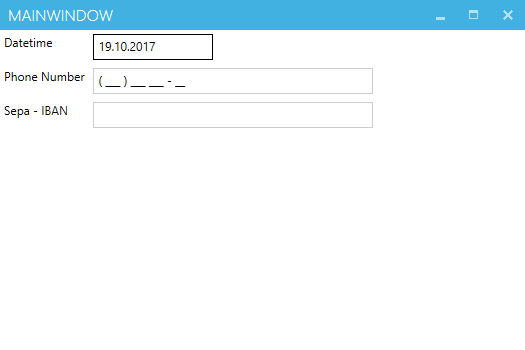
TextBoxInputMaskBehavior можно использовать для отображения маски внутри TextBox .
Примечание: это всего лишь маска и не подтверждает ваш текст.
< TextBlock Grid.Row= " 0 "
           Grid.Column= " 0 "
           Margin = " 4 "
           Text = " Datetime " />
< TextBox Grid.Row= " 0 "
         Grid.Column= " 1 "
         Margin = " 4 " >
    < behaviors : Interaction .Behaviors>
        < controlzEx : TextBoxInputMaskBehavior InputMask = " 00/00/0000 " />
    </ behaviors : Interaction .Behaviors>
</ TextBox >

< TextBlock Grid.Row= " 1 "
           Grid.Column= " 0 "
           Margin = " 4 "
           Text = " Phone Number " />
< TextBox Grid.Row= " 1 "
         Grid.Column= " 1 "
         Margin = " 4 " >
    < behaviors : Interaction .Behaviors>
        < controlzEx : TextBoxInputMaskBehavior InputMask = " ( 999 ) 000 000 - 00 "
                                             PromptChar = " _ " />
    </ behaviors : Interaction .Behaviors>
</ TextBox >
Оригинальный TextBoxInputmaskbehavior был взят из блога Blindmeis.
KeyboardNavigationEx - это помощник класса для общей проблемы с фокусировкой. Фокус самого элемента пользовательского интерфейса не является проблемой. Но если мы используем общие методы фокусировки, контроль получает фокус, но он не получает внимания визуального стиля.
Оригинальный класс KeyboardNavigation обрабатывает визуальный стиль только в том случае, если элемент управления получает фокус с устройства клавиатуры или если SystemParameters.keyboardcues верно.
С помощью KeyboardNavigationEx вы можете исправить это двумя простыми способами.
В коде:
 public partial class MainWindow : Window
{
    public MainWindow ( )
    {
        InitializeComponent ( ) ;
        this . Loaded += ( s , e ) => { KeyboardNavigationEx . Focus ( this . TheElementWhichShouldGetTheFocus ) ; } ;
    }
}
или в XAML:
< Button controlzex:KeyboardNavigationEx.AlwaysShowFocusVisual= " True " >Hey, I get the focus visual style on mouse click!</ Button >Автоматическая подъемная всплеска инструментов. Больше информации.
< Button Margin = " 5 "
        Padding = " 5 "
        Content = " Test Button 2 "
        ToolTipService.ShowDuration= " 20000 " >
    < Button .ToolTip>
        < ToolTip local:ToolTipAssist.AutoMove= " True " >
            < ToolTip .Template>
                < ControlTemplate >
                    < Grid >
                        < Border Background = " Gray "
                                BorderBrush = " Black "
                                BorderThickness = " 1 "
                                Opacity = " 0.9 "
                                SnapsToDevicePixels = " True " />
                        < TextBlock Margin = " 5 "
                                    Foreground = " WhiteSmoke "
                                    FontSize = " 22 "
                                    Text = " ToolTipHelper AutoMove sample "
                                    TextOptions.TextFormattingMode= " Display "
                                    TextOptions.TextRenderingMode= " ClearType " />
                    </ Grid >
                </ ControlTemplate >
            </ ToolTip .Template>
        </ ToolTip >
    </ Button .ToolTip>
</ Button > GlowWindowBehavior добавляет сияние вокруг вашего окна.
Начиная с Windows 11, поведение может использоваться для управления цветом нативной границы с окном, и автоматически это делает, когда обнаруживается Windows 11.
Это может быть отключено, установив PreferDWMBorder , что на false .
ControlZEX предоставляет пользовательский хром для WPF Windows и некоторые другие более глубокие исправления для него.
Что он дает:
WindowStyle ( None , SingleBorderWindow , ThreeDBorderWindow и ToolWindow )IsNCActive PropertyCornerPreferenceNonClientControlProperties.HitTestResult и NonClientControlProperties.ClickStrategy )Большинство исправлений и улучшений взяты из Mahapps.Metro и Fluent.Ribbon.
Бетонная реализация методов, описанных здесь:
Запись в блоге от Microsoft на пользовательском окне Chrome
Это вилка оригинальной библиотеки интеграции оболочки Microsoft WPF. Текущая реализация Microsoft можно найти:
Пользовательское Popup , которое можно использовать в шаблонах ошибок проверки или чего -то еще, как в Materialdesigninxamltoolkit или Mahapps.metro.
PopupEx предоставляет несколько дополнительных функций:
Пользовательский TabControl , который сохраняет содержимое TabItem в VisualTree, не выбирая их, поэтому не выполняется повторный кошмар, после того, как снова выбрал TabItem . Поведение видимости может быть установлено с помощью свойства зависимости ChildContentVisibility .
Использование:
< controlz : TabControlEx >
    < TabItem Header = " Lorem " >
        < TextBlock Text = " Lorem ipsum dolor sit amet, consetetur sadipscing "
                   HorizontalAlignment = " Center "
                   FontSize = " 30 " />
    </ TabItem >
    < TabItem Header = " ipsum " >
        < TextBox Text = " Lorem ipsum dolor sit amet, consetetur sadipscing "
                 HorizontalAlignment = " Center "
                 Margin = " 5 " />
    </ TabItem >
</ controlz : TabControlEx >Базовый класс, который поможет привести к общему методу создания пакетов значков в WPF.
Чтобы создать новый пакет значков, выполните эти шаги:
Определите ключ (обычно enum ):
 public enum PackIconKind
{
    Happy ,
    Sad
}
Subclass PackIconBase , добавление
 public class PackIcon : PackIconBase < PackIconKind >
{
    static PackIcon ( )
    {
        DefaultStyleKeyProperty . OverrideMetadata ( typeof ( PackIcon ) , new FrameworkPropertyMetadata ( typeof ( PackIcon ) ) ) ;
    }

    public PackIcon ( ) : base ( CreateIconData )
    { }

    private static IDictionary < PackIconKind , string > CreateIconData ( )
    {
        return new Dictionary < PackIconKind , string >
        {
            { PackIconKind . Happy , "M20,12A8,8 0 0,0 12,4A8,8 0 0,0 4,12A8,8 0 0,0 12,20A8,8 0 0,0 20,12M22,12A10,10 0 0,1 12,22A10,10 0 0,1 2,12A10,10 0 0,1 12,2A10,10 0 0,1 22,12M10,9.5C10,10.3 9.3,11 8.5,11C7.7,11 7,10.3 7,9.5C7,8.7 7.7,8 8.5,8C9.3,8 10,8.7 10,9.5M17,9.5C17,10.3 16.3,11 15.5,11C14.7,11 14,10.3 14,9.5C14,8.7 14.7,8 15.5,8C16.3,8 17,8.7 17,9.5M12,17.23C10.25,17.23 8.71,16.5 7.81,15.42L9.23,14C9.68,14.72 10.75,15.23 12,15.23C13.25,15.23 14.32,14.72 14.77,14L16.19,15.42C15.29,16.5 13.75,17.23 12,17.23Z" } ,
            { PackIconKind . Sad , "M20,12A8,8 0 0,0 12,4A8,8 0 0,0 4,12A8,8 0 0,0 12,20A8,8 0 0,0 20,12M22,12A10,10 0 0,1 12,22A10,10 0 0,1 2,12A10,10 0 0,1 12,2A10,10 0 0,1 22,12M15.5,8C16.3,8 17,8.7 17,9.5C17,10.3 16.3,11 15.5,11C14.7,11 14,10.3 14,9.5C14,8.7 14.7,8 15.5,8M10,9.5C10,10.3 9.3,11 8.5,11C7.7,11 7,10.3 7,9.5C7,8.7 7.7,8 8.5,8C9.3,8 10,8.7 10,9.5M12,14C13.75,14 15.29,14.72 16.19,15.81L14.77,17.23C14.32,16.5 13.25,16 12,16C10.75,16 9.68,16.5 9.23,17.23L7.81,15.81C8.71,14.72 10.25,14 12,14Z" }
        } ;
    }
}
Обеспечить стиль по умолчанию (обычно в вашем generic.xaml, например:
< Style TargetType = " {x:Type local:PackIcon} " >
    < Setter Property = " Height " Value = " 16 " />
    < Setter Property = " Width " Value = " 16 " />
    < Setter Property = " HorizontalAlignment " Value = " Left " />
    < Setter Property = " VerticalAlignment " Value = " Top " />
    < Setter Property = " IsTabStop " Value = " False " />
    < Setter Property = " Template " >
        < Setter .Value>
            < ControlTemplate TargetType = " {x:Type local:PackIcon} " >
                < Viewbox >
                    < Canvas Width = " 24 " Height = " 24 " >
                        < Path Data = " {Binding Data, RelativeSource={RelativeSource TemplatedParent}} "
                              Fill = " {TemplateBinding Foreground} " />
                    </ Canvas >
                </ Viewbox >
            </ ControlTemplate >
        </ Setter .Value>
    </ Setter >
</ Style >
У ваших пользователей теперь должен быть простой способ использовать ваш пакет значков в своих приложениях:
< ns : PackIcon Kind = " HappyIcon " /> Controlzex предоставляет ThemeManager , который помогает вам предоставить тематическое приложение.
Для получения дополнительной информации см. В этом разделе.
Лицензия MIT (MIT)
Copyright (C) с 2015 года Ян Каргер, Бастиан Шмидт, Джеймс Уиллок
Настоящим дается разрешение, бесплатно, любому лицу, получающему копию этого программного обеспечения и связанные с ними файлы документации («Программное обеспечение»), чтобы иметь дело в программном обеспечении без ограничений, включая, без ограничения, права на использование, копирование, изменение, объединение, публикацию, распределение, сублиценность и/или продавать копии программного обеспечения и разрешения лиц, на которые программное обеспечение подходит для того, чтобы поступить так, чтобы поступить на следующие условия: к следующим условиям: к следующим условиям: к следующим условиям: к следующим условиям: к следующим условиям: к следующим условиям: к следующим условиям: к следующим условиям: к следующим условиям: к следующим условиям: к следующим условиям: к следующим условиям: к следующим условиям: к следующим условиям: к следующим условиям: к следующим условиям: к следующим условиям: к следующим условиям: к следующим условиям: к следующим условиям: к следующим условиям: на следующие условия: к следующим условиям: на следующие условия: на следующие условия.
Вышеуказанное уведомление об авторском праве и это уведомление о разрешении должно быть включено во все копии или существенные части программного обеспечения.
Программное обеспечение предоставляется «как есть», без гарантии любого рода, явного или подразумеваемого, включая, помимо прочего, гарантии товарной пригодности, пригодности для определенной цели и несоответствия. Ни в коем случае авторы или владельцы авторских прав не будут нести ответственность за любые претензии, убытки или другую ответственность, будь то в действии контракта, деликт или иным образом, возникающие из или в связи с программным обеспечением или использованием или другими сделками в программном обеспечении.





