awesome developers list
1.0.0


该项目非常简单且友善,可以让每个人都开始为开源项目做出贡献。
对于本教程,您可以直接在github上进行操作,也可以使用命令行。
通过单击此页面顶部的“叉”按钮来分叉此存储库。
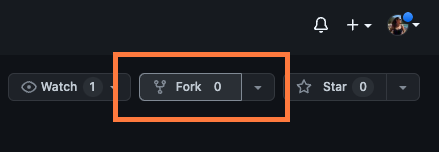
这将在您的帐户中创建此存储库的副本。
Git Clone允许您将Github上的Awesome-Developers列表存储库的内容复制到计算机上。
❕注:如果您不使用命令行,请转到步骤3
现在,将叉子存储库克隆到您的计算机上。转到您的GitHub帐户,打开叉子存储库,单击代码按钮,然后单击副本到剪贴板图标。
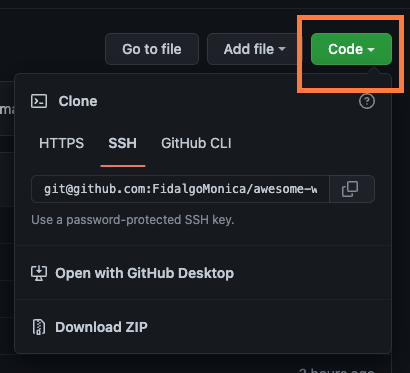
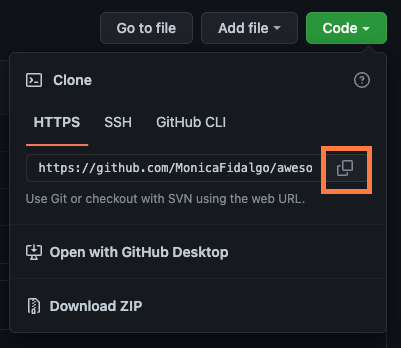
打开终端并运行以下git命令:
git clone "url you just copied"
在“您刚刚复制的URL”(没有引号)的地方是该存储库的URL(您的该项目的叉子)。请参阅前面的步骤以获取URL。
例如:
git clone https://github.com/<your_github_username_here>/awesome-developers-list
不要忘记将<your_github_username_here>更改为github用户名。
更改计算机上的存储库目录:
cd awesome-developers-list
现在使用git checkout命令创建一个分支:
git checkout -b your-new-branch-name
例如:
git checkout -b adding-ada-lovelace
(您可以用添加启动分支的名称,以使其更加一致)
另外,您还可以直接在GitHub存储库上创建一个分支
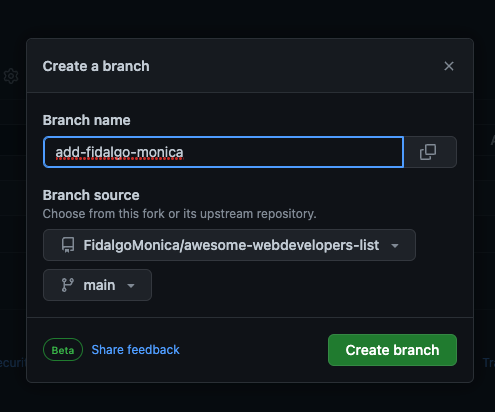
现在,在文本编辑器中和文件末尾打开AwesomeDevelopers.md文件,添加您的姓名,角色(如果您愿意)和链接到您的网站,github等
例子:
[Mónica Fidalgo - Vue|React Developer](https://github.com/MonicaFidalgo/)
要检查您的更改是否正在跟踪,您可以键入git status ,并且您会查看是否有任何更改。
如果是这样,请将这些更改添加到您刚刚使用git add命令创建的分支:
git add AwesomeDevelopers.md
现在使用git commit命令提交这些更改:
git commit -m "Add <your-name> to Developers list"
用您的名字替换<your-name> 。
另外,您可以在github本身上编辑文件
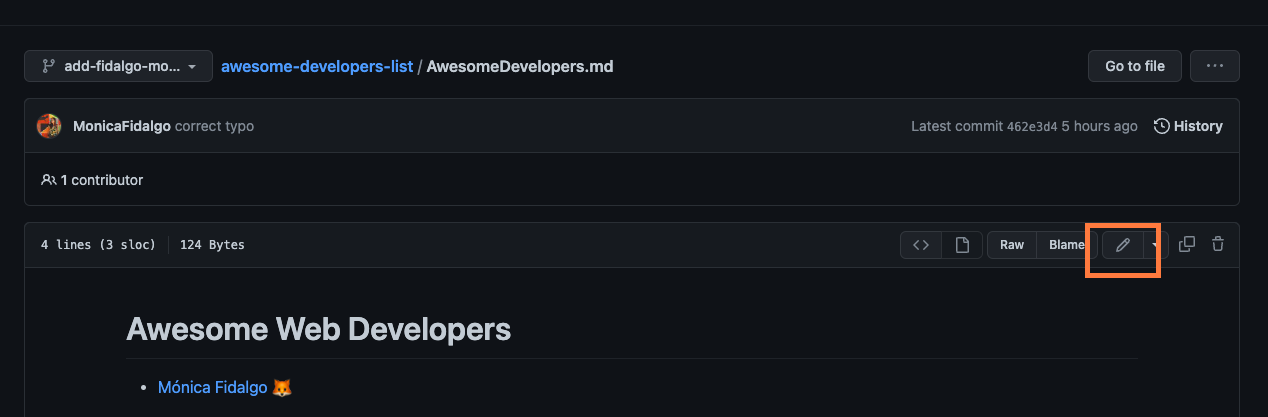
然后进行更改
Git推动命令用于将本地存储库内容上传到远程存储库。
❕注:如果您不使用命令行,请转到步骤6
使用命令git push推动计算机本地更改:
git push origin <add-your-branch-name>
用您之前创建的分支的名称替换<add-your-branch-name> 。
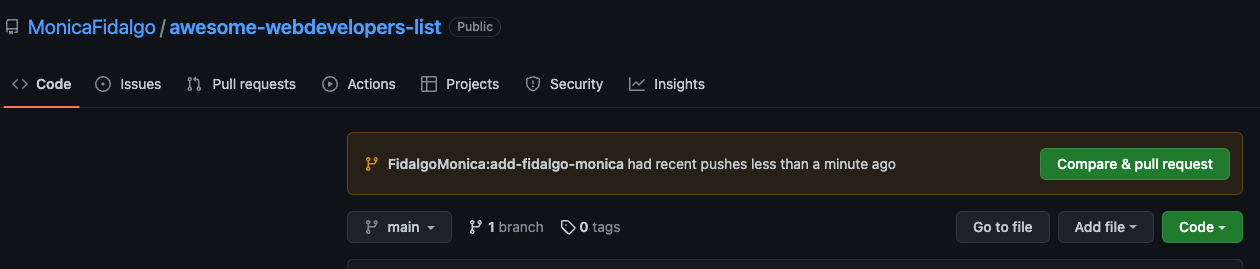
现在转到GitHub上的主要存储库,您应该能够看到类似的东西
现在,您可以通过添加描述创建PR,然后提交拉动请求。您还可以检查您在底部,之前和之后所做的更改
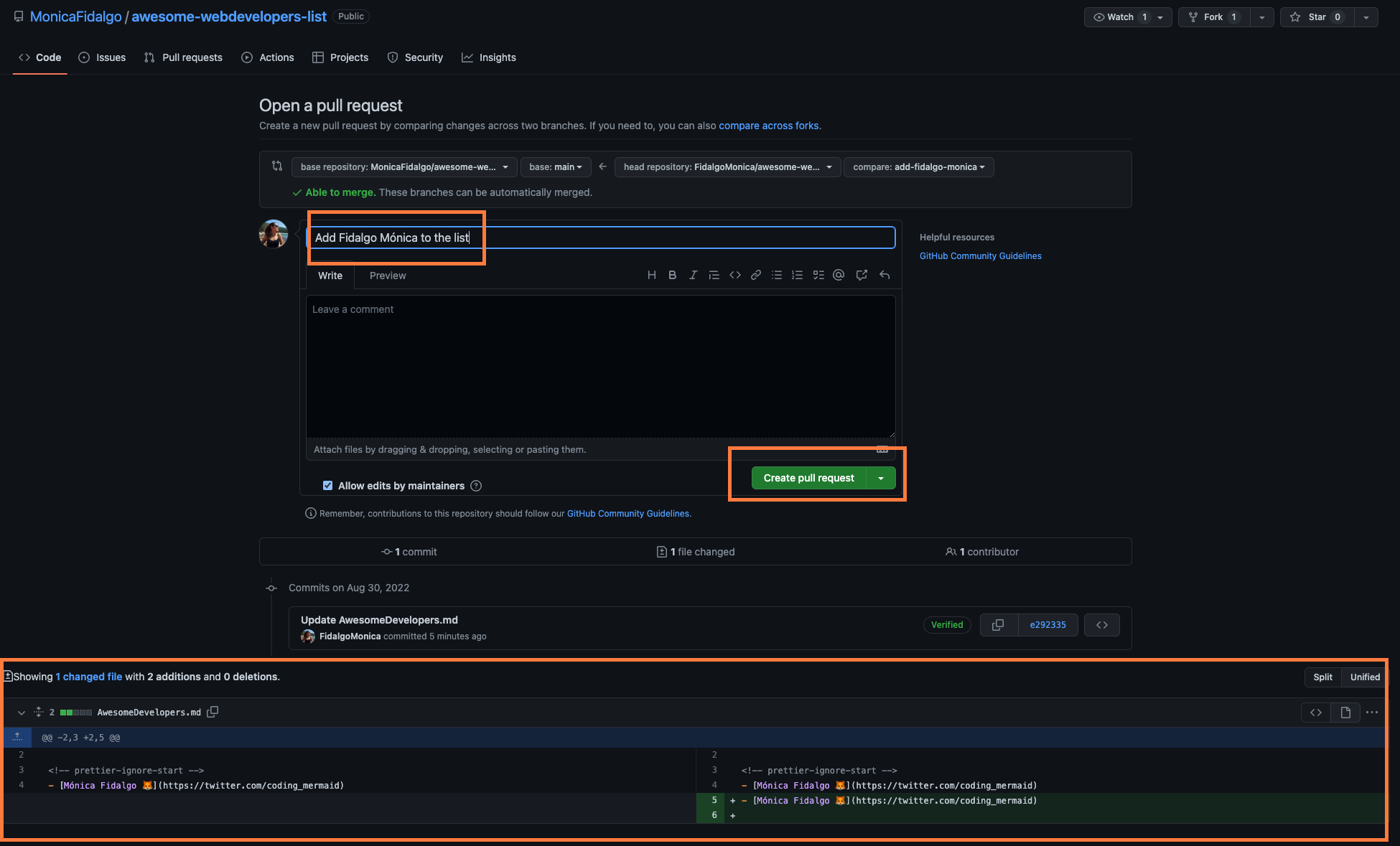
之后,我将检查您的PR并将其合并到主分支!
如果您喜欢这个步骤,请在Github上自由关注我,我已经有更多的想法可以做出贡献。





