awesome developers list
1.0.0


Dieses Projekt ist super einfach und Bettler freundlich, damit jeder zu einem Open -Source -Projekt beitragen kann.
Für dieses Tutorial können Sie es entweder direkt auf GitHub oder die Befehlszeile verwenden.
Geben Sie dieses Repository auf, indem Sie oben auf dieser Seite auf die Schaltfläche Gabel klicken.
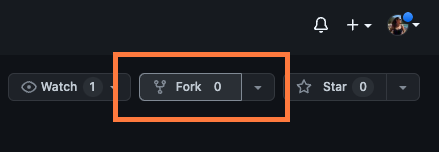
Dadurch wird eine Kopie dieses Repositorys in Ihrem Konto erstellt.
Mit Git Clone können Sie den Inhalt des Repositorys für die Awesome Developers-Liste auf GitHub auf Ihren Computer kopieren.
❕Note : Wenn Sie die Befehlszeile nicht verwenden, fahren Sie mit Schritt 3 fort
Klonen Sie nun das Forked Repository in Ihre Maschine. Gehen Sie zu Ihrem Github -Konto, öffnen Sie das Forked Repository, klicken Sie auf die Schaltfläche Code und klicken Sie dann auf das Symbol "CHOPPETBODEN" .
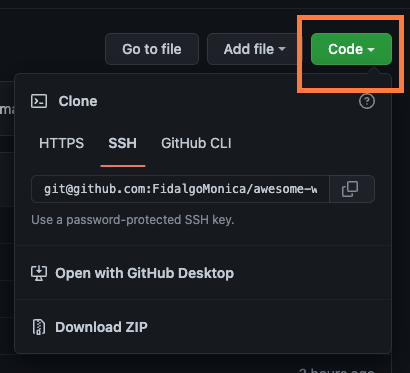
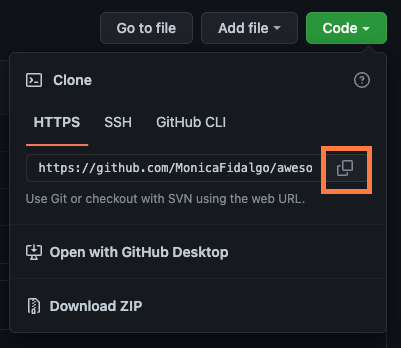
Öffnen Sie einen Terminal und führen Sie den folgenden Git -Befehl aus:
git clone "url you just copied"
Wo "URL Sie gerade kopiert haben" (ohne Anführungszeichen) ist die URL zu diesem Repository (Ihre Gabel dieses Projekts). Siehe die vorherigen Schritte, um die URL zu erhalten.
Zum Beispiel:
git clone https://github.com/<your_github_username_here>/awesome-developers-list
Vergessen Sie nicht, <your_github_username_here> in Ihren Github -Benutzernamen zu ändern.
Wechseln Sie in das Repository -Verzeichnis auf Ihrem Computer:
cd awesome-developers-list
Erstellen Sie nun einen Zweig über den Befehl git checkout :
git checkout -b your-new-branch-name
Zum Beispiel:
git checkout -b adding-ada-lovelace
(Sie können den Namen des Zweigs mit dem Hinzufügen starten, um konsistenter zu sein.)
Alternativ können Sie auch einen Zweig direkt auf Ihrem Github -Repository erstellen
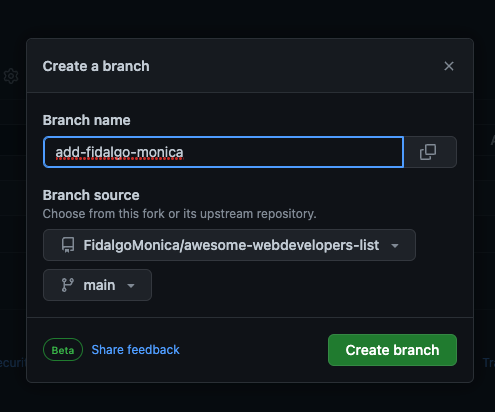
Öffnen Sie nun AwesomeDevelopers.md -Datei in einem Texteditor und fügen Sie am Ende der Datei Ihren Namen, Ihre Rolle (falls vor, ein Link zu Ihrer Website, GitHub usw. hinzu
Beispiel:
[Mónica Fidalgo - Vue|React Developer](https://github.com/MonicaFidalgo/)
Um zu überprüfen, ob Ihre Änderungen nachverfolgt werden, können Sie git status eingeben, und Sie werden feststellen, ob Änderungen vorliegen.
Wenn ja, fügen Sie diese Änderungen dem Zweig hinzu, den Sie gerade mit dem Befehl git add erstellt haben:
git add AwesomeDevelopers.md
Beachten Sie nun diese Änderungen mit dem Befehl git commit :
git commit -m "Add <your-name> to Developers list"
Ersetzen Sie <your-name> durch Ihren Namen.
Alternativ können Sie die Datei auf GitHub selbst bearbeiten
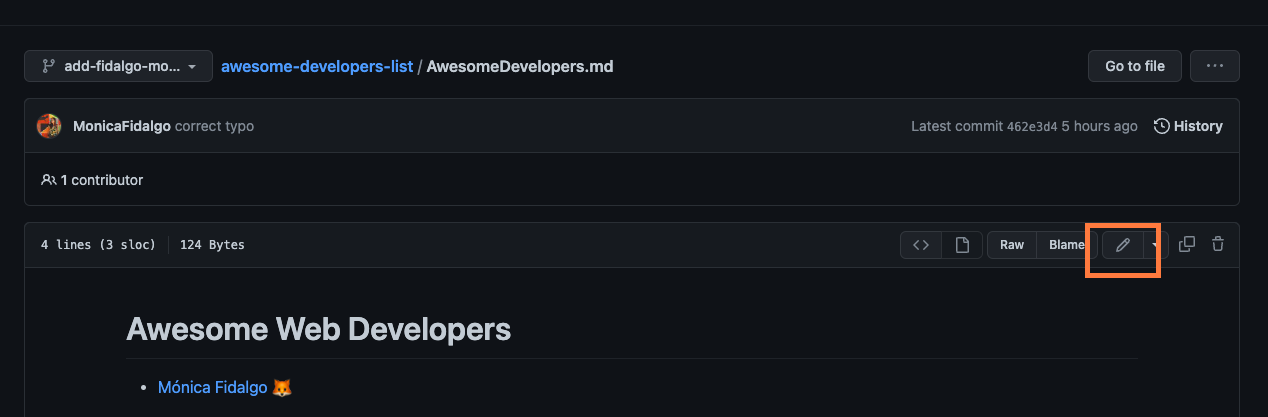
Und dann die Änderungen begehen
Der Befehl git push wird verwendet, um lokale Repository -Inhalte in ein Remote -Repository hochzuladen.
❕Note : Wenn Sie die Befehlszeile nicht verwenden, fahren Sie mit Schritt 6 fort
Drücken Sie Ihren Computer lokale Änderungen mit dem Befehl git push :
git push origin <add-your-branch-name>
Ersetzen Sie <add-your-branch-name> durch den Namen der früheren Filiale, die Sie zuvor erstellt haben.
Gehen Sie jetzt zum Haupt -Repository von GitHub, Sie sollten in der Lage sein, etwas Ähnliches zu sehen
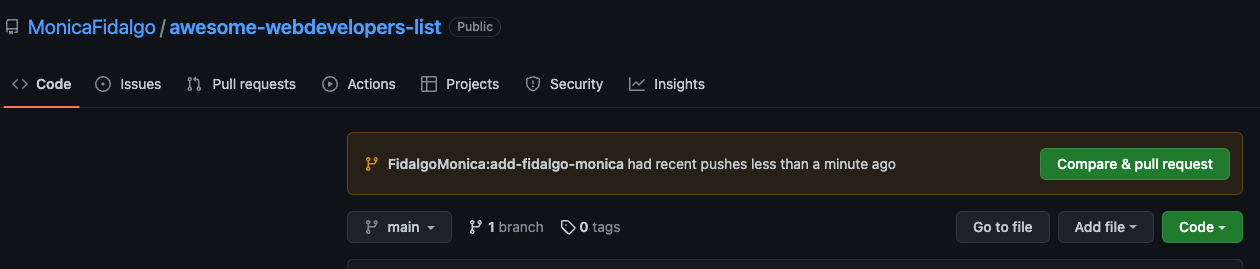
Jetzt können Sie eine PR erstellen, indem Sie eine Beschreibung hinzufügen und dann die Pull -Anfrage einreichen. Sie können auch die Änderungen überprüfen, die Sie unten, die vorher und die Nachher durchgeführt haben
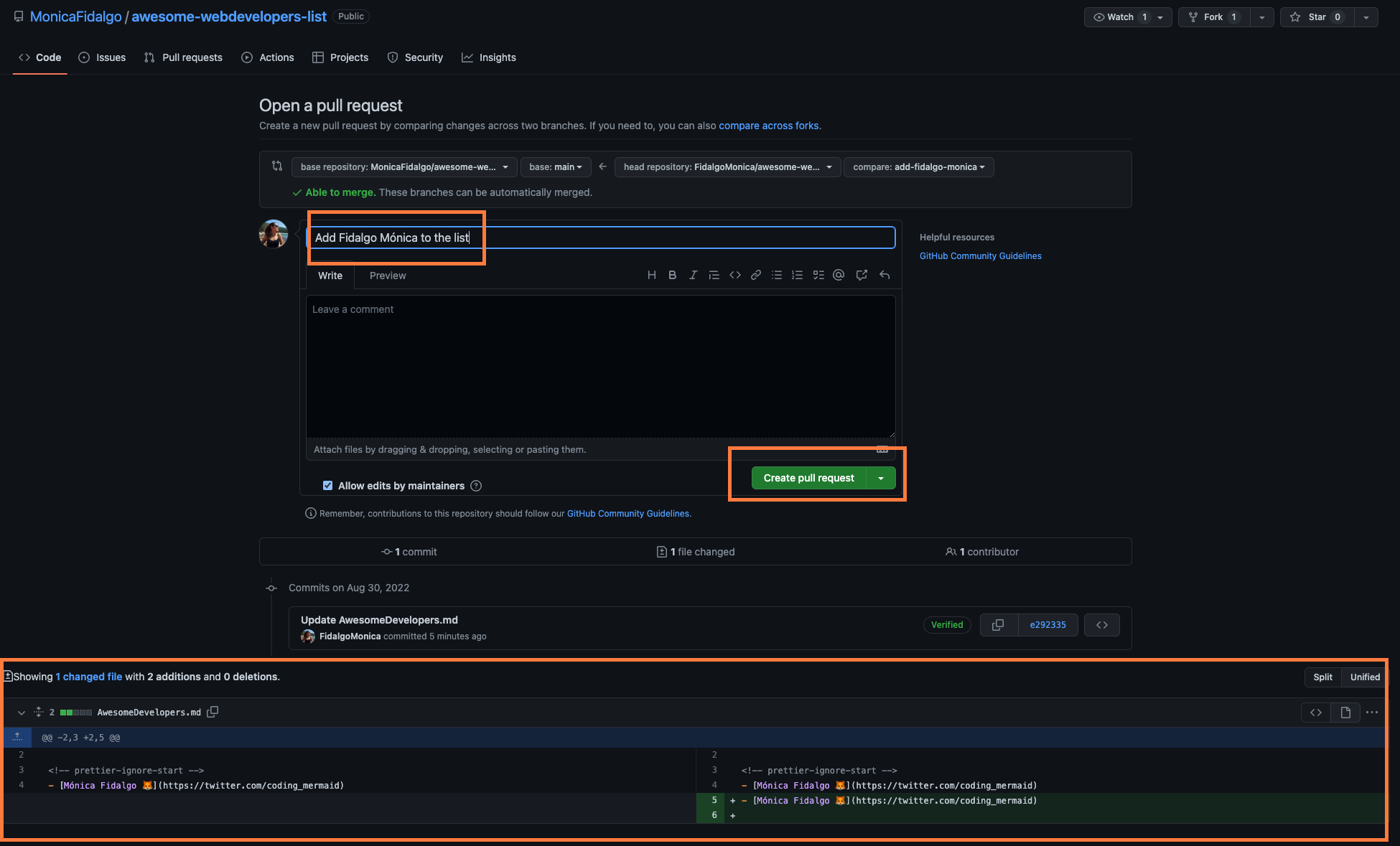
Danach werde ich Ihre PR überprüfen und sie mit dem Hauptzweig verschmelzen!
Wenn Ihnen dieser Schritt zu Schritt gefallen hat, fiel mir frei, mir auf GitHub zu folgen, habe ich bereits mehr Ideen, die Sie auch beibehalten können.





