awesome developers list
1.0.0

このプロジェクトは非常にシンプルで、全員がオープンソースプロジェクトに貢献し始めることができるようになりました。
このチュートリアルでは、GitHubで直接実行するか、コマンドラインを使用できます。
このページの上部にあるフォークボタンをクリックして、このリポジトリをフォークします。
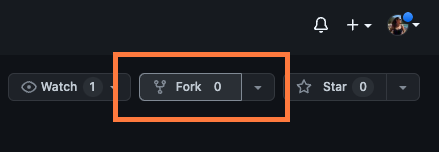
これにより、アカウントにこのリポジトリのコピーが作成されます。
Git Cloneを使用すると、GitHubのAwesome Developers-Listリポジトリのコンテンツをコンピューターにコピーできます。
note :コマンドラインを使用していない場合は、ステップ3に進みます
次に、フォークリポジトリをマシンにクローンします。 githubアカウントに移動し、フォークリポジトリを開き、[コード]ボタンをクリックして、[コピー]をクリップボードアイコンをクリックします。
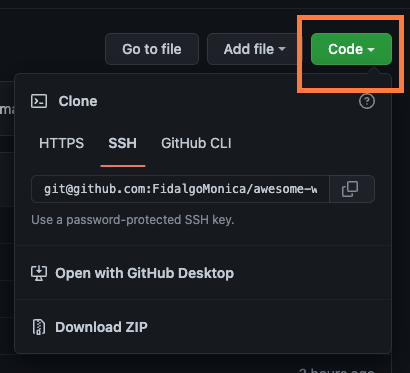
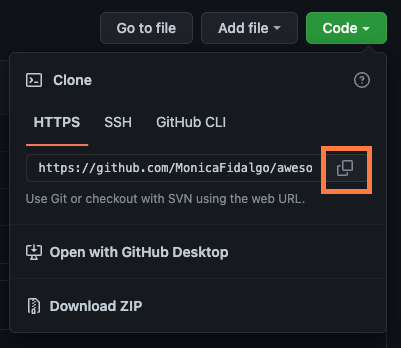
端子を開き、次のgitコマンドを実行します。
git clone "url you just copied"
「引用符なしのURL」(引用符なし)がこのリポジトリ(このプロジェクトのフォーク)のURLです。 URLを取得する前の手順を参照してください。
例えば:
git clone https://github.com/<your_github_username_here>/awesome-developers-list
<your_github_username_here> githubユーザー名に変更することを忘れないでください。
コンピューターのリポジトリディレクトリに変更します。
cd awesome-developers-list
次に、 git checkoutコマンドを使用してブランチを作成します。
git checkout -b your-new-branch-name
例えば:
git checkout -b adding-ada-lovelace
(あなたは、より一貫性を持つために、追加してブランチの名前を開始することができます)
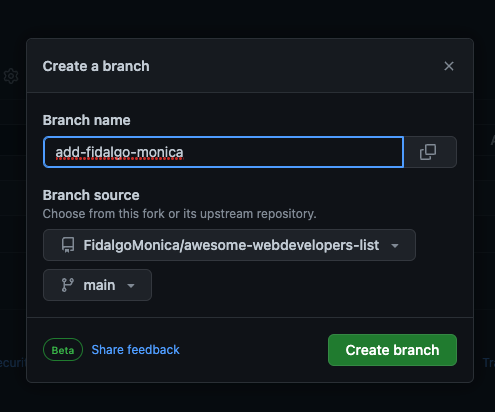
または、githubリポジトリに直接ブランチを作成することもできます
次に、テキストエディターとファイルの最後にAwesomeDevelopers.mdファイルを開き、名前、役割(必要に応じて)、およびウェブサイトへのリンク、githubなどを追加します
例:
[Mónica Fidalgo - Vue|React Developer](https://github.com/MonicaFidalgo/)
変更が追跡されているかどうかを確認するには、 git statusを入力できます。変更があるかどうかを確認できます。
もしそうなら、 git addコマンドを使用して作成したばかりのブランチにそれらの変更を追加します:
git add AwesomeDevelopers.md
git commitコマンドを使用して、これらの変更をコミットします。
git commit -m "Add <your-name> to Developers list"
<your-name>をあなたの名前に置き換えます。
または、GitHub自体でファイルを編集することもできます
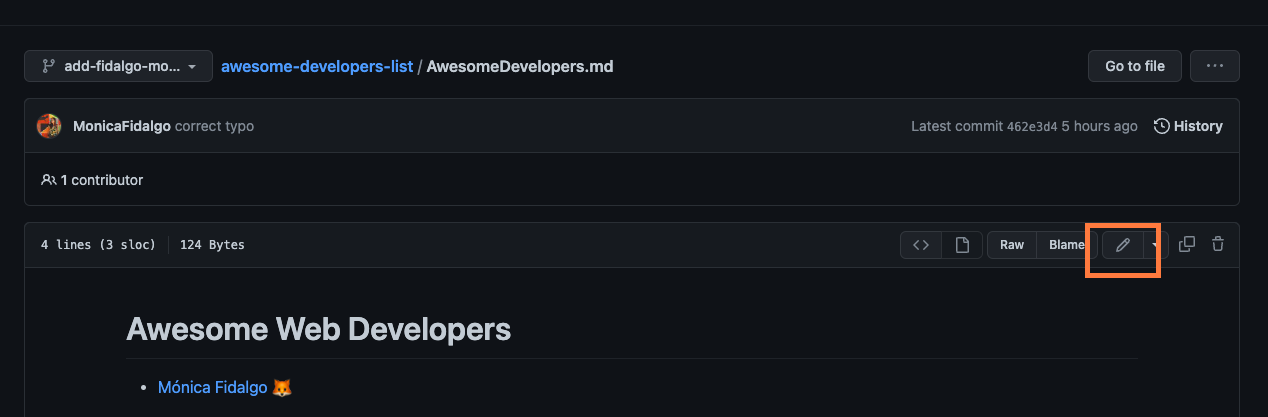
そして、変更をコミットします
Git Pushコマンドは、ローカルリポジトリコンテンツをリモートリポジトリにアップロードするために使用されます。
note :コマンドラインを使用していない場合は、ステップ6に進みます
コマンドgit pushを使用してコンピューターのローカル変更を押します:
git push origin <add-your-branch-name>
<add-your-branch-name>以前に作成したブランチの名前に置き換えます。
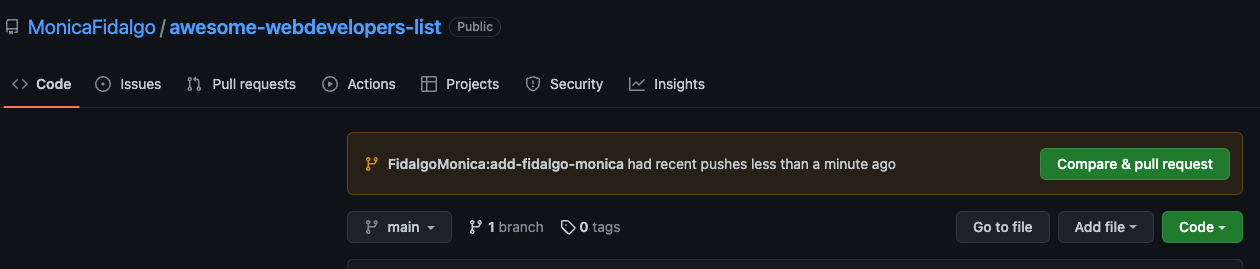
今すぐGithubのメインリポジトリにアクセスしてください、あなたは似たようなものを見ることができるはずです
これで、説明を追加してPRを作成してから、プルリクエストを送信できます。また、底部、前、後に行った変更を確認することもできます
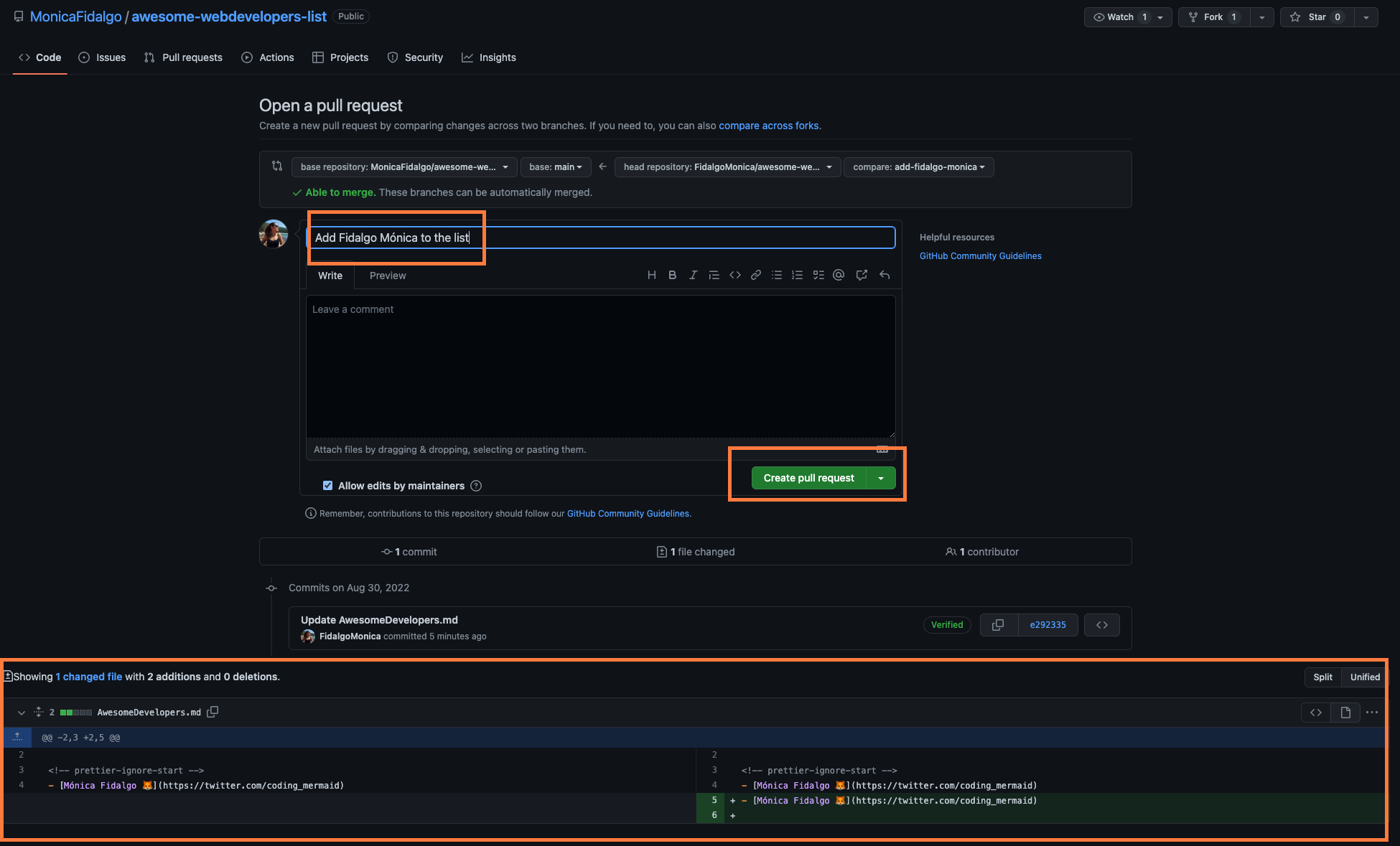
その後、私はあなたのPRをチェックし、それをメインブランチにマージします!
このステップからステップを気に入った場合は、GitHubで私をフォローできるように自由に落ちました。私はあなたも貢献できるアイデアをすでに持っています❤️





