ADB和FastBoot ++
Windows的一个小应用程序,允许您在计算机上安装最新版本的ADB和FastBoot文件,而无需安装整个Android SDK软件包 + Toolkit&Commands
NFO:
- 版本:安装程序和便携式
- Android Debug Bridge&FastBoot已更新为最新V1.0.41(版本35.0.1-11580240,2024年3月)
要求:
- Windows OS
- 您的设备或通用ADB驱动程序的USB驱动程序(包括在安装程序中)
- 工具包的Powershell
特征:
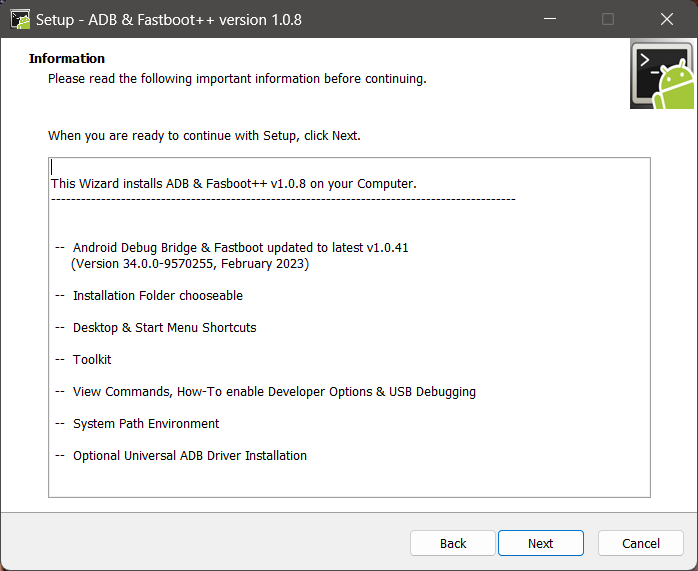
- 安装文件夹可选(安装程序)
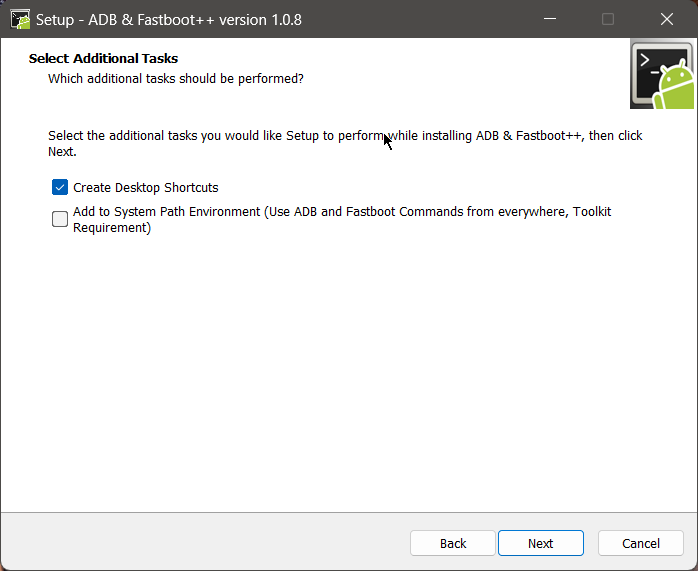
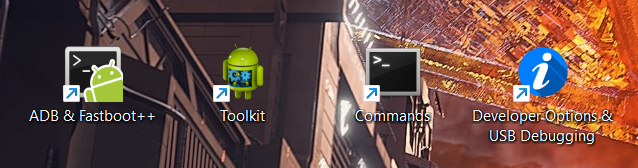
- 桌面和开始菜单快捷方式(安装程序)
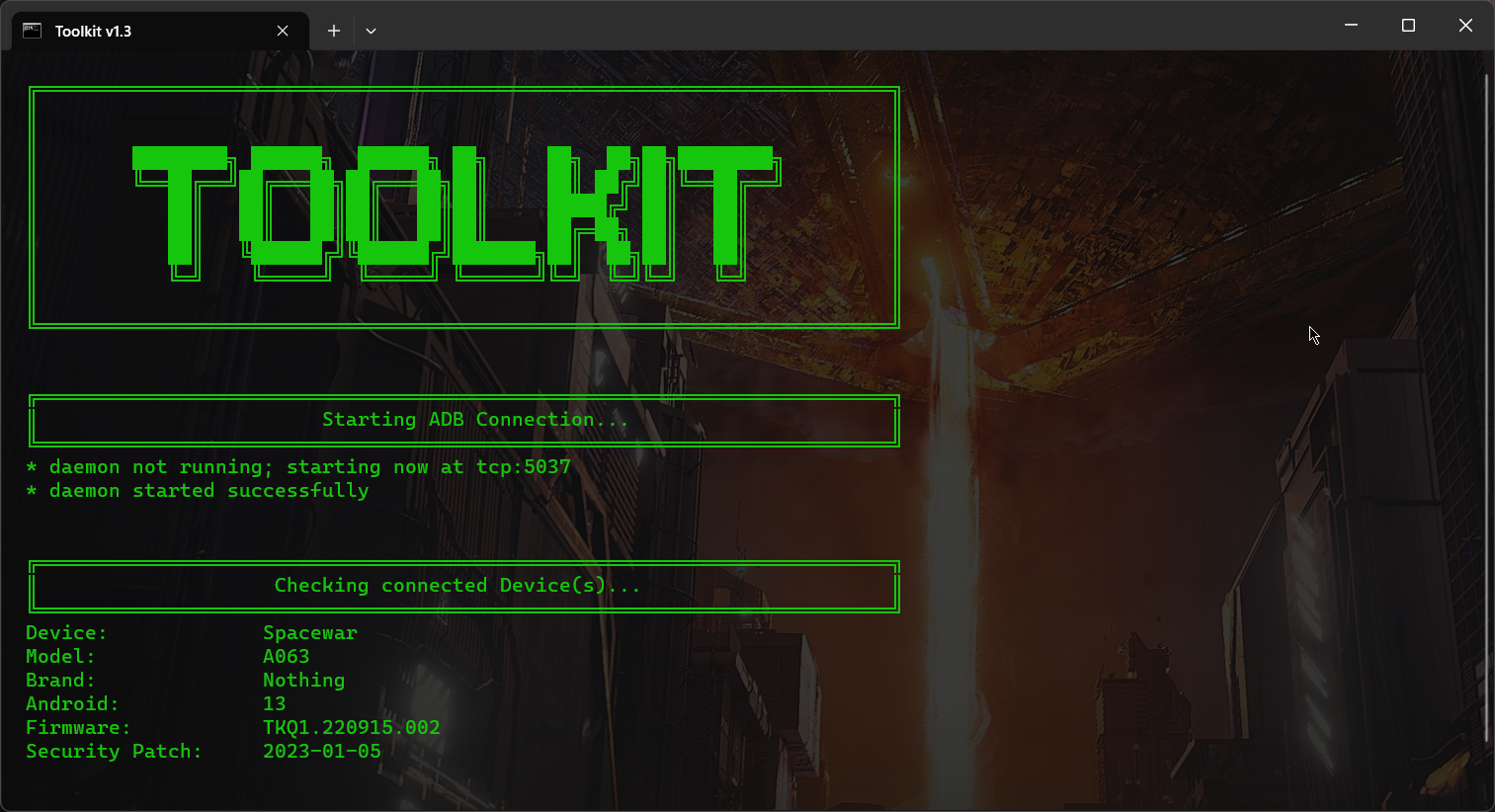
- 工具包
- 查看命令,如何启用开发人员选项和USB调试
- 添加到系统路径环境(安装程序)
- 可选的通用ADB驱动程序安装(安装程序)
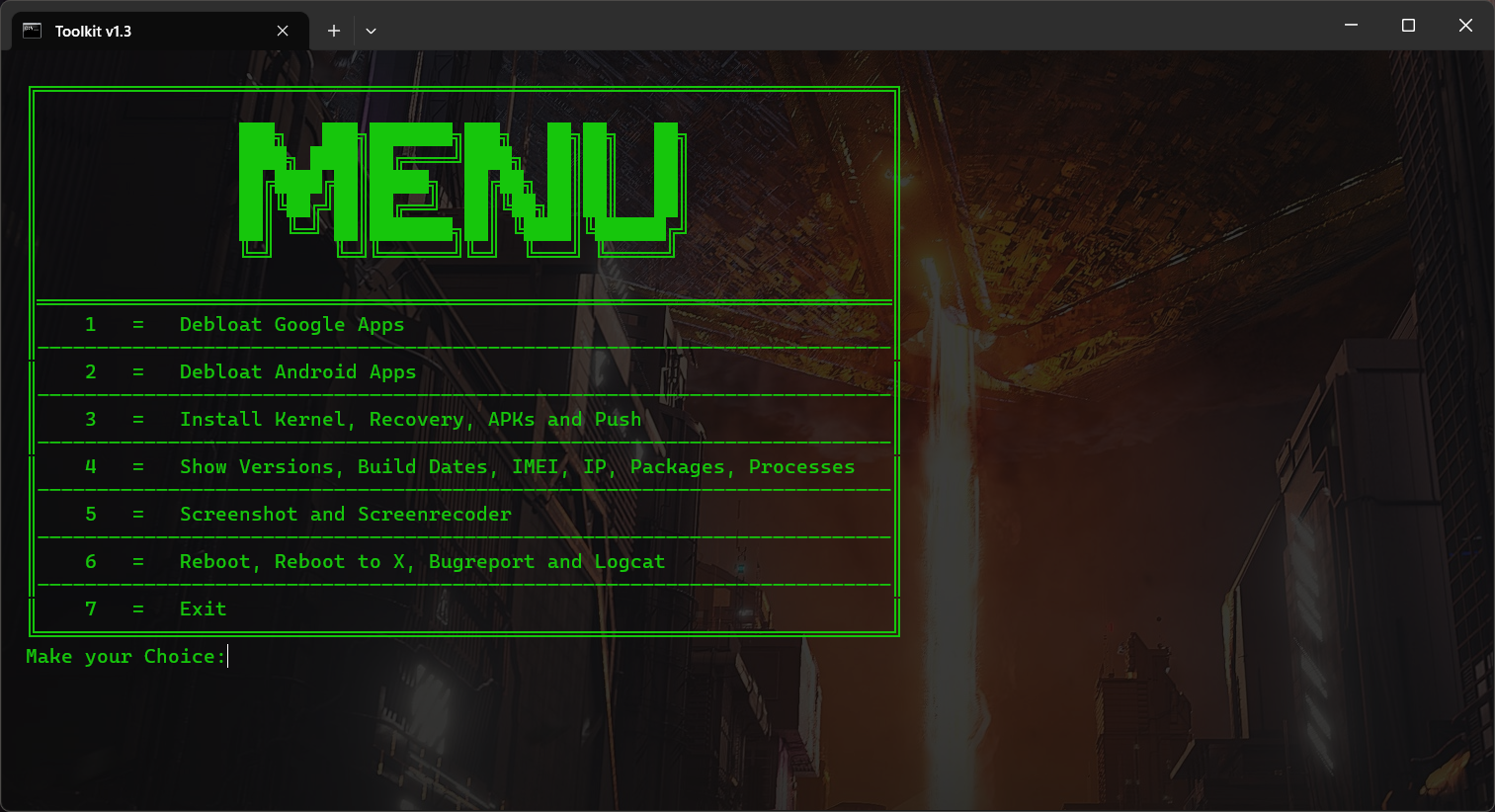
工具包特征:
- 卸载无访问无根本的膨胀软件(它们只是为当前用户卸载)
- 重新安装卸载的应用程序
- 安装内核(自动重新启动到引导加载程序,弹出菜单)
- 安装恢复(自动重新启动到引导加载程序,弹出菜单)
- 安装APK(弹出菜单)
- 安装APK捆绑包/拆分APK(安装程序:桌面/ABI文件夹,便携式:ABI文件夹)
- 按下文件(弹出菜单)
- 检查固件版本
- 检查Android版本
- 检查内核版本
- 检查固件构建日期
- 检查内核构建日期
- 检查安全补丁日期
- 检查IMEI
- 检查IP Adresses
- 检查应用程序包
- 检查过程活动(实时)
- 进行屏幕截图(PNG格式)
- 视频重新编码-30、60、120和180秒(无设备声音)
- 重新启动设备
- 重新启动到引导程序
- 退出引导加载程序到系统
- 重新启动恢复
- 创建BugReport(在桌面上保存)
- 创建logcat(保存在桌面上)
- 出口(ADB Kill-Server&Close Toolkit)
安装程序:
- 下载adb and-fastboot ++ _ vxxx.msi
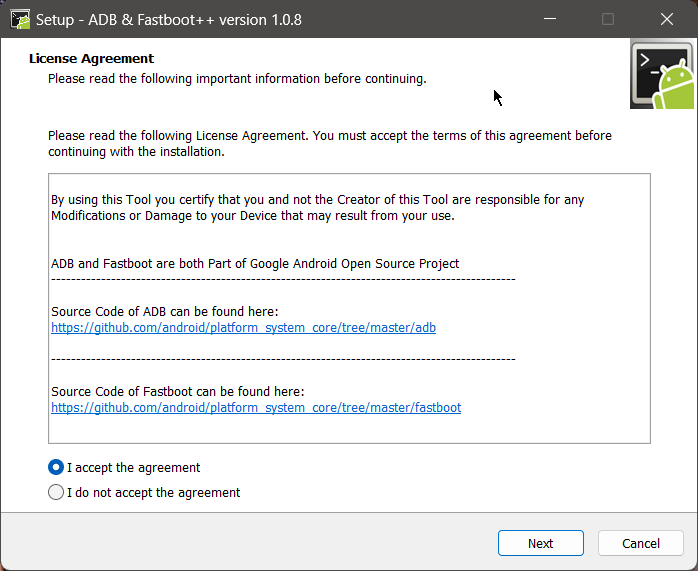
- 按照安装程序说明进行操作,然后选择要安装ADB和FastBoot ++的位置
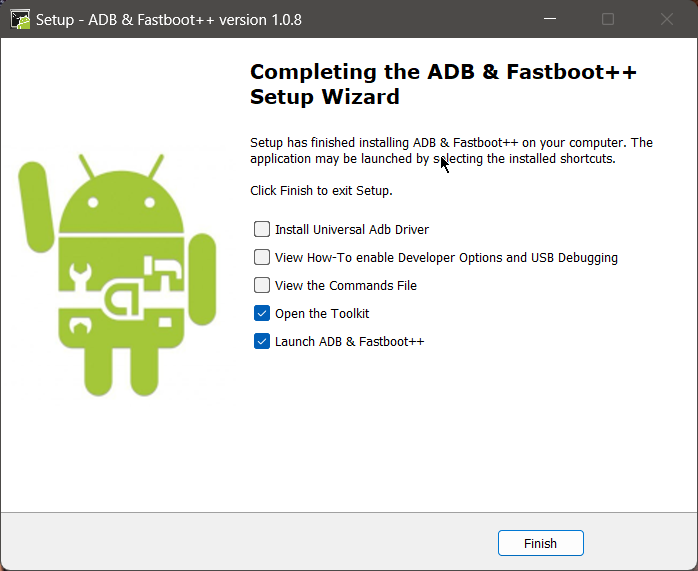
- 安装向导完成后,您可以选择启动ADB&FastBoot ++
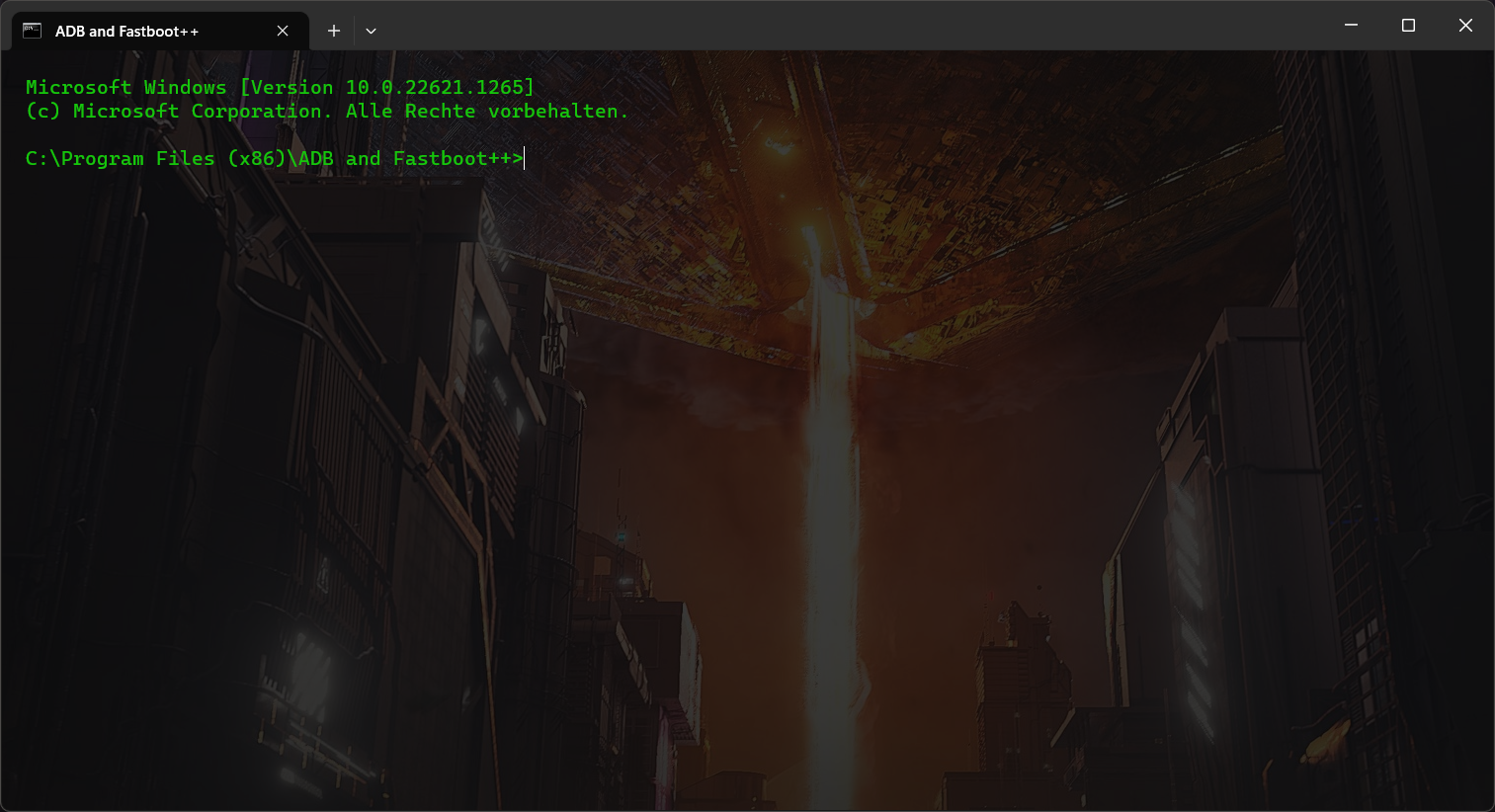
- 您应该看到打开命令窗口,现在您可以使用ADB和FastBoot命令
便携的:
- 下载adb and-fastboot ++ _ vxxx-portable.zip
- 提取拉链档案
- 双击打开cmd.bat
- 您应该看到打开命令窗口,现在您可以使用ADB和FastBoot命令
启用开发人员选项和USB调试:
单击以展开
- 为您的设备或通用ADB驱动程序安装USB驱动程序
- 在您的设备上,转到“设置”>有关。查找构建号并点击7次以启用开发人员选项
- 现在输入系统>开发人员选项并找到“ USB调试”并启用它
- 将您的设备插入计算机,然后将其从“仅电荷”更改为“文件传输”模式
- 在计算机上,浏览到提取便携式版本或使用Tiny ADB&FastBoot ++快捷方式的目录
- 使用打开的cmd.bat启动命令提示,或使用Tiny ADB和FastBoot ++快捷方式
- 进入命令提示符后,输入以下命令:
- 系统正在启动ADB守护程序(如果这是您第一次运行ADB,您将在手机上看到一个提示,要求您授权与计算机连接。单击确定。)
- 成功启用了USB调试
无法连接到ADB:
单击以展开
- AMD错误-XDA线程
- 将设备从“充电”转换为“文件传输”模式
- 安装最新的设备驱动程序或通用USB驱动程序
- 尝试另一种USB电缆
- 使用另一个USB端口(USB 3.0端口至USB 2.0)
- 尝试执行fastboot命令而无需连接设备,然后说“等待设备”插入USB电缆
- Windows:单击所选计划中的“更改高级电源设置”,然后展开“ USB设置”。在“ USB设置”部分下,扩展“ USB选择性悬挂设置”,然后将其更改为“禁用”,以插入电池并插入
- 尝试另一台PC
屏幕截图: