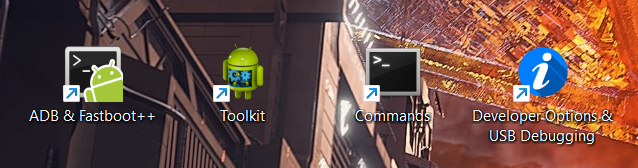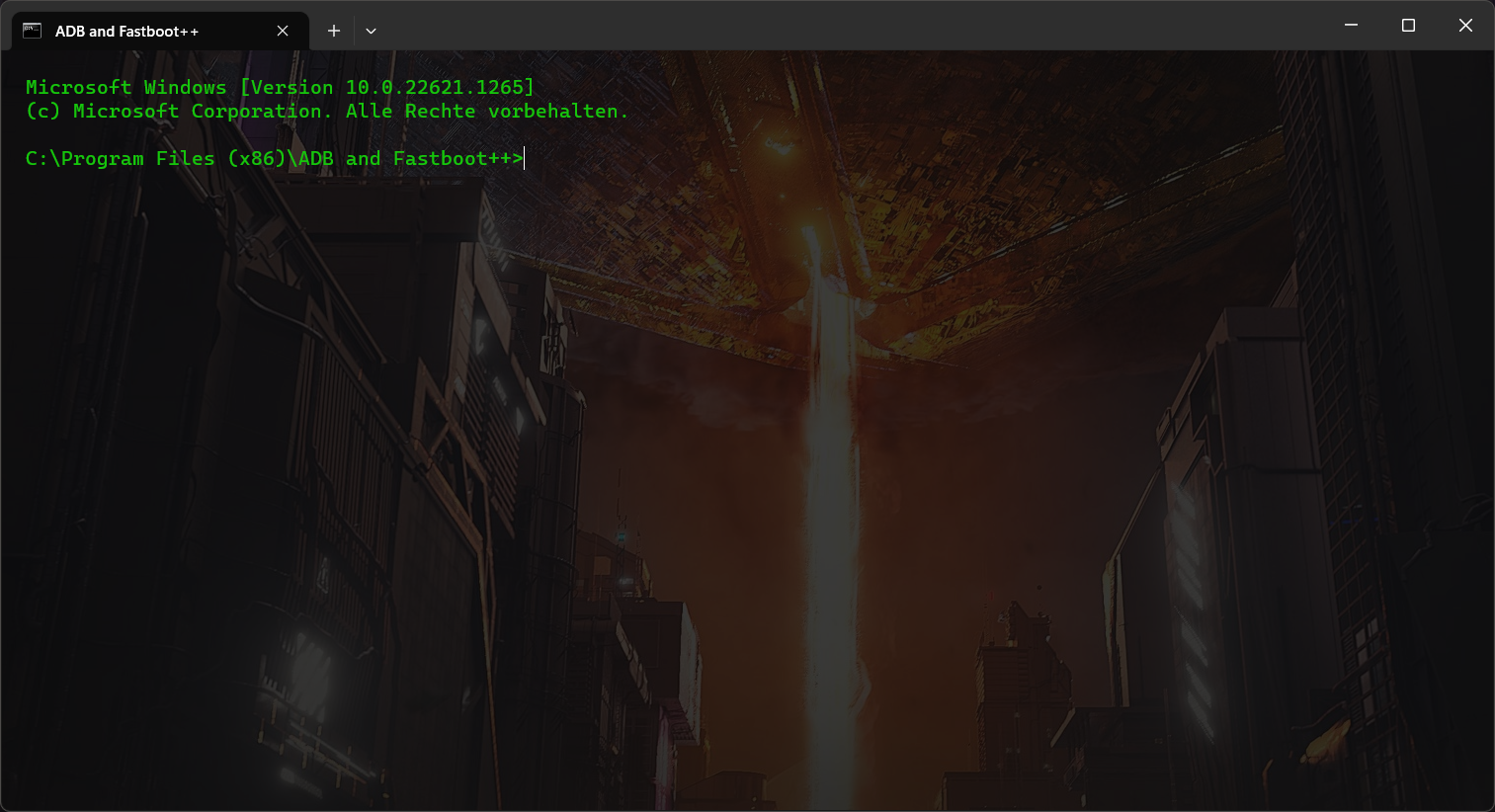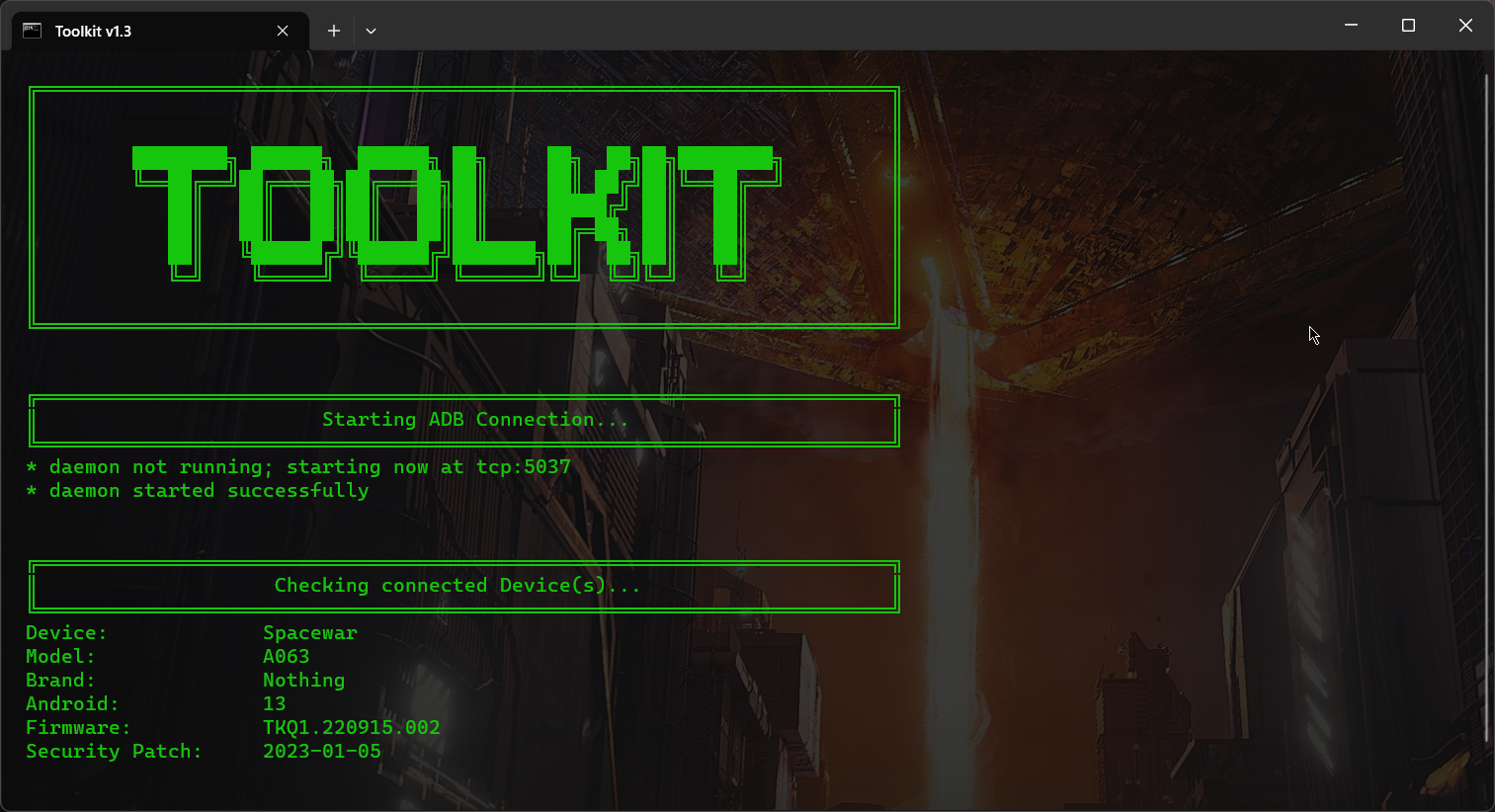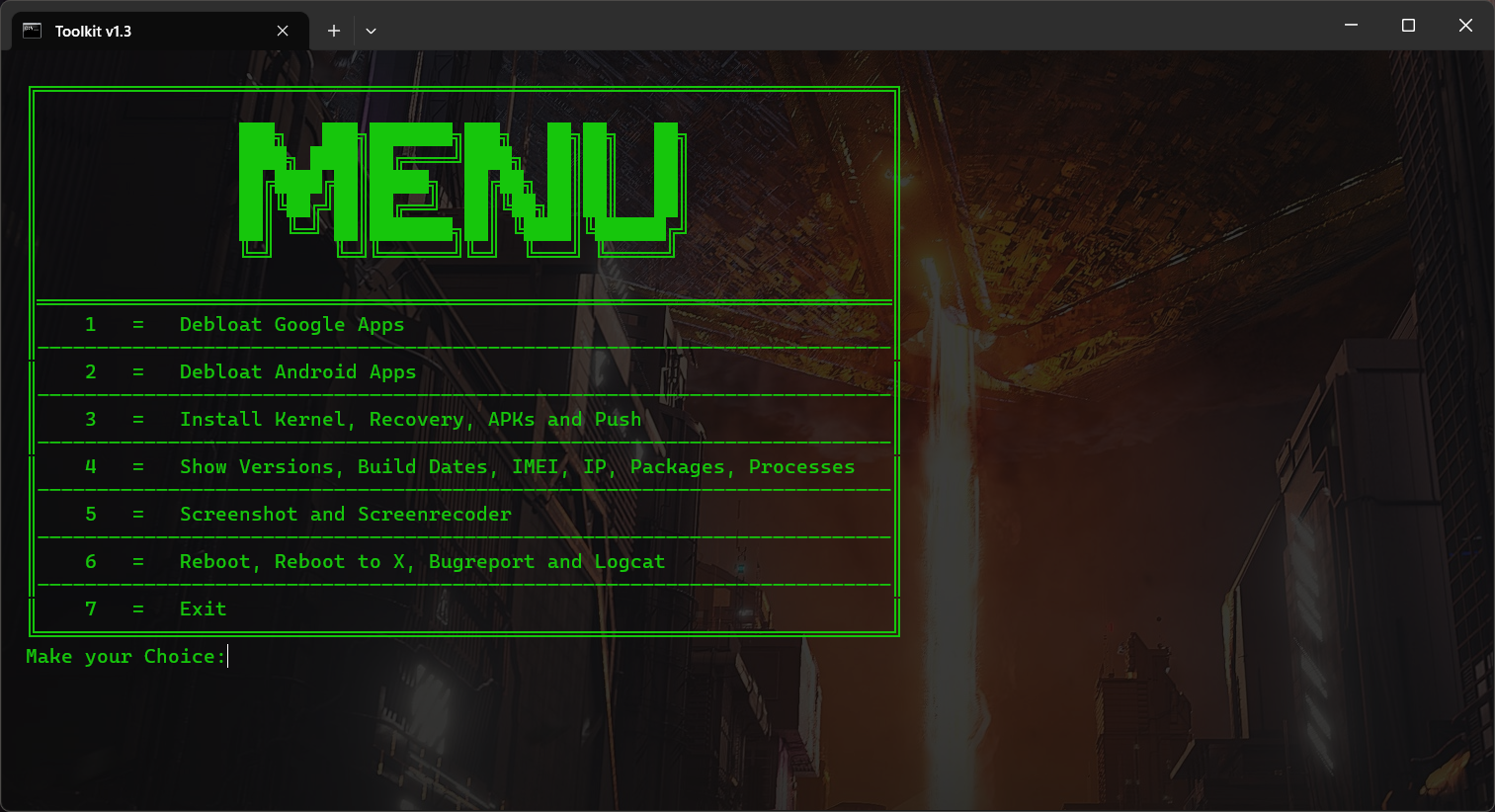
ADB & Fastboot ++
تطبيق صغير لنظام التشغيل Windows يسمح لك بتثبيت أحدث إصدار من ملفات ADB و Fastboot على الكمبيوتر دون تثبيت حزمة Android SDK بالكامل + أوامر وأوامر
NFO:
- الإصدارات: المثبت والمحمول
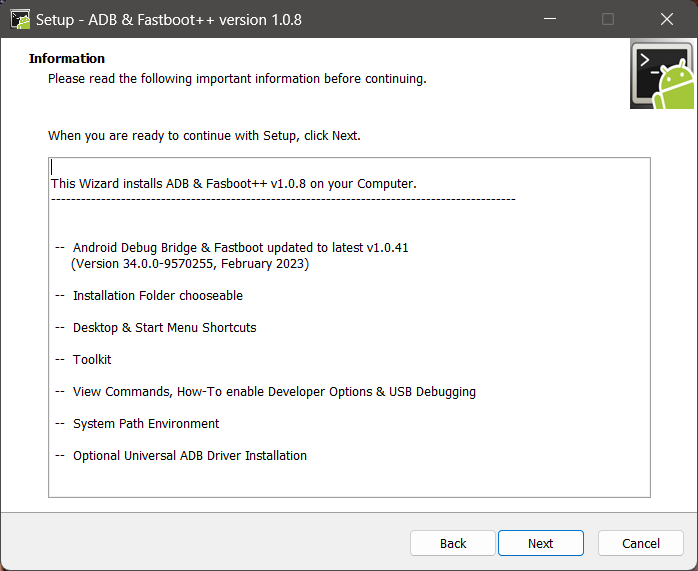
- تم تحديث Android Debug Bridge & Fastboot إلى أحدث V1.0.41 (الإصدار 35.0.1-11580240 ، مارس 2024)
متطلبات:
- نظام التشغيل Windows OS
- برنامج تشغيل USB لجهازك أو برنامج تشغيل ADB العالمي (مدرج في المثبت)
- PowerShell لمجموعة الأدوات
سمات:
- مجلد التثبيت قابل للاختيار (المثبت)
- مختصرات سطح المكتب وبدء قائمة الاختصارات (المثبت)
- مجموعة الأدوات
- عرض الأوامر ، وتمكين خيارات المطور وتصحيح أخطاء USB
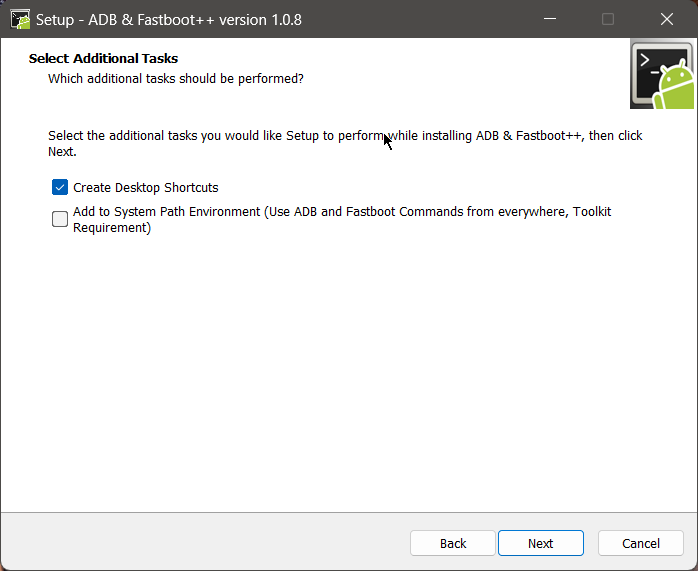
- أضف إلى بيئة مسار النظام (المثبت)
- تثبيت برنامج تشغيل ADB العالمي الاختياري (المثبت)
ميزات مجموعة الأدوات:
- قم بإلغاء تثبيت bloatware دون الوصول إلى الجذر (يتم إلغاء تثبيته للمستخدم الحالي)
- إعادة تثبيت التطبيقات غير المثبتة
- قم بتثبيت kernel (إعادة التشغيل تلقائيًا إلى تشغيل القائمة ، القائمة المنبثقة)
- قم بتثبيت الاسترداد (إعادة التشغيل تلقائيًا إلى القائمة المنبثقة ، القائمة المنبثقة)
- تثبيت APKS (قائمة المنبثقة)
- تثبيت حزم APK/مقسمة APKS (المثبت: مجلد سطح المكتب/ABI ، محمول: مجلد ABI)
- ادفع الملفات (قائمة المنبثقة)
- تحقق من إصدار البرنامج الثابت
- تحقق من إصدار Android
- تحقق من إصدار kernel
- تحقق من تاريخ بناء البرامج الثابتة
- تحقق من تاريخ بناء kernel
- تحقق من تاريخ تصحيح الأمان
- تحقق من imei
- تحقق من Adresses IP
- تحقق من حزم التطبيق
- تحقق من نشاط العملية (الوقت الحقيقي)
- أخذ لقطات شاشة (تنسيق PNG)
- إعادة ترميز الفيديو - 30 ، 60 ، 120 و 180 ثانية (بدون صوت الجهاز)
- أعد تشغيل الجهاز
- أعد تشغيله إلى جهاز تحميل التشغيل
- الخروج من تحميل التشغيل إلى النظام
- إعادة التشغيل إلى الانتعاش
- إنشاء bugreport (يحفظ على سطح المكتب)
- إنشاء logcat (ينقذ على سطح المكتب)
- الخروج (ADB Kill-Server & Close Toolkit)
المثبت:
- قم بتنزيل ADB و Fastboot ++ _ vxxx.msi
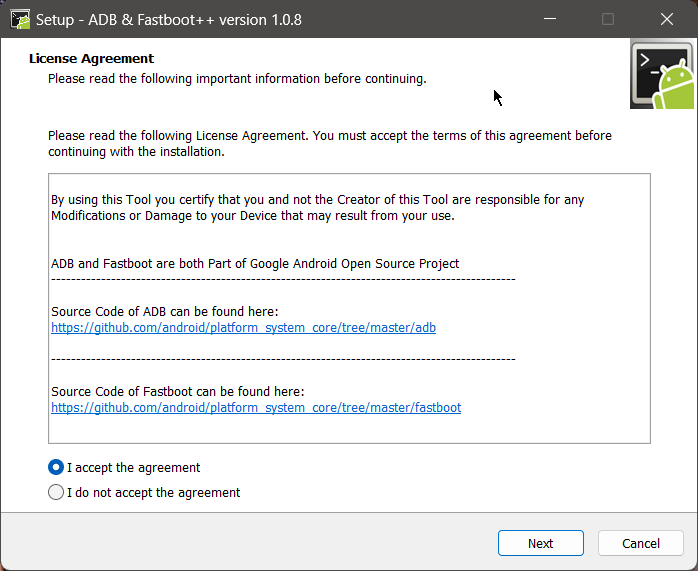
- اتبع تعليمات المثبتات وحدد أين ترغب في تثبيت ADB & Fastboot ++
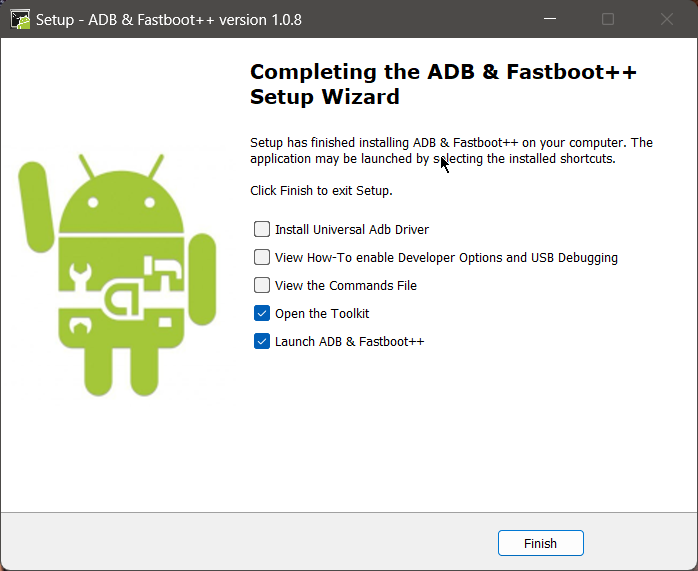
- بعد الانتهاء من معالج التثبيت ، يمكنك اختيار بدء تشغيل ADB & Fastboot ++
- يجب أن ترى نافذة أوامر مفتوحة ، يمكنك الآن استخدام أوامر ADB و Fastboot
المحمول:
- قم بتنزيل adb-and-fastboot ++ _ vxxx-portable.zip
- استخراج أرشيف الرمز البريدي
- انقر نقرًا مزدوجًا على فتح CMD.BAT
- يجب أن ترى نافذة أوامر مفتوحة ، يمكنك الآن استخدام أوامر ADB و Fastboot
تمكين خيارات المطور وتصحيح أخطاء USB:
انقر للتوسع
- قم بتثبيت برنامج تشغيل USB لجهازك أو برنامج تشغيل ADB الشامل
- على جهازك ، انتقل إلى الإعدادات> حول. ابحث عن رقم الإنشاء وانقر عليه 7 مرات لتمكين خيارات المطور
- الآن أدخل النظام> خيارات المطورين والعثور على "تصحيح الأخطاء USB" وتمكينه
- قم بتوصيل جهازك بالكمبيوتر وقم بتغييره من "الشحن فقط" إلى وضع "نقل الملف"
- على جهاز الكمبيوتر الخاص بك ، تصفح إلى الدليل حيث قمت باستخراج الإصدار المحمول أو استخدام اختصار Tiny ADB & Fastboot ++
- قم بتشغيل موجه أوامر مع Open CMD.BAT أو استخدم اختصار Tiny ADB & Fastboot ++
- بمجرد أن تكون في موجه الأوامر ، أدخل الأمر التالي:
- يبدأ النظام "ADB Daemon" (إذا كانت هذه هي المرة الأولى التي تعمل فيها على تشغيل ADB ، فسترى موجهًا على هاتفك يطلب منك تفويض اتصال بالكمبيوتر. انقر فوق "موافق".
- تم تمكين USB تصحيح أخطاء USB
غير قادر على الاتصال بـ ADB:
انقر للتوسع
- AMD Bug - Through XDA
- قم بتبديل الجهاز من وضع "الشحن" إلى "نقل الملف"
- قم بتثبيت أحدث برنامج تشغيل الجهاز أو برنامج تشغيل USB الشامل
- جرب كابل USB آخر
- استخدم منفذ USB آخر (منفذ USB 3.0 إلى USB 2.0)
- حاول تنفيذ أمر fastboot دون توصيل جهازك ، وبمجرد أن يقول "في انتظار الجهاز" في كبل USB الخاص بك
- Windows: انقر فوق "تغيير إعداد الطاقة المتقدمة" على خطتك التي اخترتها وتوسيع "إعدادات USB". ضمن قسم "إعدادات USB" ، قم بتوسيع "إعداد تعليق USB الانتقائي" وقم بتغييره إلى "تعطيل" على البطارية وتوصيله
- جرب جهاز كمبيوتر آخر
لقطات الشاشة: