Adb & fastboot ++
Um pequeno aplicativo para Windows que permite instalar a versão mais recente dos arquivos ADB e FastBoot no computador sem instalar todo o Android SDK Package + Toolkit & Comandos
NFO:
- Versões: instalador e portátil
- Android Debug Bridge & FastBoot Atualizado para a mais recente v1.0.41 (versão 35.0.1-11580240, março de 2024)
Requisitos:
- Windows OS
- Driver USB para o seu dispositivo ou driver universal de ADB (incluído no instalador)
- PowerShell para o kit de ferramentas
Características:
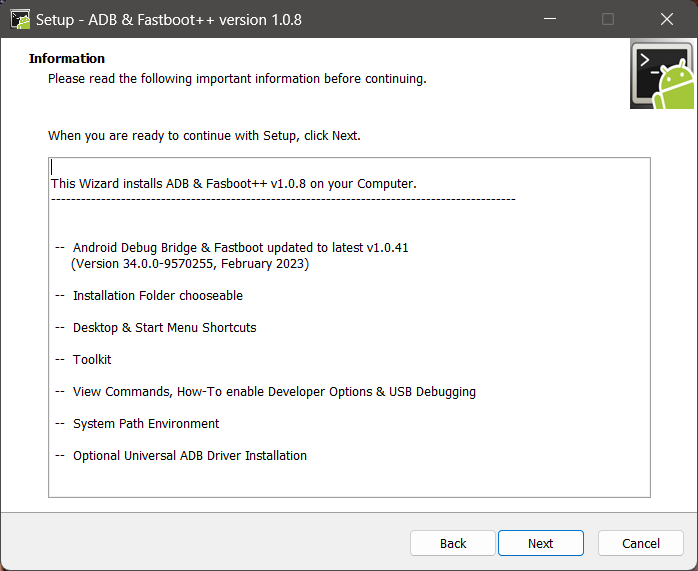
- Pasta de instalação Escolha (instalador)
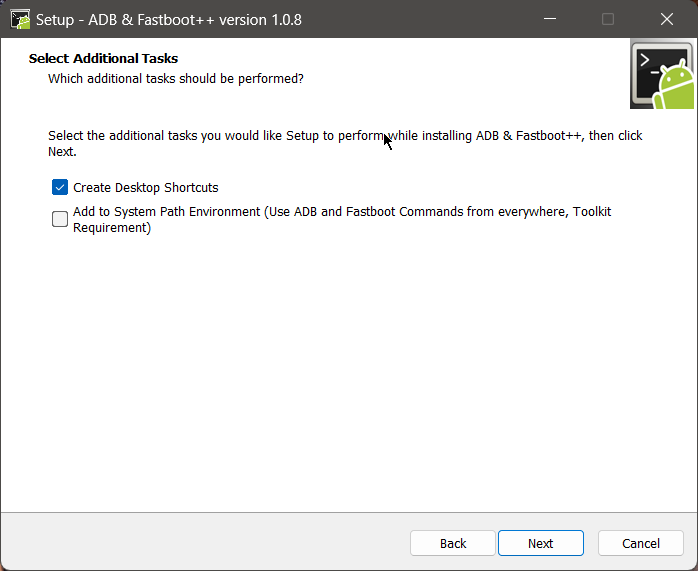
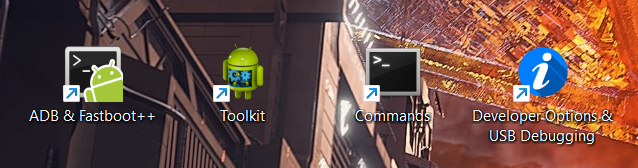
- Atalhos de menu para desktop & Iniciar (instalador)
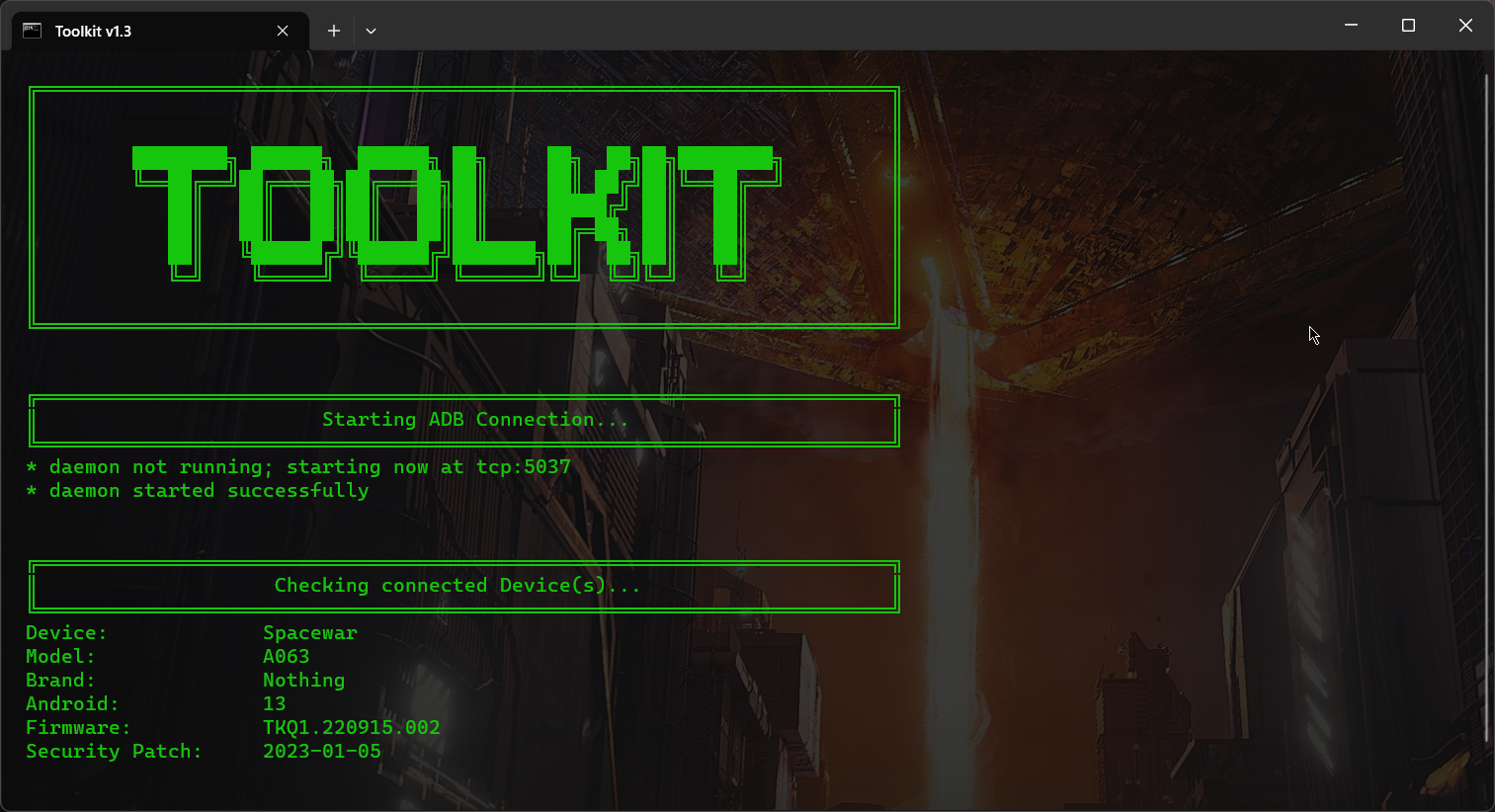
- Kit de ferramentas
- Visualizar comandos, como ativar as opções de desenvolvedor e depuração USB
- Adicionar ao ambiente do caminho do sistema (instalador)
- Instalação do driver universal opcional (instalador)
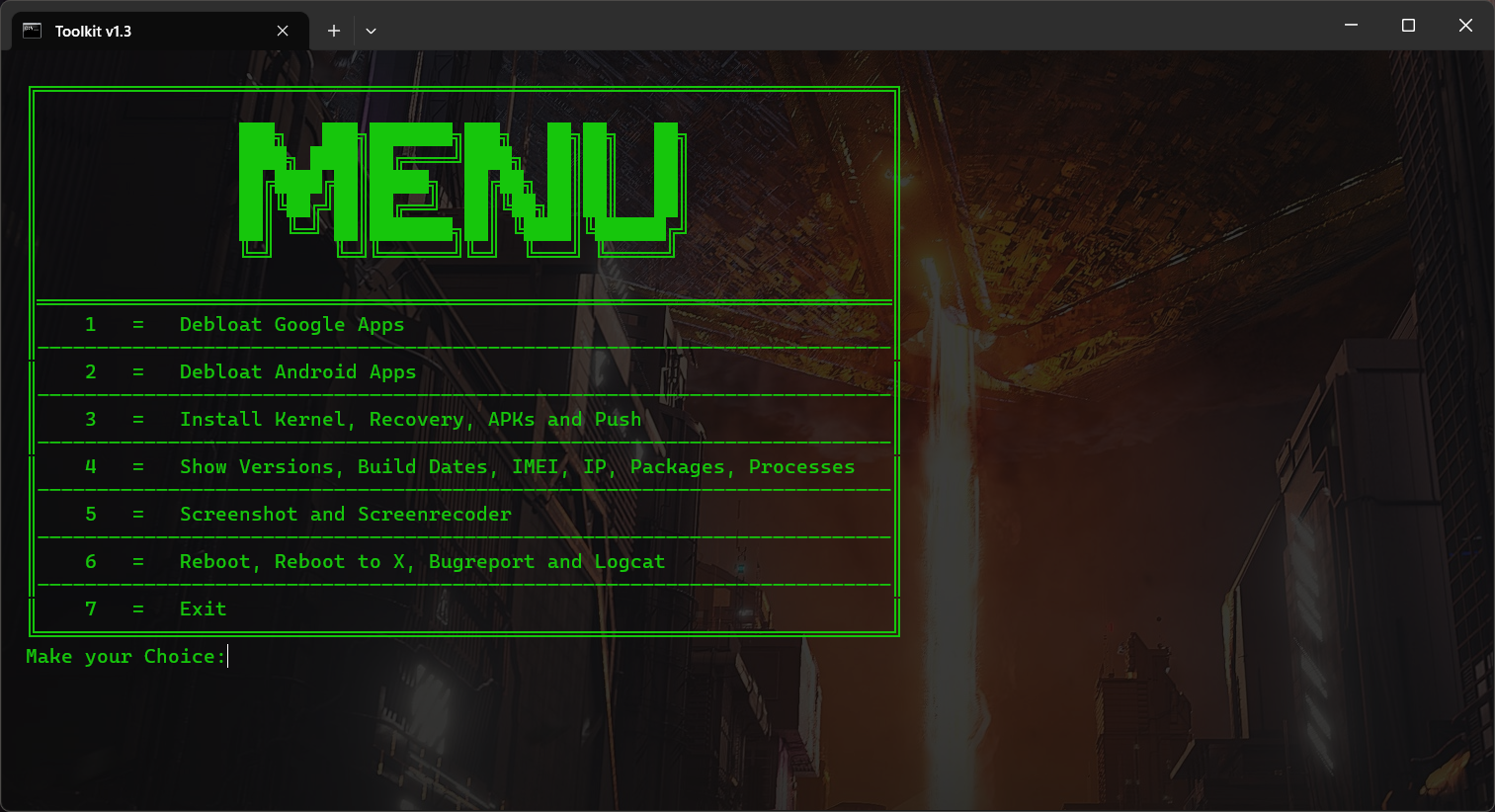
Recursos do kit de ferramentas:
- Desinstalar bloatware sem acesso raiz (eles estão apenas sendo desinstalados para o usuário atual)
- Reinstalar aplicativos desinstalados
- Instale o kernel (reinicializações automaticamente no carregador de inicialização, menu pop -up)
- Instale a recuperação (reinicializações automaticamente no carregador de inicialização, menu pop -up)
- Instale o APKS (menu pop -up)
- Instale os pacotes APK/Split APKS (instalador: pasta Desktop/Abi, portátil: pasta ABI)
- Empurre arquivos (menu pop -up)
- Verifique a versão do firmware
- Verifique a versão Android
- Verifique a versão do kernel
- Verifique a data de construção do firmware
- Verifique a data de construção do kernel
- Verifique a data do patch de segurança
- Verifique IMEI
- Verifique os endereços IP
- Verifique os pacotes de aplicativos
- Verifique a atividade do processo (tempo real)
- Tire capturas de tela (formato PNG)
- Recodificação de vídeo - 30, 60, 120 e 180 segundos (sem som de dispositivo)
- Reinicie o dispositivo
- Reinicie para o bootloader
- Sair do carregador de inicialização para o sistema
- Reinicie a recuperação
- Crie BugReport (salva na área de trabalho)
- Crie logcat (salva na área de trabalho)
- Saia (adb kill-server & feche Toolkit)
Instalador:
- Faça o download do ADB e FASTBOOT ++ _ VXXX.MSI
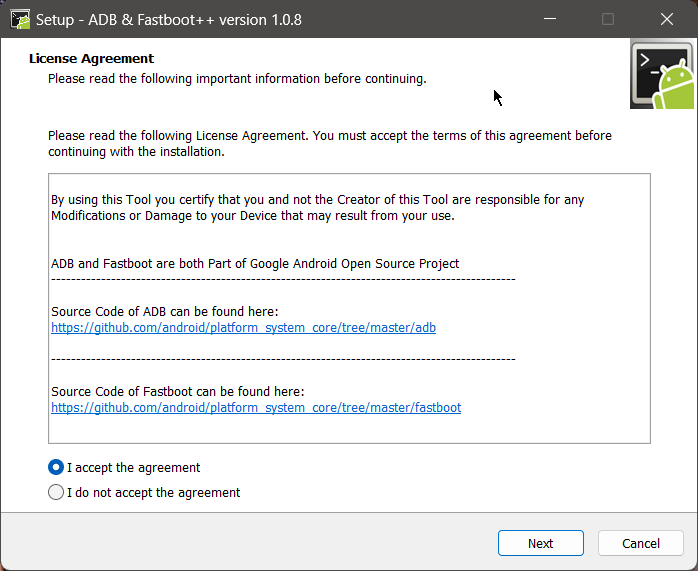
- Siga as instruções dos instaladores e selecione onde você deseja instalar o ADB & FastBoot ++
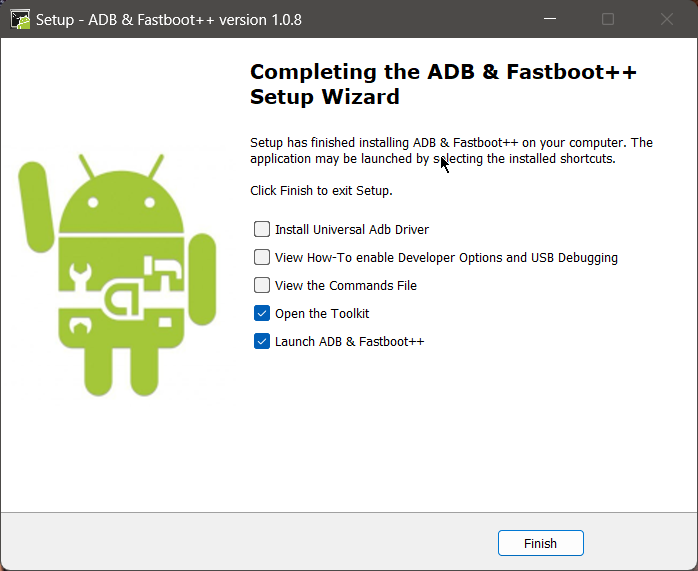
- Após a conclusão do assistente de instalação, você pode selecionar para iniciar o ADB & FastBoot ++
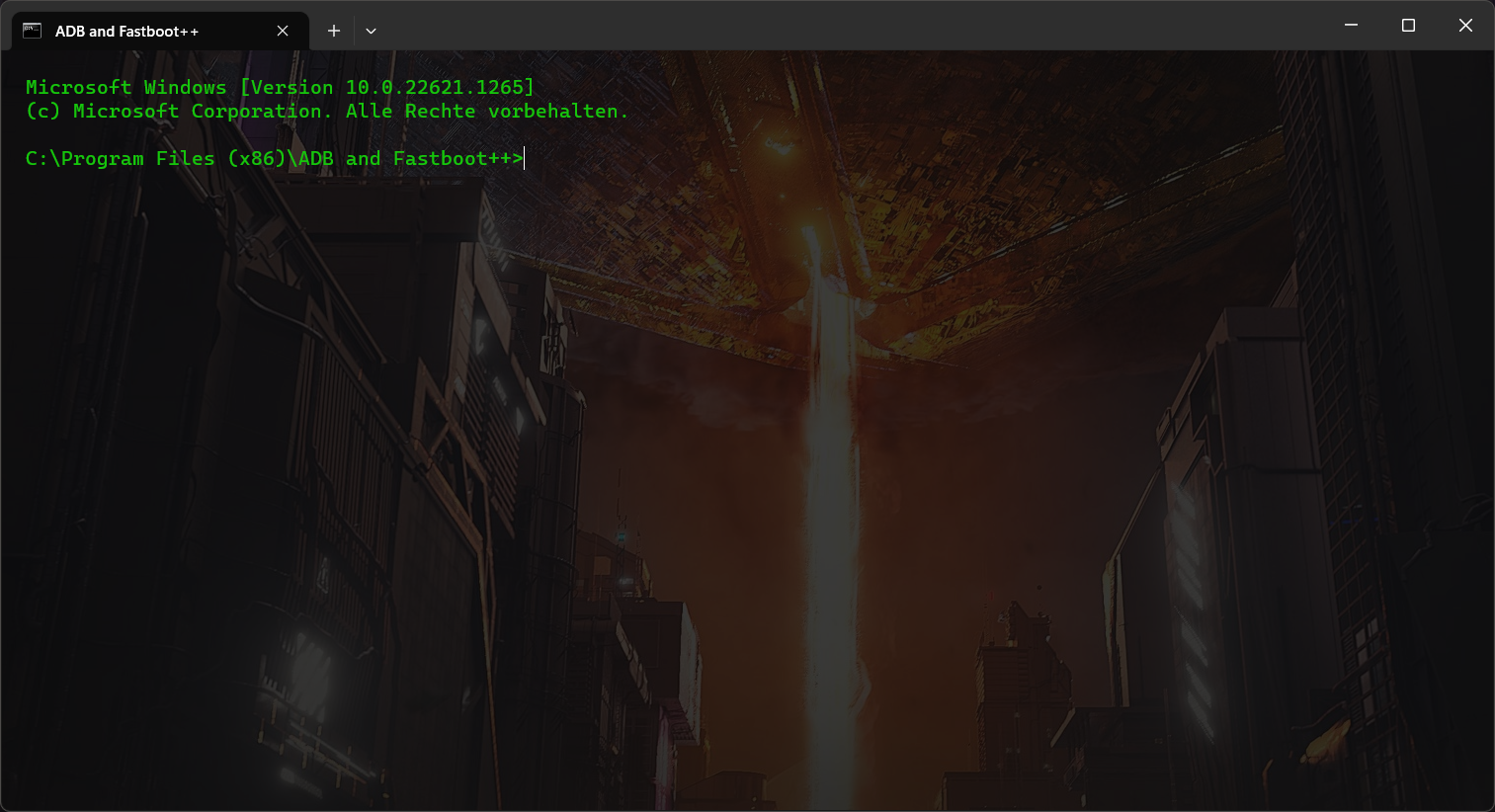
- Você deve ver uma janela de comando aberta, agora você pode usar comandos adb e fastboot
Portátil:
- Faça o download do ADB e FASTBOOT ++ _ VXXX-PORTABLE.ZIP
- Extraia o arquivo zípeiro
- Clique duas vezes em abrir CMD.bat
- Você deve ver uma janela de comando aberta, agora você pode usar comandos adb e fastboot
Ativar opções de desenvolvedor e depuração USB:
Clique para expandir
- Instale o driver USB para o seu dispositivo ou driver universal de ADB
- No seu dispositivo, vá para Configurações> Sobre. Encontre o número da construção e toque nele 7 vezes para ativar as opções de desenvolvedor
- Agora insira o sistema> Opções do desenvolvedor e encontre "depuração USB" e ative -o
- Conecte seu dispositivo ao computador e altere -o de "Charge apenas" para "Modo de transferência de arquivo"
- No seu computador, navegue até o diretório em que você extraiu a versão portátil ou use um pequeno atalho de adb & fastboot ++
- Inicie um prompt de comando com o Open CMD.BAT ou use um pequeno atalho ADB & FastBoot ++
- Quando estiver no prompt de comando, digite o seguinte comando:
- O sistema está iniciando o daemon adb (se esta é a primeira vez que executa o ADB, você verá um aviso no seu telefone solicitando que você autorize uma conexão com o computador. Clique em OK.)
- Depuração USB habitada com sucesso
Não é possível conectar -se ao ADB:
Clique para expandir
- AMD Bug - Tópico XDA
- Alterne o dispositivo de "carregamento" para o modo de "transferência de arquivo"
- Instale o driver de dispositivo mais recente ou o Universal USB Driver
- Experimente outro cabo USB
- Use outra porta USB (porta USB 3.0 para USB 2.0)
- Tente executar o comando FastBoot sem conectar seu dispositivo e, uma vez que ele disser "esperando pelo dispositivo", conecte seu cabo USB
- Windows: clique em "Alterar configuração avançada de energia" no plano escolhido e expanda "Configurações USB". Na seção "Configurações USB", expandir "a configuração seletiva de suspensão USB" e altere -a para "desativada" para a bateria e conectada
- Experimente outro PC
Capturas de tela: