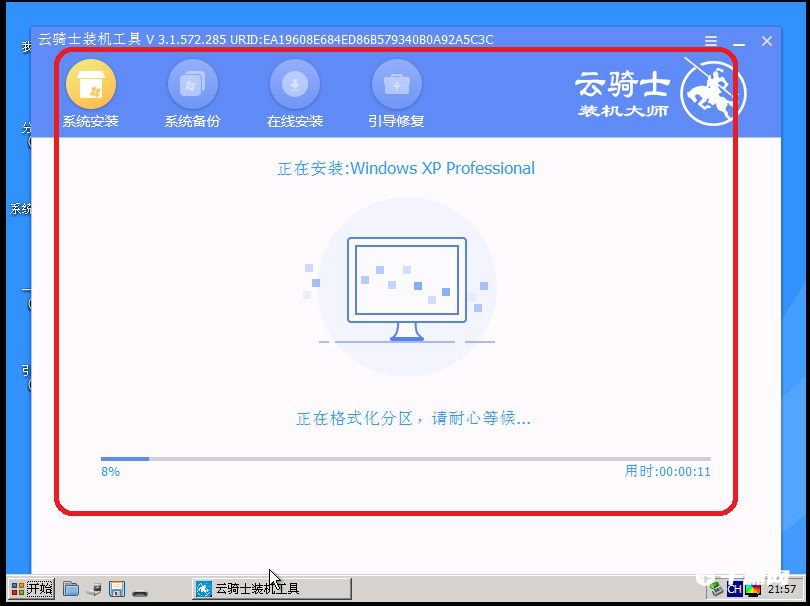
เพื่อนหลายคนจะเลือกซอฟต์แวร์ Cloud Knight Installation Master เมื่อทำการติดตั้งระบบใหม่ แต่มีหลายคนที่ยังไม่รู้วิธีใช้งาน มาดู บทช่วยสอนเกี่ยวกับวิธีติดตั้งระบบใหม่ด้วย Cloud Knight Installation Master กัน .

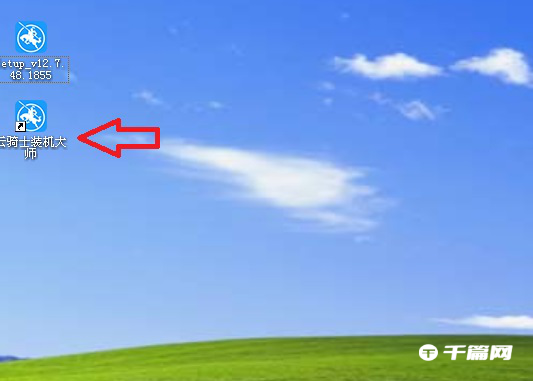
1. คลิกไอคอนเดสก์ท็อปของคอมพิวเตอร์เพื่อเปิดซอฟต์แวร์ Cloud Knight Installation Master
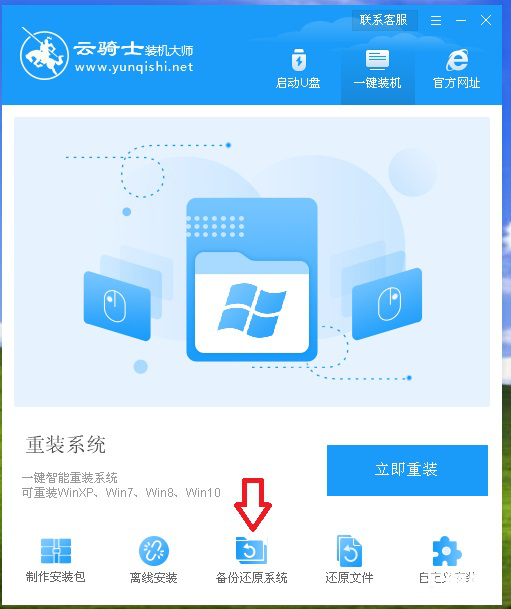
2. สำรองข้อมูลระบบก่อน คลิก "สำรองข้อมูลและคืนค่าระบบ" ที่ด้านล่างของอินเทอร์เฟซซอฟต์แวร์ จากนั้นคลิก "เพิ่มข้อมูลสำรอง" ในอินเทอร์เฟซใหม่ที่ปรากฏขึ้น
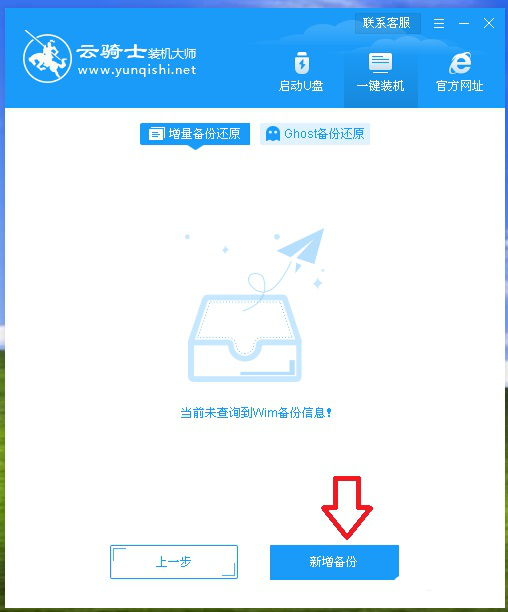
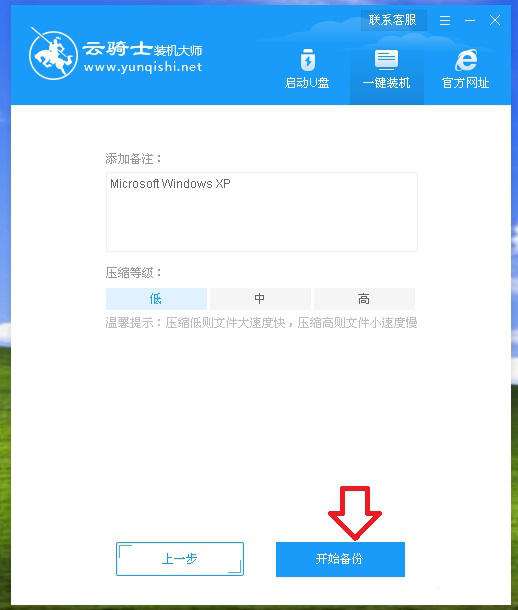
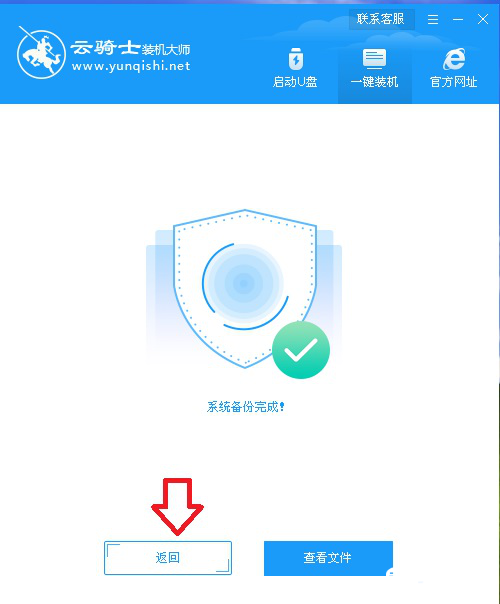
3. ตั้งค่าเริ่มต้นแล้วคลิก "เริ่มการสำรองข้อมูล" รอจนกว่าการสำรองข้อมูลระบบจะเสร็จสิ้น จากนั้นคลิก "ย้อนกลับ"
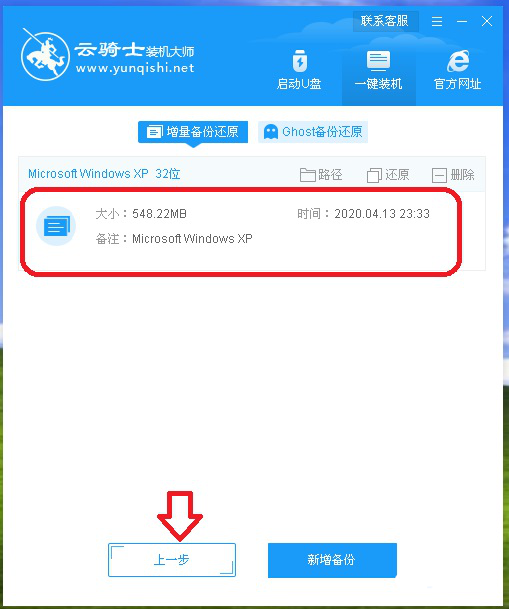
4. คุณจะเห็นไฟล์สำรองข้อมูลที่เสร็จสมบูรณ์ภายใต้คอลัมน์การสำรองและกู้คืนใหม่ จากนั้นคลิก "ก่อนหน้า" เพื่อกลับไปยังอินเทอร์เฟซดั้งเดิมของซอฟต์แวร์ (หากไม่จำเป็นต้องสำรองข้อมูล คุณสามารถข้ามขั้นตอนข้างต้นได้)
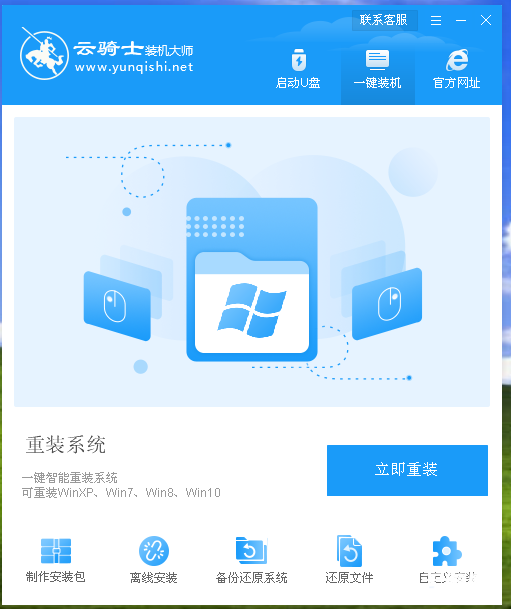
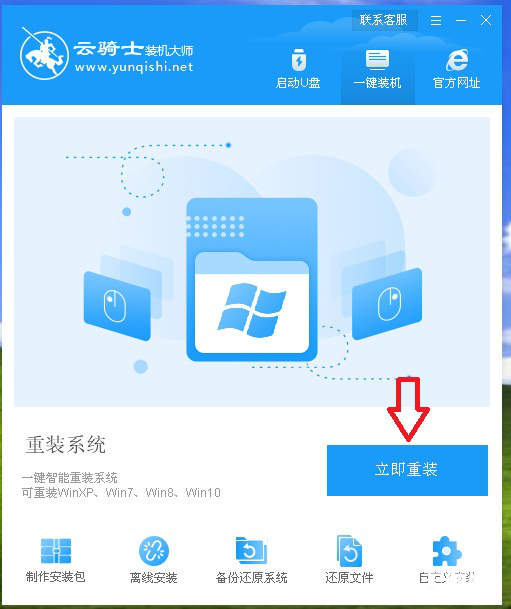
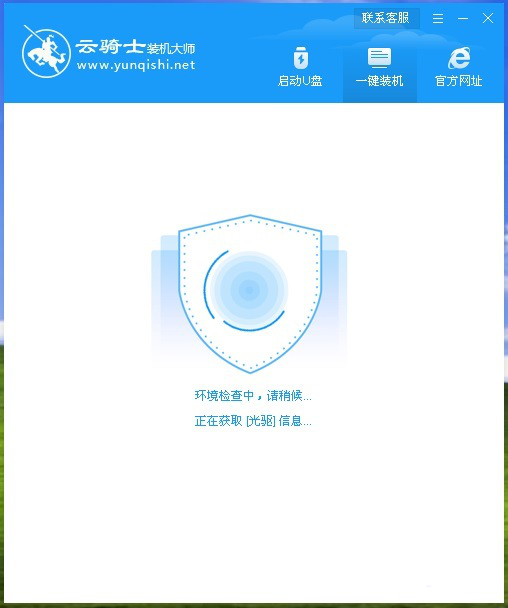
5. เริ่มการติดตั้งระบบใหม่ คลิก "ติดตั้งใหม่ทันที" และรอให้การตรวจสอบสภาพแวดล้อมเสร็จสิ้น
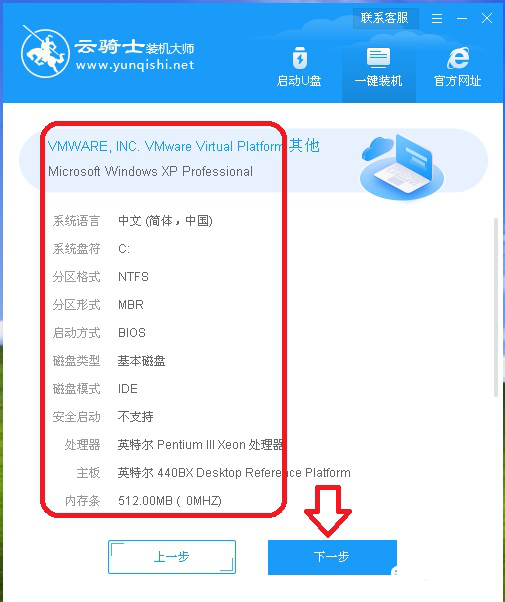
6. หลังจากการตรวจสอบสภาพแวดล้อมเสร็จสิ้น ข้อมูลหลักของระบบปัจจุบันจะปรากฏขึ้น คลิก "ถัดไป"
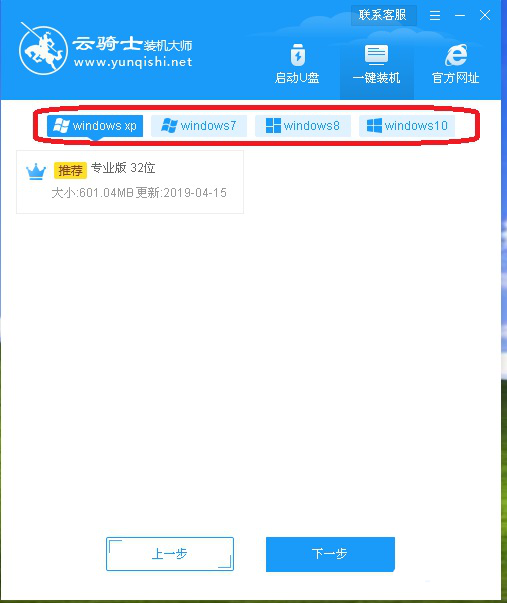
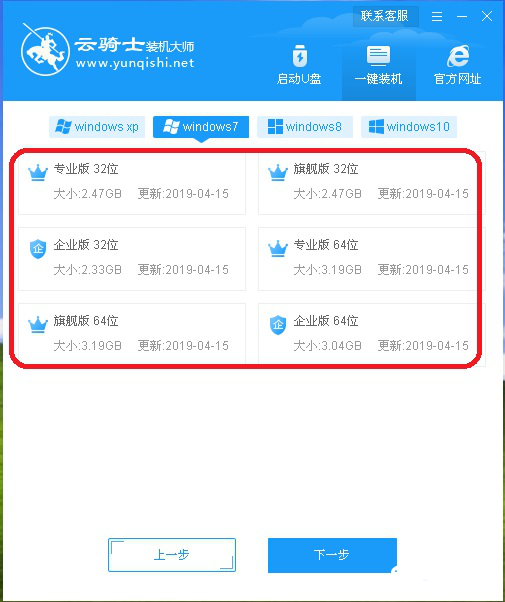
7. เลือกระบบที่จะติดตั้งใหม่ ที่นี่เลือก "Professional Edition 32-bit" ในระบบ XP จากนั้นคลิก "Next" Cloud Knight Installation Master มีตัวเลือกระบบยอดนิยมสี่แบบ: XP, WIN7, WIN8 และ WIN10 แต่ละตัวเลือกมีหมวดหมู่เวอร์ชันที่แตกต่างกัน และผู้ใช้สามารถเลือกได้ตามความต้องการ
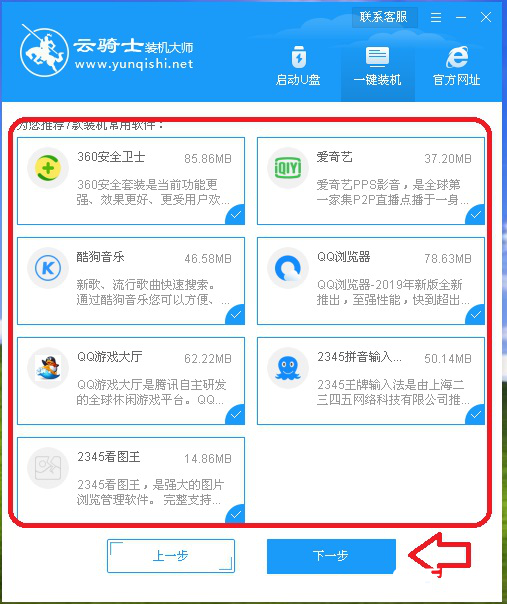
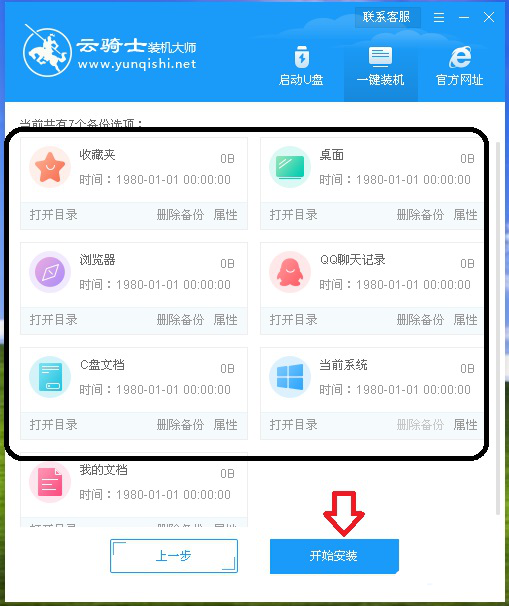
8. ผู้ใช้เลือกซอฟต์แวร์ที่จะติดตั้งโดยอัตโนมัติหลังจากติดตั้งระบบใหม่ตามต้องการ จากนั้นคลิก "ถัดไป" จากนั้นเลือกตัวเลือกการสำรองข้อมูล จากนั้นคลิก "เริ่มการติดตั้ง"
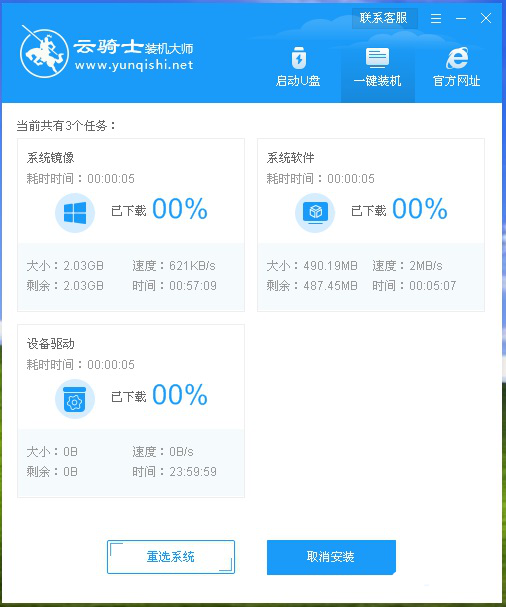
9. ระบบจะเริ่มการติดตั้งใหม่โดยอัตโนมัติ (ขั้นตอนต่อไปนี้ไม่จำเป็นต้องดำเนินการใดๆ เพียงรออย่างอดทนเพื่อให้การติดตั้งใหม่เสร็จสมบูรณ์) ขั้นแรก ดาวน์โหลดอิมเมจระบบ ซอฟต์แวร์ และไดรเวอร์โดยอัตโนมัติ
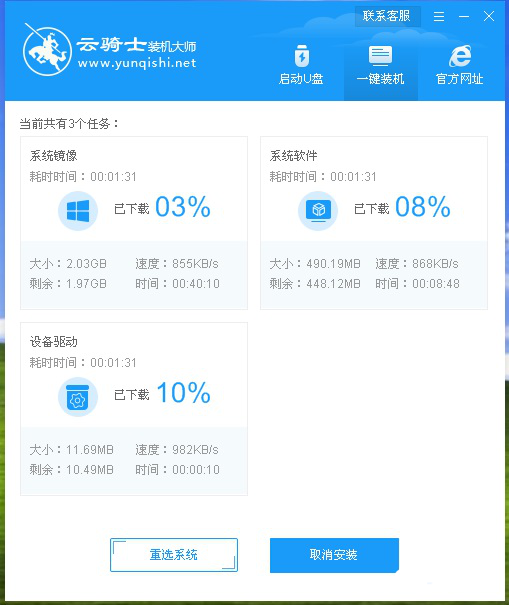
10. รีสตาร์ทโดยอัตโนมัติและติดตั้งระบบใหม่โดยอัตโนมัติจนกว่าจะเสร็จสิ้น