Muitos amigos escolherão o software Cloud Knight Installation Master ao reinstalar o sistema, mas há muitos caras que ainda não sabem como usá-lo. Vamos dar uma olhada no tutorial sobre como reinstalar o sistema com o Cloud Knight Installation Master. .
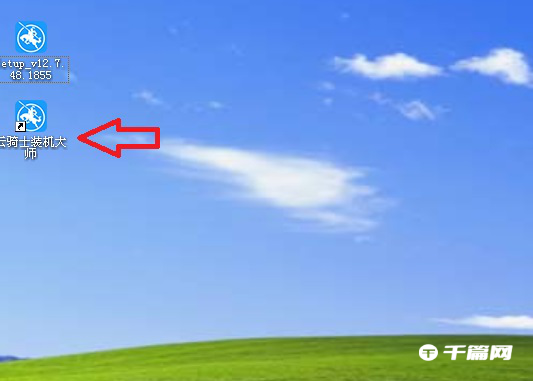
1. Clique no ícone da área de trabalho do computador para abrir o software Cloud Knight Installation Master.
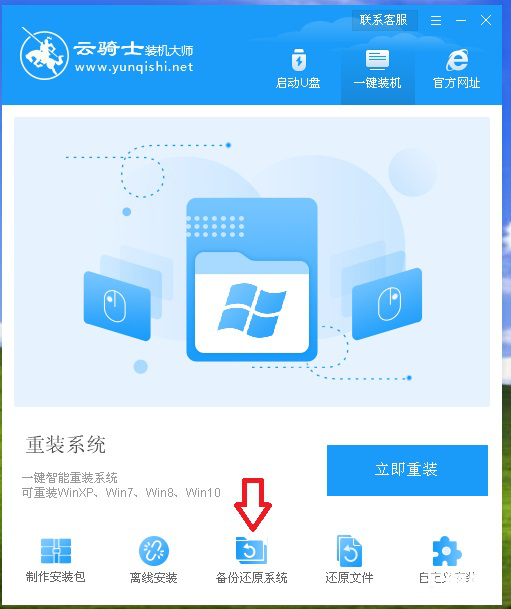
2. Faça backup do sistema primeiro. Clique em “Backup and Restore System” na parte inferior da interface do software e, a seguir, clique em “Add Backup” na nova interface que aparece.
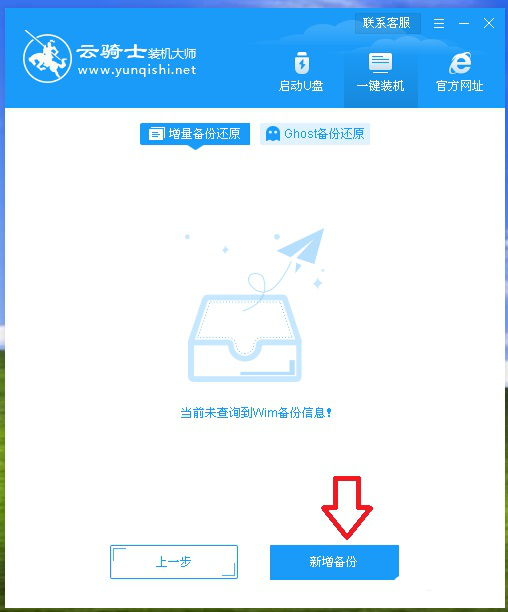
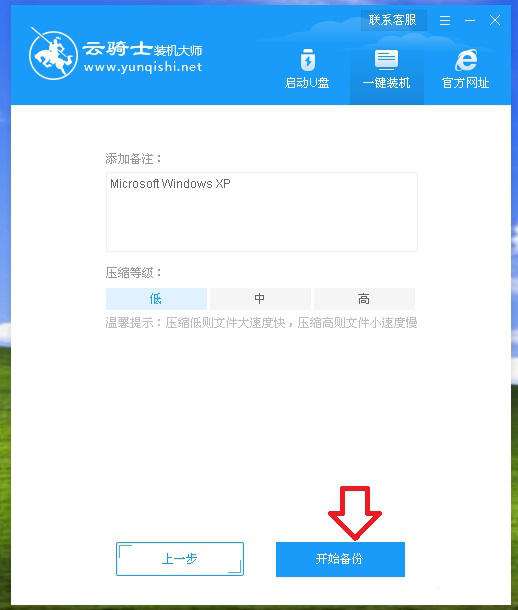
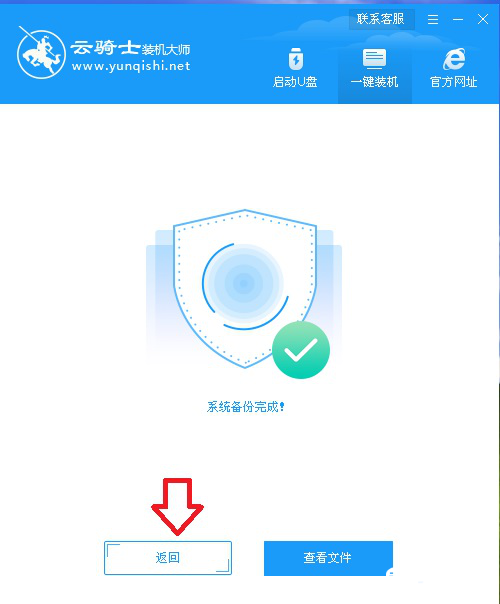
3. Defina as configurações padrão e clique em “Iniciar Backup”. Aguarde até que o backup do sistema seja concluído e clique em “Retornar”.
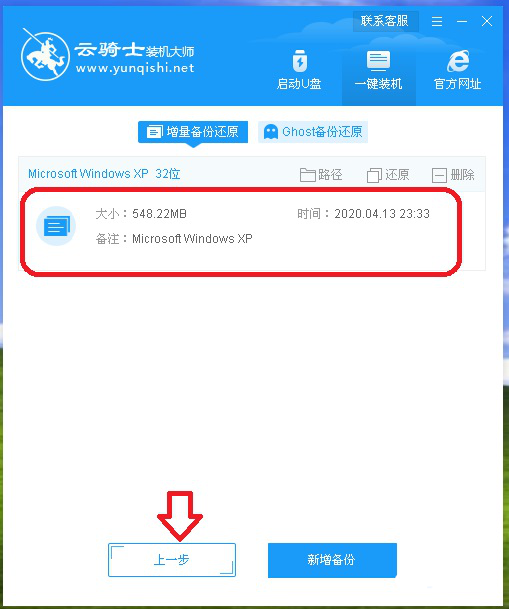
4. Você verá o arquivo de backup concluído na nova coluna de backup e restauração. Em seguida, clique em “Anterior” para retornar à interface original do software. (Se o backup não for necessário, você pode omitir as etapas acima)
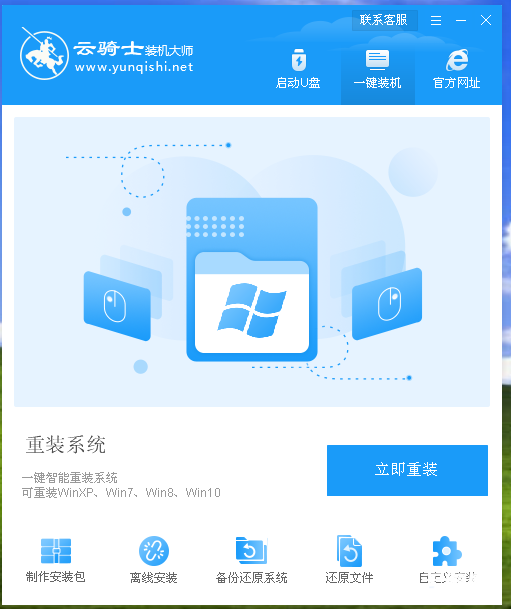
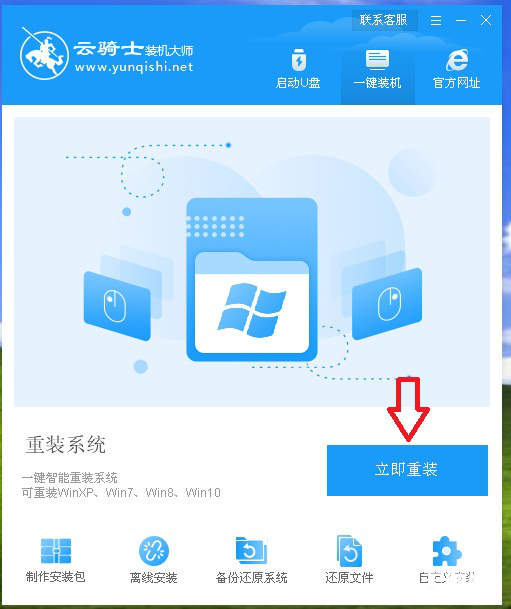
5. Comece a reinstalar o sistema. Clique em “Reinstalar agora” e aguarde a conclusão da verificação do ambiente.
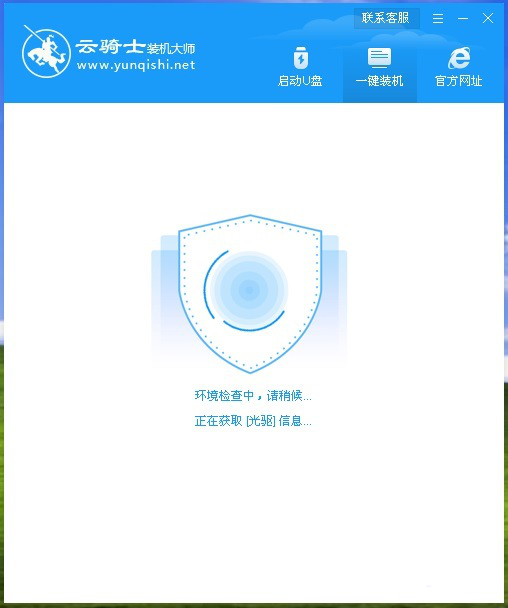
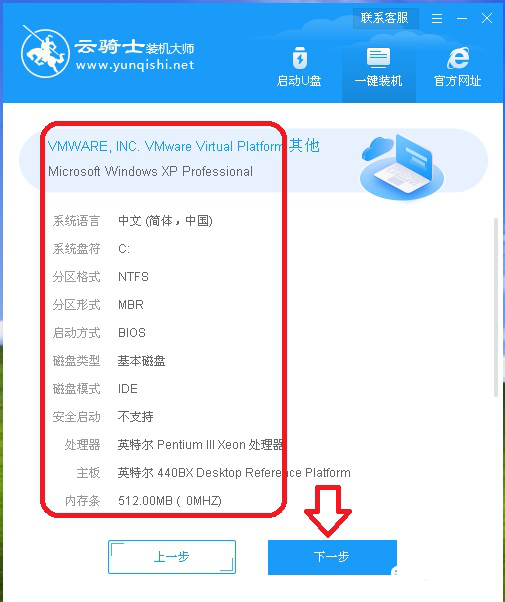
6. Após a conclusão da verificação do ambiente, serão exibidas as principais informações do sistema atual. Clique em “Avançar”.
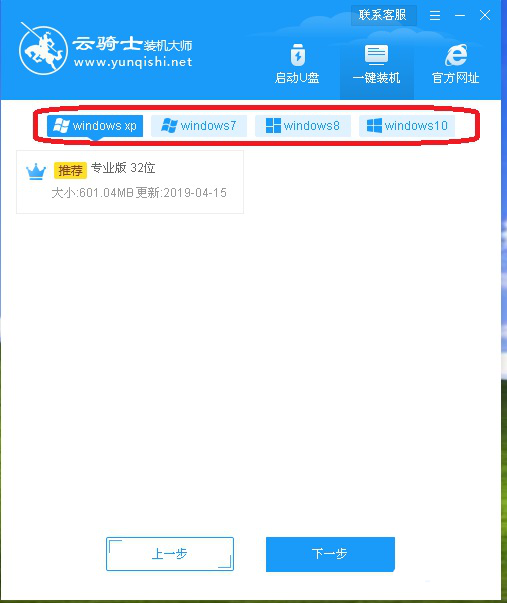
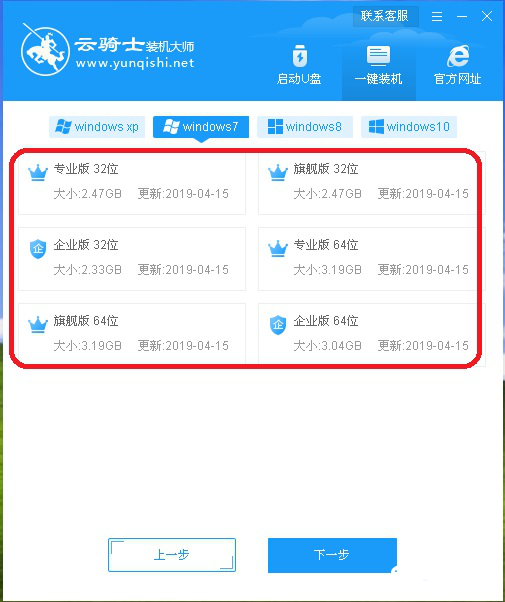
7. Selecione o sistema a ser reinstalado. Selecione aqui "Professional Edition 32 bits" no sistema XP e clique em "Avançar". Cloud Knight Installation Master oferece quatro opções de sistema mais populares: XP, WIN7, WIN8 e WIN10. Cada opção inclui diferentes categorias de versões e os usuários podem escolher de acordo com suas necessidades.
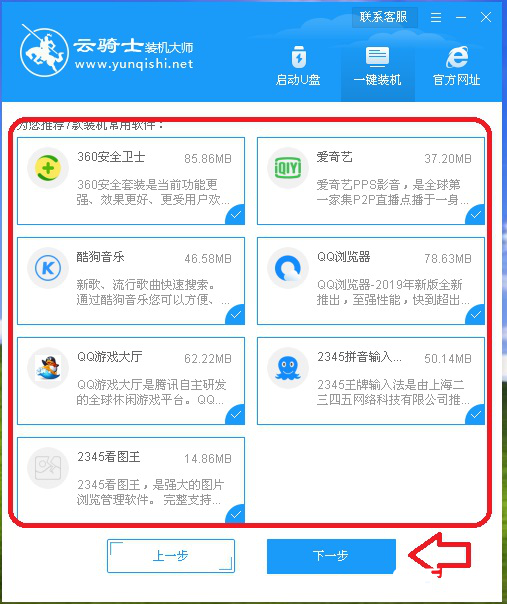
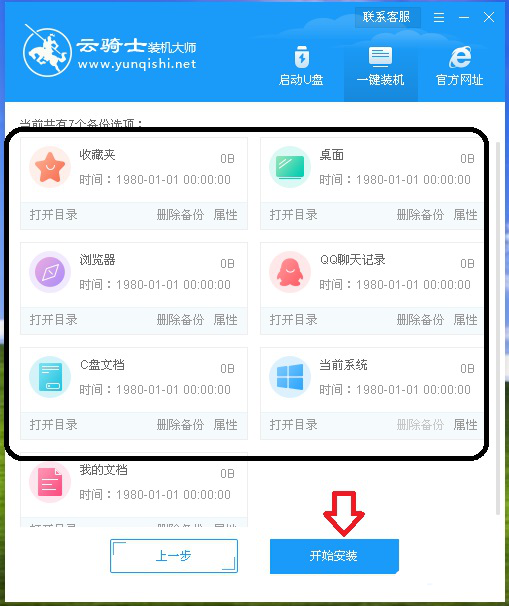
8. O usuário seleciona o software a ser instalado automaticamente após reinstalar o sistema conforme necessário, clica em "Avançar", seleciona a opção de backup e clica em "Iniciar instalação".
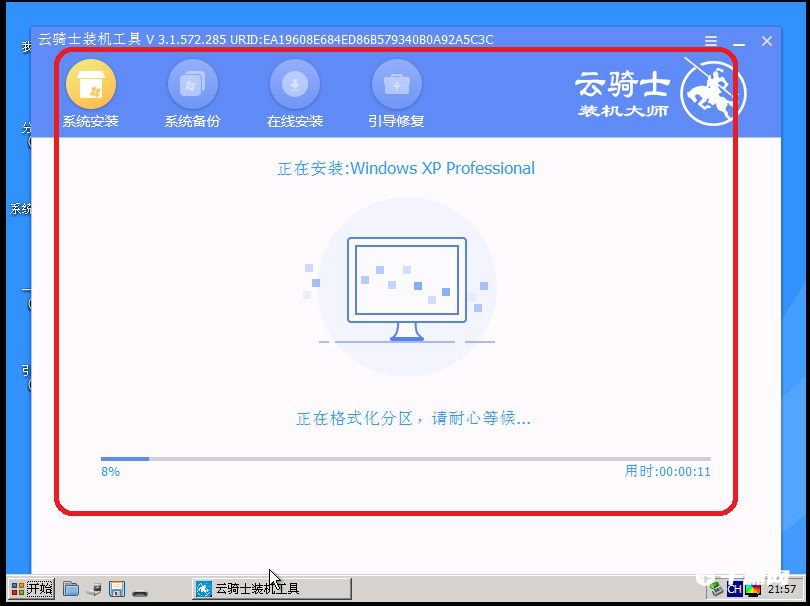
9. O sistema começará a ser reinstalado automaticamente (as etapas a seguir não requerem nenhuma operação, apenas aguarde pacientemente a conclusão da reinstalação). Primeiro, baixe automaticamente a imagem do sistema, o software e o driver.
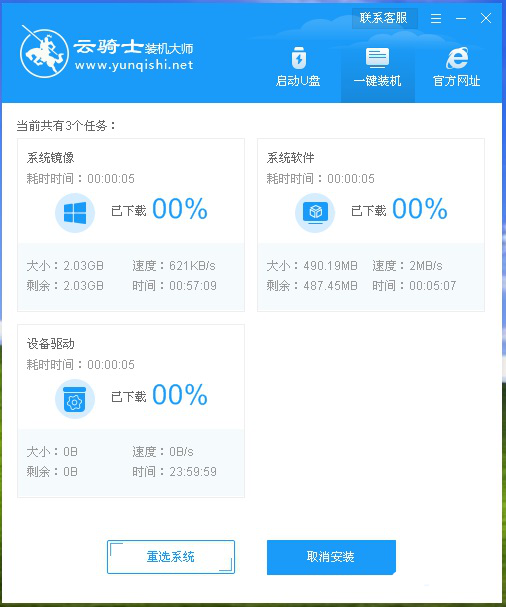
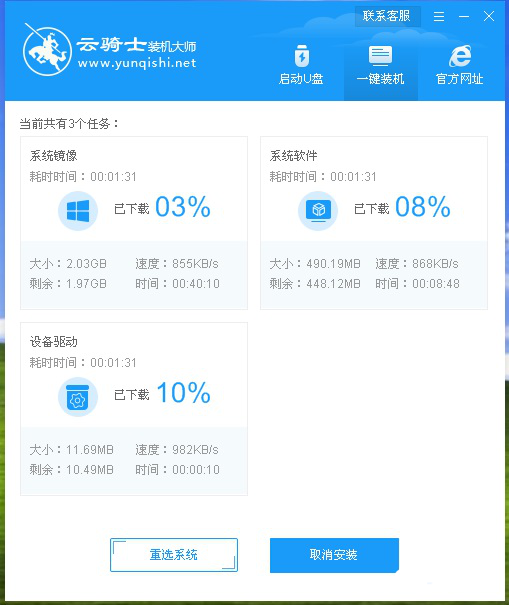
10. Reinicie e reinstale automaticamente o sistema até a conclusão.