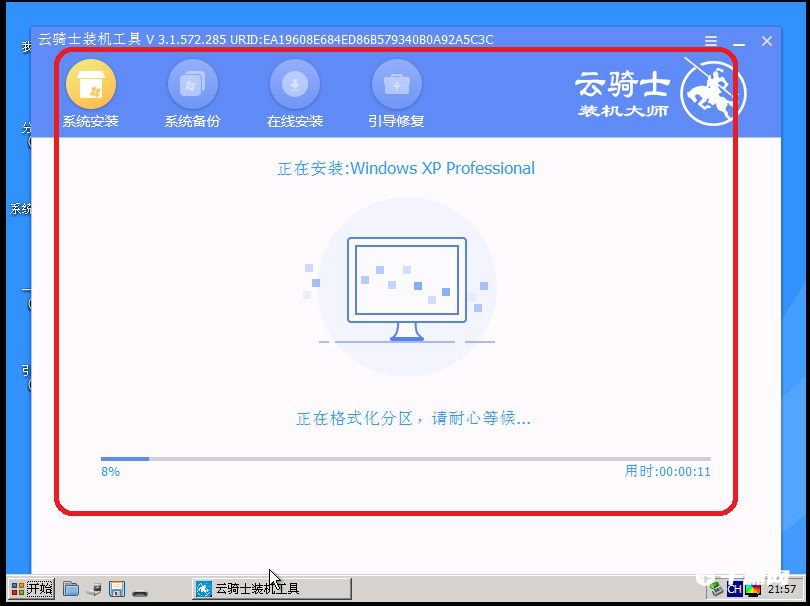
多くの友人はシステムを再インストールするときに Cloud Knight Installation Master ソフトウェアを選択しますが、その使い方をまだ知らない人もたくさんいます。Cloud Knight Installation Master を使用してシステムを再インストールする方法についてのチュートリアルを見てみましょう。 。
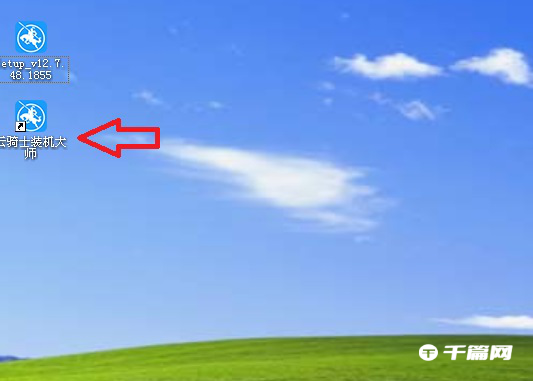
1. コンピュータのデスクトップ アイコンをクリックして、Cloud Knight Installation Master ソフトウェアを開きます。
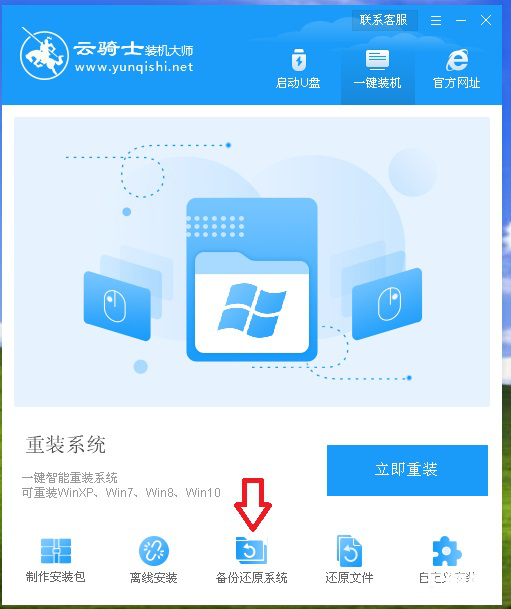
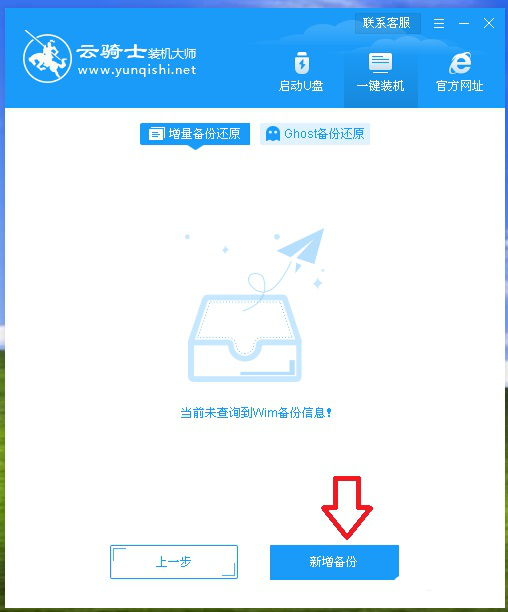
2. まずシステムをバックアップします。ソフトウェアインターフェースの下部にある「システムのバックアップと復元」をクリックし、表示される新しいインターフェースで「バックアップの追加」をクリックします。
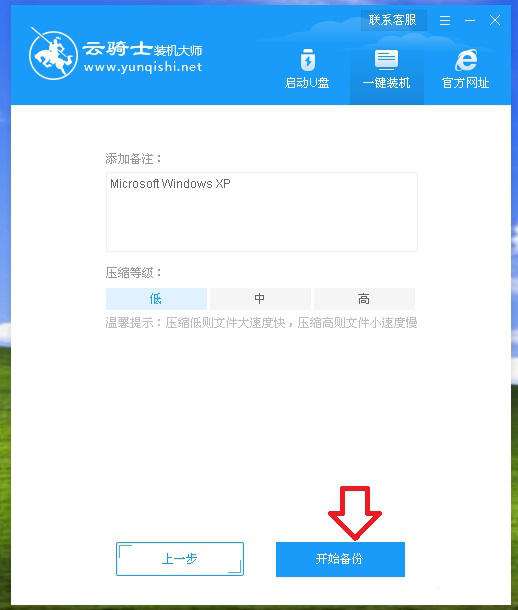
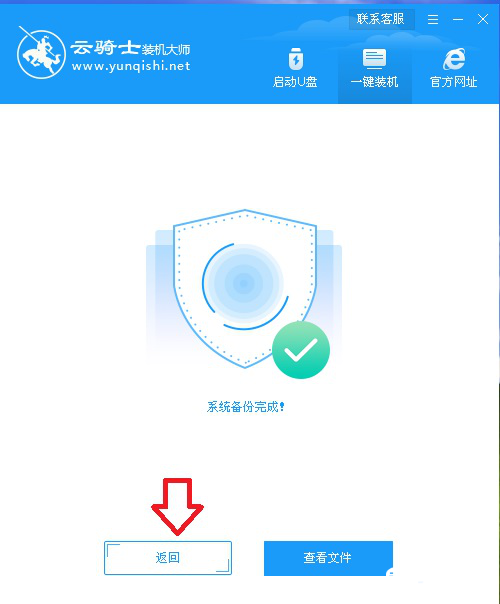
3. デフォルト設定を設定し、「バックアップの開始」をクリックします。システムバックアップが完了するまで待ってから、「戻る」をクリックしてください。
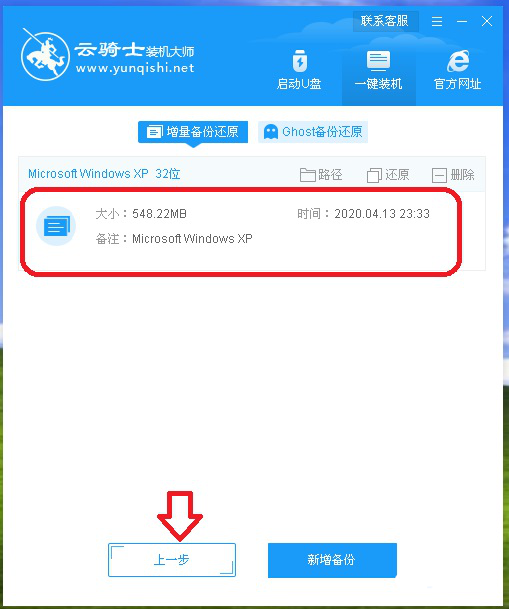
4. 新しいバックアップと復元の列の下に、完成したバックアップ ファイルが表示されます。次に、「前へ」をクリックして、ソフトウェアの元のインターフェースに戻ります。 (バックアップが必要ない場合は、上記の手順は省略できます)
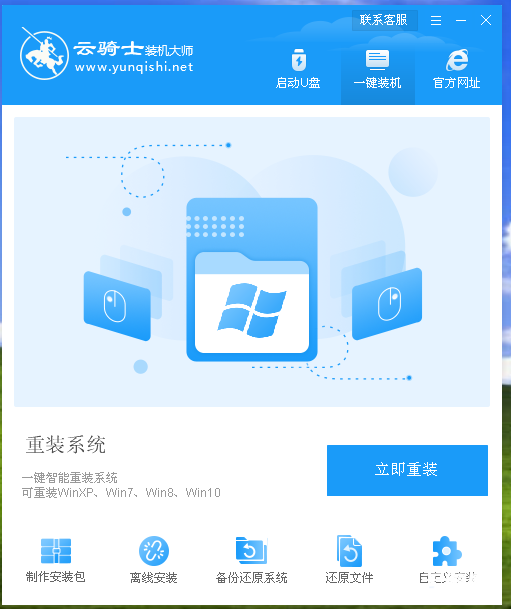
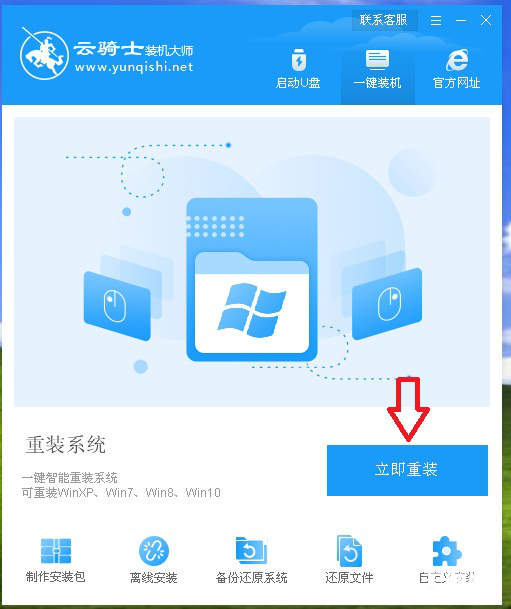
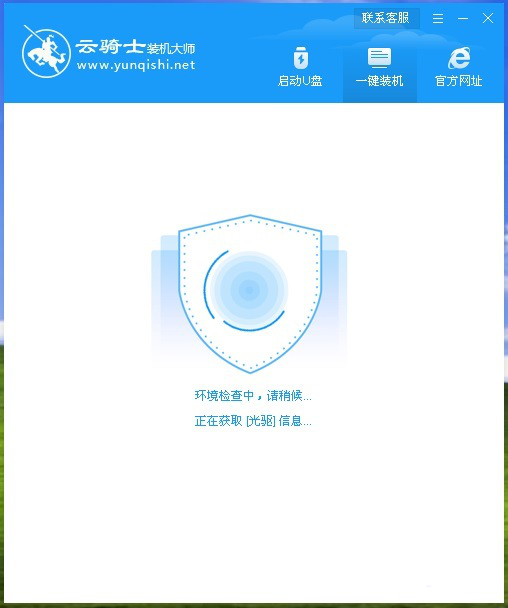
5. システムの再インストールを開始します。 「今すぐ再インストール」をクリックし、環境チェックが完了するまで待ちます。
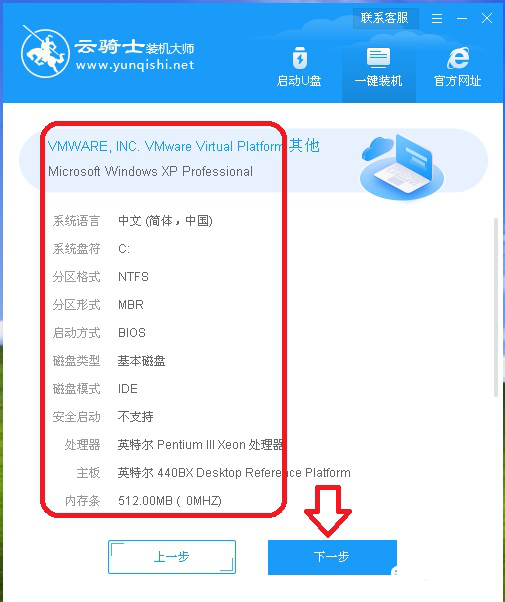
6. 環境チェックが完了すると、現在のシステムの主な情報が表示されますので、「次へ」をクリックします。
7. 再インストールするシステムを選択します。ここでは、XP システムで「Professional Edition 32 ビット」を選択し、「次へ」をクリックします。 Cloud Knight Installation Master には、XP、WIN7、WIN8、WIN10 の 4 つの最も一般的なシステム オプションが用意されており、各オプションにはさまざまなバージョンのカテゴリが含まれており、ユーザーはニーズに応じて選択できます。
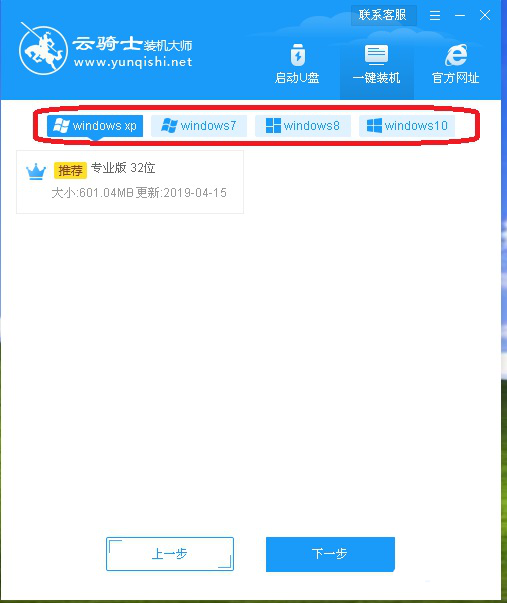
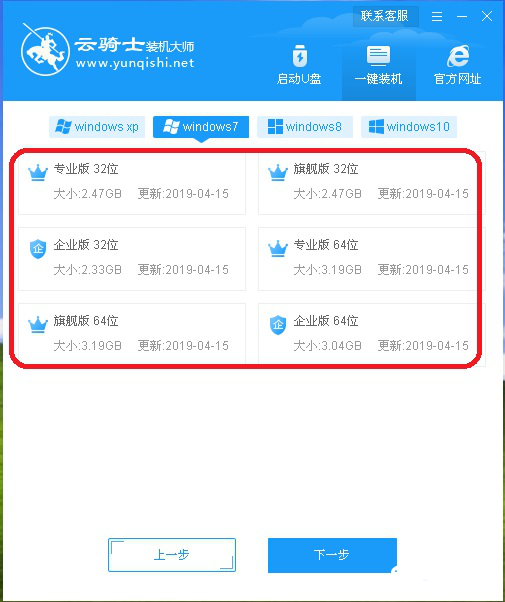
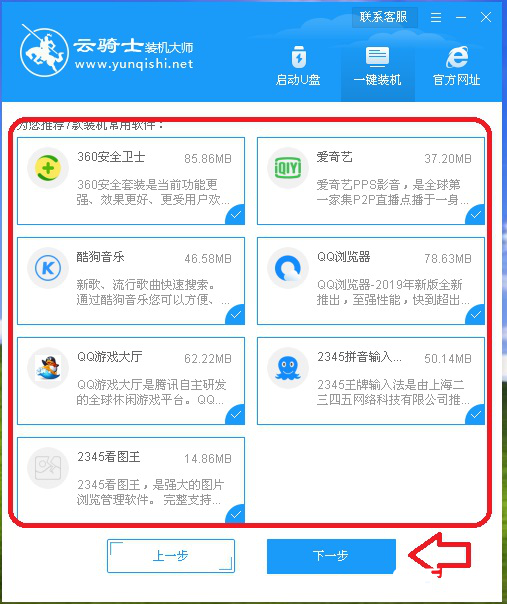
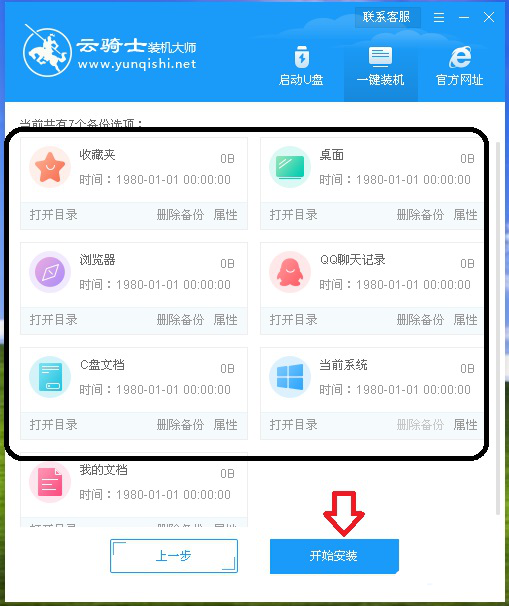
8. ユーザーは、必要に応じてシステムの再インストール後に自動的にインストールされるソフトウェアを選択し、[次へ] をクリックし、バックアップ オプションを選択して、[インストールの開始] をクリックします。
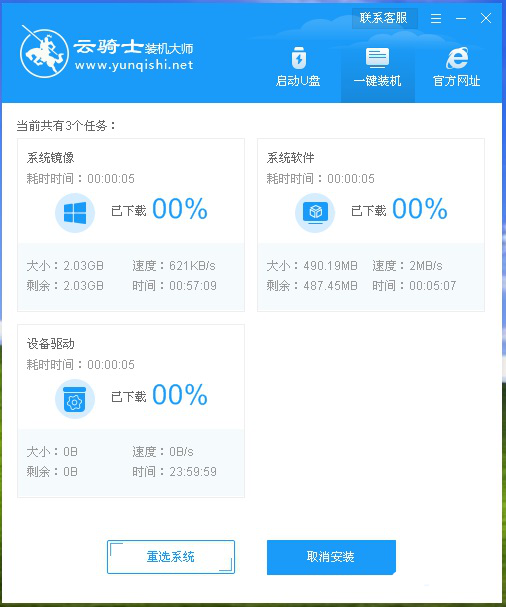
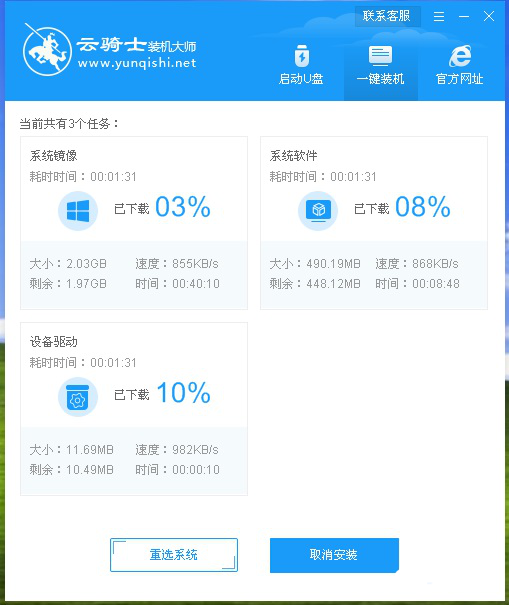
9. システムの再インストールが自動的に開始されます (次の手順では操作は必要ありません。再インストールが完了するまで辛抱強く待ってください)。まず、システムイメージ、ソフトウェア、ドライバーが自動的にダウンロードされます。
10. 完了するまで、システムが自動的に再起動され、自動的に再インストールされます。