Sideband
Sideband 1.2.0

Sideband เป็นไคลเอนต์การส่งข้อความ LXMF ที่ขยายได้ตัวติดตามการรับรู้สถานการณ์และระบบควบคุมระยะไกลและระบบตรวจสอบสำหรับ Android, Linux, MacOS และ Windows ช่วยให้คุณสื่อสารกับคนอื่น ๆ หรือระบบที่เข้ากันได้กับ LXMF ผ่านเครือข่าย reticulum โดยใช้ LORA, วิทยุแพ็คเก็ต, Wifi, I2P, ข้อความ QR ที่เข้ารหัสหรือสิ่งอื่นใดที่รองรับ reticulum
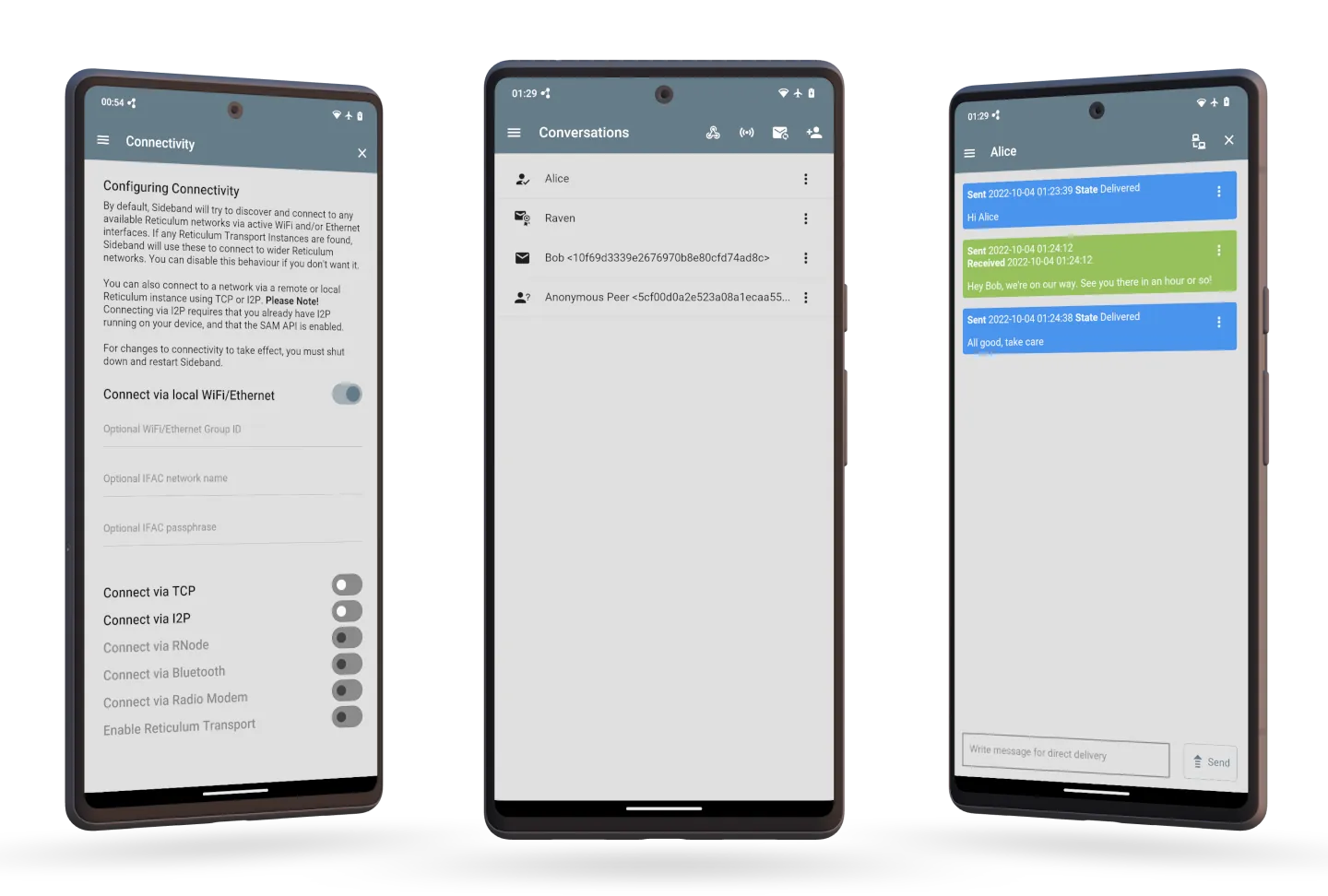
Sideband นั้นฟรีอย่างสมบูรณ์, เข้ารหัสแบบ end-end-end, ได้รับอนุญาตน้อย, ไม่ระบุชื่อและโครงสร้างพื้นฐานน้อย Sideband ใช้ระบบส่งข้อความแบบเพียร์ทูเพียร์และแบบกระจาย LXMF ไม่มีการลงทะเบียนไม่มีผู้ให้บริการไม่มี "ข้อตกลงใบอนุญาตผู้ใช้ปลายทาง" ไม่มีการขโมยข้อมูลและไม่มีการเฝ้าระวัง คุณเป็นเจ้าของระบบ
นอกจากนี้ยังหมายความว่าแถบด้านข้างทำงานแตกต่างจากที่คุณเคยชิน ไม่จำเป็นต้องเชื่อมต่อกับเซิร์ฟเวอร์บนอินเทอร์เน็ตเพื่อใช้งานและคุณไม่มีบัญชีใด ๆ โปรดอ่านส่วนคำแนะนำที่รวมอยู่ในโปรแกรมเพื่อทำความเข้าใจว่าแบนด์แบนด์แตกต่างจากระบบการส่งข้อความอื่น ๆ อย่างไร
Sideband มีฟังก์ชั่นที่มีประโยชน์และน่าสนใจมากมายเช่น:
ping รายงาน signal และ echo และ ความสามารถในการขยายปลั๊กอินเต็มรูปแบบSideband เข้ากันได้อย่างเต็มที่กับลูกค้า LXMF อื่น ๆ เช่น Meshchat และ Nomad Network ไคลเอนต์ Nomad Network ยังช่วยให้คุณสามารถโฮสต์โหนดการแพร่กระจายสำหรับเครือข่าย LXMF ของคุณได้อย่างง่ายดายและอื่น ๆ
Sideband สามารถทำงานบนอุปกรณ์คอมพิวเตอร์ส่วนใหญ่ได้ แต่วิธีการติดตั้งจะแตกต่างกันไปตามประเภทอุปกรณ์และระบบปฏิบัติการ สำหรับคำแนะนำในการติดตั้งโปรดค้นหาส่วนที่เกี่ยวข้องด้านล่าง
สำหรับอุปกรณ์ Android ของคุณคุณสามารถติดตั้ง Sideband ผ่าน F-Droid ได้โดยการเพิ่มระหว่าง Borders Repo หรือคุณสามารถดาวน์โหลด APK ในหน้ารุ่นล่าสุด ทั้งสองแหล่งได้รับการลงนามด้วยปุ่มปล่อยเดียวกันและสามารถใช้แทนกันได้
หลังจากติดตั้งแอปพลิเคชันบนอุปกรณ์ Android ของคุณแล้วก็เป็นไปได้ที่จะดึงการอัปเดตโดยตรงผ่านส่วน ที่เก็บ ของแอปพลิเคชัน
ในระบบปฏิบัติการที่ใช้ Linux ทั้งหมด Sideband มีให้บริการเป็นแพ็คเกจ pipx / pip วิธีการติดตั้งนี้ รวมถึงการรวมเดสก์ท็อป เพื่อให้แถบด้านข้างจะปรากฏในเมนูแอปพลิเคชันและตัวเรียกใช้งานของคุณ ด้านล่างเป็นขั้นตอนการติดตั้งสำหรับ linux distros ล่าสุดที่พบบ่อยที่สุด สำหรับ Debian 11 ดูจุดสิ้นสุดของส่วนนี้
โปรดทราบ! Python 3.13 รีลีสล่าสุดของ Python นั้น ไม่ สามารถใช้งานได้กับ Kivy Framework ซึ่ง Sideband นั้นใช้ในการแสดงผลส่วนต่อประสานผู้ใช้ หากการแจกแจง Linux ของคุณใช้ Python 3.13 เป็นการติดตั้ง Python เริ่มต้นคุณจะต้องติดตั้งเวอร์ชันก่อนหน้าเช่นกัน แนะนำให้ใช้การเปิดตัว Python 3.12 ล่าสุด
ก่อนอื่นคุณจะต้องติดตั้งการอ้างอิงบางส่วนสำหรับการส่งข้อความเสียงและการสนับสนุน Codec2 เพื่อการทำงาน:
 # For Debian (12+), Ubuntu (22.04+) and derivatives
sudo apt install pipx python3-pyaudio python3-dev build-essential libopusfile0 portaudio19-dev codec2 xclip xsel

# For Manjaro and derivatives
pamac install python-pipx python-pyaudio base-devel codec2 xclip xsel

# For Arch and derivatives
sudo pacman -Sy python-pipx python-pyaudio base-devel codec2 xclip xsel
เมื่อติดตั้งแล้วให้ติดตั้งแอปพลิเคชัน Sideband เอง:
 # Finally, install Sideband using pipx:
pipx install sbapp

# If you need to specify a specific Python version,
# use something like the following:
pipx install sbapp --python python3.12
หลังจากการติดตั้งคุณสามารถเรียกใช้แบนด์แบนด์ได้หลายวิธี:
 # If this is the first time installing something with pipx,
# you may need to use the following command, to make your
# installed applications available. You'll probably need
# to close and reopen your terminal after this.
pipx ensurepath

# The first time you run Sideband, you will need to do it
# from the terminal:
sideband

# At the first launch, it will add an application icon
# to your launcher or apps menu. You may need to log out
# of your session, and back in for the application to
# show up in your launcher, depending on your distro.

# You can also run Sideband in headless daemon
# mode, for example as a telemetry collector:
sideband --daemon

# You can also run Sideband with more verbose
# log output enabled:
sideband -v
นอกจากนี้คุณยังสามารถติดตั้งแถบด้านข้างได้หลายวิธี:
 # Install Sideband via pip instead of pipx:
pip install sbapp

# Or, if pip is externally managed:
pip install sbapp --break-system-packages

# Or, if you intend to run Sideband in headless
# daemon mode, you can also install it without
# any of the normal UI dependencies:
pip install sbapp --no-dependencies

# In the case of using --no-dependencies, you
# will still need to manually install the RNS
# and LXMF dependencies:
pip install rns lxmf

# Install Sideband on Debian 11 and derivatives:
sudo apt install python3-pip python3-pyaudio python3-dev build-essential libopusfile0 portaudio19-dev codec2 xclip xsel
pip install sbapp

# On Debian 11, run Sideband manually via the
# terminal once to install desktop integration:
python3 -m sbapp.mainคุณสามารถติดตั้ง sideband ในทุกรุ่น Raspberry Pi ที่รองรับระบบปฏิบัติการ 64 บิตและสามารถเรียกใช้อย่างน้อย Python เวอร์ชัน 3.11 เนื่องจากการพึ่งพาของ Sideband บางส่วนยังไม่มีแพ็คเกจที่สร้างไว้ล่วงหน้าพร้อมสำหรับโปรเซสเซอร์แขน 64 บิตคุณจะต้องติดตั้งแพ็คเกจพิเศษสองสามอันซึ่งจะช่วยให้สามารถสร้างสิ่งเหล่านี้ได้ในขณะที่ติดตั้ง
แพ็คเกจ pycodec2 จะต้องติดตั้งด้วยตนเอง ฉันได้จัดเตรียมเวอร์ชันที่สร้างไว้ล่วงหน้าซึ่งคุณสามารถดาวน์โหลดและติดตั้งด้วยคำสั่งเดียวหรือหากคุณไม่ต้องการไว้วางใจเวอร์ชันที่สร้างไว้ล่วงหน้าของฉันคุณสามารถสร้างและติดตั้งได้จากแหล่งข้อมูลด้วยตัวเอง
คำแนะนำในการติดตั้งด้านล่างสมมติว่าคุณกำลังติดตั้ง Sideband บน Raspberry Pi OS 64 บิต (ขึ้นอยู่กับหนอนหนังสือ debian) หากคุณกำลังใช้อย่างอื่นบน PI ของคุณคุณอาจต้องแก้ไขคำสั่งบางอย่างเล็กน้อย ในการติดตั้ง sideband บน Raspberry Pi ให้ทำตามขั้นตอนเหล่านี้:
 # First of all, install the required dependencies:
sudo apt install python3-pip python3-pyaudio python3-dev python3-cryptography build-essential libopusfile0 libsdl2-dev libavcodec-dev libavdevice-dev libavfilter-dev portaudio19-dev codec2 libcodec2-1.0 xclip xsel

# If you don't want to compile pycodec2 yourself,
# download the pre-compiled package provided here
wget https://raw.githubusercontent.com/markqvist/Sideband/main/docs/utilities/pycodec2-3.0.1-cp311-cp311-linux_aarch64.whl

# Install it:
pip install ./pycodec2-3.0.1-cp311-cp311-linux_aarch64.whl --break-system-packages

# You can now install Sideband
pip install sbapp --break-system-packages

# Restart your Raspberry Pi
sudo reboot

# Everything is ready! You can now run Sideband
# from the terminal, or from the application menu
sidebandในการติดตั้ง sideband บน macOS คุณมีสองตัวเลือก:
คุณสามารถดาวน์โหลดอิมเมจดิสก์ที่มี sideband สำหรับ macOS (ARM และ Intel) ได้จากหน้ารุ่นล่าสุด เพียงแค่ติดตั้งอิมเมจดิสก์ที่ดาวน์โหลดแล้วลาก Sideband ไปยังโฟลเดอร์แอปพลิเคชันของคุณแล้วเรียกใช้
โปรดทราบ! หากคุณเปิดใช้งานข้อ จำกัด การติดตั้งแอปพลิเคชันบนการติดตั้ง MACOS ของคุณหรือ จำกัด ระบบของคุณเพื่ออนุญาตให้ติดตั้งแอปพลิเคชันจาก Apple App Store เท่านั้นคุณจะต้องสร้างข้อยกเว้นสำหรับ Sideband แอปพลิเคชันด้านข้างจะ ไม่ ถูกแจกจ่ายด้วยลายเซ็นดิจิตอลที่ควบคุมด้วย Apple ซึ่งจะช่วยให้ Apple สามารถปิดใช้งาน SideBand จากการทำงานบนระบบของคุณหากพวกเขาตัดสินใจที่จะทำเช่นนั้นหรือถูกบังคับโดยเจ้าหน้าที่หรือสถานการณ์อื่น ๆ
หากคุณติดตั้งแถบด้านข้างจากไฟล์ DMG ขอแนะนำให้ติดตั้งแพ็คเกจ rns ผ่าน pip หรือ pipx Package Manager ดังนั้นคุณสามารถใช้โปรแกรมยูทิลิตี้ RNS เช่น rnstatus เพื่อดูอินเทอร์เฟซและสถานะการเชื่อมต่อจากเทอร์มินัล หากคุณติดตั้ง Python และ pip ไว้แล้วในระบบของคุณเพียงเปิดหน้าต่างเทอร์มินัลและใช้หนึ่งในคำสั่งต่อไปนี้:
 # Install Reticulum and utilities with pip:
pip3 install rns

# On some versions, you may need to use the
# flag --break-system-packages to install:
pip3 install rns --break-system-packages
หากคุณไม่มี Python และ pip ให้ดาวน์โหลดและติดตั้งก่อน
สำหรับการตั้งค่าขั้นสูงมากขึ้นรวมถึงความสามารถในการเรียกใช้แถบ sideband ในโหมด daemon แบบไม่มีหัวเปิดใช้งานเอาต์พุตการบันทึกการแก้ไขการกำหนดค่าการนำเข้าและส่งออกการกำหนดค่าและอื่น ๆ คุณอาจต้องการติดตั้งจากแพ็คเกจต้นทางผ่าน pip แทน
โปรดทราบ! Python 3.13 รีลีสล่าสุดของ Python นั้น ไม่ สามารถใช้งานได้กับ Kivy Framework ซึ่ง Sideband นั้นใช้ในการแสดงผลส่วนต่อประสานผู้ใช้ หาก MacOS เวอร์ชันของคุณใช้ Python 3.13 เป็นการติดตั้ง Python เริ่มต้นคุณจะต้องติดตั้งเวอร์ชันก่อนหน้าเช่นกัน แนะนำให้ใช้การเปิดตัว Python 3.12 ล่าสุด
ในการติดตั้ง sideband ผ่าน pip ให้ทำตามคำแนะนำเหล่านี้:
 # Install Sideband and dependencies on macOS using pip:
pip3 install sbapp

# Run Sideband from the terminal:
# ################################
sideband
# or
python3 -m sbapp.main

# Enable debug logging:
# ################################
sideband -v
# or
python3 -m sbapp.main -v

# Start Sideband in daemon mode:
# ################################
sideband -d
# or
python3 -m sbapp.main -d

# If Python and pip was installed correctly,
# you can simply use the "sideband" command
# directly. Otherwise, you will manually
# need to add the pip binaries directory to
# your PATH environment variable, or start
# Sideband via the "python3 -m sbapp.main"
# syntax.
ในการติดตั้ง Sideband บน Windows คุณมีสองตัวเลือก:
เพียงดาวน์โหลดไฟล์ windows zip แพคเกจจากหน้ารีลีสล่าสุดคลายซิปไฟล์และเรียกใช้ Sideband.exe จากไดเรกทอรีคลายซิป คุณสามารถสร้างเดสก์ท็อปหรือเริ่มต้นเมนูทางลัดจากการปฏิบัติการนี้หากจำเป็น
เมื่อเรียกใช้ Sideband เป็นครั้งแรกจะมีการสร้างไฟล์การกำหนดค่า reticulum เริ่มต้นหากคุณยังไม่มี หากคุณไม่มีการเชื่อมต่อ reticulum ที่มีอยู่ในเครื่องคุณอาจต้องการแก้ไขไฟล์ที่อยู่ที่ C:UsersUSERNAME.reticulumconfig และเพิ่มอินเทอร์เฟซที่ให้การเชื่อมต่อกับเครือข่ายที่กว้างขึ้นด้วยตนเอง หากคุณเพียงต้องการเชื่อมต่อผ่านอินเทอร์เน็ตคุณสามารถเพิ่มฮับสาธารณะแห่งหนึ่งใน reticulum testnet
แม้ว่าไฟล์ zip จะมีทุกสิ่งที่จำเป็นในการเรียกใช้แถบด้านข้าง แต่ก็แนะนำให้ติดตั้งยูทิลิตี้บรรทัดคำสั่ง reticulum แยกกันเพื่อให้คุณสามารถใช้คำสั่งเช่น rnstatus และ rnsd จากบรรทัดคำสั่ง สิ่งนี้จะทำให้ง่ายต่อการจัดการการเชื่อมต่อ reticulum ในระบบของคุณ หากคุณยังไม่ได้ติดตั้ง Python ในระบบของคุณให้ดาวน์โหลดและติดตั้งก่อน
สำคัญ! เมื่อถูกถามโดยผู้ติดตั้งตรวจสอบให้แน่ใจว่าได้เพิ่มโปรแกรม Python ลงในตัวแปรสภาพแวดล้อม PATH ของคุณ หากคุณไม่ทำเช่นนี้คุณจะไม่สามารถใช้ตัวติดตั้ง pip หรือเรียกใช้คำสั่งใด ๆ ที่ติดตั้ง เมื่อติดตั้ง Python แล้วคุณสามารถเปิดพรอมต์คำสั่งและติดตั้งแพ็คเกจ reticulum ผ่าน pip :
pip install rns สำหรับการตั้งค่าขั้นสูงมากขึ้นรวมถึงความสามารถในการเรียกใช้แถบ sideband ในโหมด daemon แบบไม่มีหัวเปิดใช้งานเอาต์พุตการบันทึกการแก้ไขการกำหนดค่าการนำเข้าและส่งออกการกำหนดค่าและอื่น ๆ คุณอาจต้องการติดตั้งจากแพ็คเกจต้นทางผ่าน pip แทน
ในกรณีนี้คุณจะต้องดาวน์โหลดและติดตั้ง Python เวอร์ชันล่าสุดที่รองรับ (ปัจจุบัน Python 3.12.7) เนื่องจากการเปิดตัว Python ล่าสุด Python 3.13 ไม่ สามารถใช้งานได้กับ Kivy Framework แพ็คเกจไบนารีรวมถึงรุ่น Python ที่เข้ากันได้แล้วดังนั้นหากคุณใช้แถบด้านข้างจากนั้นไม่จำเป็นต้องติดตั้ง Python เวอร์ชันเฉพาะ
เมื่อติดตั้ง Python แล้วคุณสามารถเปิดพรอมต์คำสั่งและติดตั้ง Sideband ผ่าน pip :
pip install sbapp ตอนนี้แอปพลิเคชัน Sideband สามารถเปิดใช้งานได้โดยเรียกใช้คำสั่ง sideband ในพรอมต์คำสั่ง หากจำเป็นคุณสามารถสร้างทางลัดสำหรับแถบด้านข้างบนเดสก์ท็อปของคุณหรือในเมนูเริ่มต้น
เนื่องจากวิธีการติดตั้งนี้จะติดตั้งแพ็คเกจ rns และ lxmf โดยอัตโนมัติคุณจะสามารถเข้าถึงยูทิลิตี้ RNS และ LXMF ทั้งหมดที่ให้มาทั้งหมดเช่น rnstatus , rnsd และ lxmd บนระบบของคุณ
คุณสามารถลองใช้ฟังก์ชันการส่งข้อความกระดาษโดยใช้รหัส QR ต่อไปนี้ มันเป็นข้อความกระดาษที่ส่งไปยังที่อยู่ LXMF 6b3362bd2c1dbf87b66a85f79a8d8c75 เพื่อให้สามารถถอดรหัสและอ่านข้อความได้คุณจะต้องนำเข้า reticulum reticulum ที่เข้ารหัสฐาน 32 ต่อไปนี้ลงในแอพ:
3BPTDTQCRZPKJT3TXAJCMQFMOYWIM3OCLKPWMG4HCF2T4CH3YZHVNHNRDU6QAZWV2KBHMWBNT2C62TQEVC5GLFM4MN25VLZFSK3ADRQ=
คุณสามารถนำเข้าข้อมูลประจำตัวลงในแถบด้านข้างในส่วน การเข้ารหัส ส่วนหนึ่งของโปรแกรม หลังจากที่คุณนำเข้าข้อมูลประจำตัวคุณสามารถสแกนรหัส QR ต่อไปนี้และเปิดในแอพซึ่งจะถูกถอดรหัสและเพิ่มลงในข้อความของคุณ
นอกจากนี้คุณยังสามารถค้นหาข้อความทั้งหมดในลิงค์นี้:
lxm://azNivSwdv4e2aoX3mo2MdTAozuI7BlzrLlHULmnVgpz3dNT9CMPVwgywzCJP8FVogj5j_kU7j7ywuvBNcr45kRTrd19c3iHenmnSDe4VEd6FuGsAiT0Khzl7T81YZHPTDhRNp0FdhDE9AJ7uphw7zKMyqhHHxOxqrYeBeKF66gpPxDceqjsOApvsSwggjcuHBx9OxOBy05XmnJxA1unCKgvNfOFYc1T47luxoY3c0dLOJnJPwZuFRytx2TXlQNZzOJ28yTEygIfkDqEO9mZi5lgev7XZJ0DvgioQxMIyoCm7lBUzfq66zW3SQj6vHHph7bhr36dLOCFgk4fZA6yia2MlTT9KV66Tn2l8mPNDlvuSAJhwDA_xx2PN9zKadCjo9sItkAp8r-Ss1CzoUWZUAyT1oDw7ly6RrzGBG-e3eM3CL6u1juIeFiHby7_3cON-6VTUuk4xR5nwKlFTu5vsYMVXe5H3VahiDSS4Q1aqX7I
ในระบบปฏิบัติการที่อนุญาตให้ลงทะเบียน URI-handlers ที่กำหนดเองคุณสามารถคลิกลิงก์และจะถูกถอดรหัสโดยตรงในไคลเอนต์ LXMF ของคุณ สิ่งนี้ใช้ได้กับ Sideband บน Android
คุณสามารถช่วยสนับสนุนการพัฒนาอย่างต่อเนื่องของระบบการสื่อสารแบบเปิดฟรีและส่วนตัวโดยการบริจาคผ่านช่องทางใดช่องทางหนึ่งต่อไปนี้:
84FpY1QbxHcgdseePYNmhTHcrgMX4nFfBYtz2GKYToqHVVhJp8Eaw1Z1EedRnKD19b3B8NiLCGVxzKV17UMmmeEsCrPyA5w
0xFDabC71AC4c0C78C95aDDDe3B4FA19d6273c5E73
35G9uWVzrpJJibzUwpNUQGQNFzLirhrYAH
เว้นแต่จะระบุไว้เป็นอย่างอื่นงานนี้ได้รับใบอนุญาตภายใต้ใบอนุญาตสร้างสรรค์ Commons Commons-Noncommercial-Sharealike 4.0 International
ได้รับอนุญาตให้ใช้ Sideband ในรูปแบบไบนารีสำหรับวัตถุประสงค์ใด ๆ และทั้งหมดและเพื่อแจกจ่ายสำเนาไบนารีของโปรแกรมได้อย่างอิสระตราบใดที่ไม่มีการชำระเงินหรือการชดเชยจะถูกเรียกเก็บหรือได้รับสำหรับการแจกจ่ายหรือการใช้งานดังกล่าว
ภาพหน้าจออุปกรณ์ที่สร้างขึ้นด้วยเฟรมอุปกรณ์ ขอบคุณ!







