Sideband
Sideband 1.2.0

النطاق الجانبي عبارة عن عميل من مراسلة LXMF قابلة للتمديد ، وتتبع الوعي الظرفي ونظام التحكم والمراقبة عن بعد لنظام Android و Linux و MacOS و Windows. يتيح لك التواصل مع أشخاص آخرين أو أنظمة متوافقة مع LXMF عبر شبكات الشبكة باستخدام LORA أو راديو الحزمة أو WIFI أو I2P أو رسائل ورقية QR المشفرة أو أي شيء آخر يدعمه الشبكة.
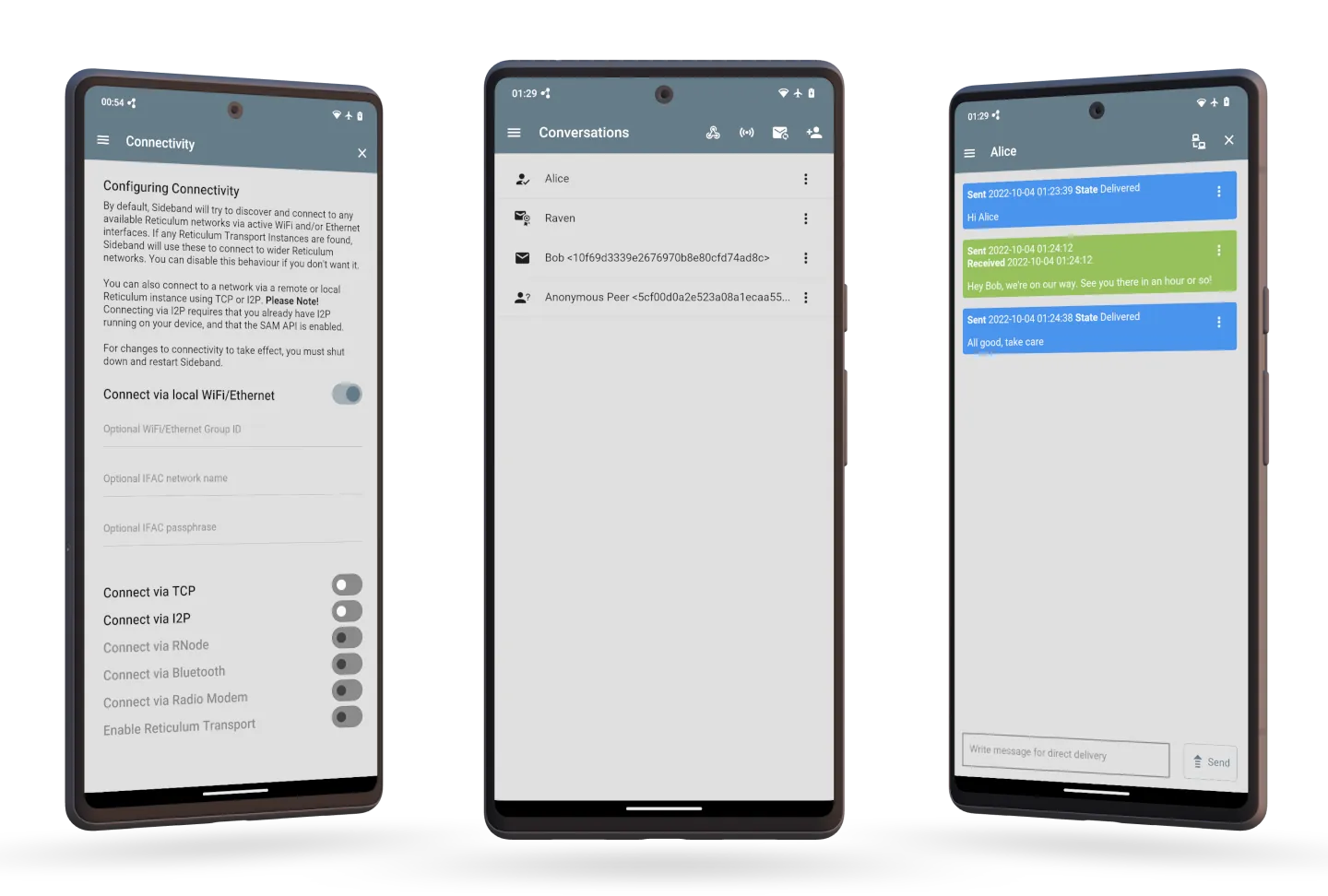
النطاق الجانبي مجاني تمامًا ، مشفر من طرف إلى طرف ، أقل إذنًا ، مجهول الهوية وبنية تحتية. يستخدم النطاق الجانبي نظام المراسلة من نظير إلى نظير وموزع LXMF. لا يوجد أي تسجيل ، ولا يوجد مقدمي خدمات ، ولا "اتفاقيات ترخيص المستخدم النهائي" ، ولا سرقة بيانات ولا مراقبة. أنت تملك النظام.
هذا يعني أيضًا أن النطاق الجانبي يعمل بشكل مختلف عن ما قد تستخدمه. لا يحتاج إلى اتصال بخادم على الإنترنت للعمل ، وليس لديك حساب في أي مكان. يرجى قراءة قسم الدليل المدرج في البرنامج ، لفهم كيفية اختلاف النطاق الجانبي عن أنظمة الرسائل الأخرى.
يوفر النطاق الجانبي العديد من الوظائف المفيدة والمثيرة للاهتمام ، مثل:
ping وتقارير signal و echo ، وقابلية التوسيع الكامل .النطاق الجانبي متوافق تمامًا مع عملاء LXMF الآخرين ، مثل Meshchat و Nomad Network. يتيح لك عميل Nomad Network أيضًا استضافة عقد الانتشار لشبكة LXMF الخاصة بك ، وأكثر من ذلك.
يمكن تشغيل النطاق الجانبي على معظم أجهزة الحوسبة ، ولكن طرق التثبيت تختلف حسب نوع الجهاز ونظام التشغيل. للحصول على تعليمات التثبيت ، يرجى العثور على القسم ذي الصلة أدناه.
بالنسبة لأجهزة Android الخاصة بك ، يمكنك تثبيت النطاق الجانبي من خلال F-Droid ، عن طريق إضافة REPO بين الحدود ، أو يمكنك تنزيل APK على أحدث صفحة إصدار. يتم توقيع كلا المصدرين مع مفاتيح الإصدار نفسها ، ويمكن استخدامها بشكل متقطع.
بعد تثبيت التطبيق على جهاز Android الخاص بك ، من الممكن أيضًا سحب التحديثات مباشرة من خلال قسم المستودع من التطبيق.
على جميع أنظمة التشغيل المستندة إلى نظام Linux ، يتوفر النطاق الجانبي كحزمة pipx / pip . تتضمن طريقة التثبيت هذه تكامل سطح المكتب ، بحيث سيظهر هذا النطاق الجانبي في قائمة التطبيقات والقاذفات. فيما يلي تثبيت خطوات لتوزيع Linux الأكثر شيوعًا. لدبيان 11 ، انظر نهاية هذا القسم.
يرجى الملاحظة! أحدث إصدار Python ، Python 3.13 غير متوافق حاليًا مع Kivy Framework ، هذا النطاق الجانبي يستخدمه لتقديم واجهة المستخدم الخاصة به. إذا كان توزيع Linux الخاص بك يستخدم Python 3.13 كتثبيت Python الافتراضي ، فستحتاج إلى تثبيت إصدار سابق أيضًا. باستخدام أحدث إصدار من Python 3.12 يوصى به.
ستحتاج أولاً إلى تثبيت بعض التبعيات للرسائل الصوتية ودعم CODEC2 للعمل:
 # For Debian (12+), Ubuntu (22.04+) and derivatives
sudo apt install pipx python3-pyaudio python3-dev build-essential libopusfile0 portaudio19-dev codec2 xclip xsel

# For Manjaro and derivatives
pamac install python-pipx python-pyaudio base-devel codec2 xclip xsel

# For Arch and derivatives
sudo pacman -Sy python-pipx python-pyaudio base-devel codec2 xclip xsel
بمجرد تثبيت تلك ، قم بتثبيت تطبيق النطاق الجانبي نفسه:
 # Finally, install Sideband using pipx:
pipx install sbapp

# If you need to specify a specific Python version,
# use something like the following:
pipx install sbapp --python python3.12
بعد التثبيت ، يمكنك الآن تشغيل النطاق الجانبي بعدد من الطرق المختلفة:
 # If this is the first time installing something with pipx,
# you may need to use the following command, to make your
# installed applications available. You'll probably need
# to close and reopen your terminal after this.
pipx ensurepath

# The first time you run Sideband, you will need to do it
# from the terminal:
sideband

# At the first launch, it will add an application icon
# to your launcher or apps menu. You may need to log out
# of your session, and back in for the application to
# show up in your launcher, depending on your distro.

# You can also run Sideband in headless daemon
# mode, for example as a telemetry collector:
sideband --daemon

# You can also run Sideband with more verbose
# log output enabled:
sideband -v
يمكنك أيضًا تثبيت النطاق الجانبي بطرق بديلة مختلفة:
 # Install Sideband via pip instead of pipx:
pip install sbapp

# Or, if pip is externally managed:
pip install sbapp --break-system-packages

# Or, if you intend to run Sideband in headless
# daemon mode, you can also install it without
# any of the normal UI dependencies:
pip install sbapp --no-dependencies

# In the case of using --no-dependencies, you
# will still need to manually install the RNS
# and LXMF dependencies:
pip install rns lxmf

# Install Sideband on Debian 11 and derivatives:
sudo apt install python3-pip python3-pyaudio python3-dev build-essential libopusfile0 portaudio19-dev codec2 xclip xsel
pip install sbapp

# On Debian 11, run Sideband manually via the
# terminal once to install desktop integration:
python3 -m sbapp.mainيمكنك تثبيت النطاق الجانبي على جميع نماذج Raspberry Pi التي تدعم أنظمة التشغيل 64 بت ، ويمكنها تشغيل Python الإصدار 3.11 على الأقل. نظرًا لأن بعض تبعيات النطاق الجانبي لا تحتوي على حزم مصممة مسبقًا جاهزة لمعالجات ذراع 64 بت حتى الآن ، ستحتاج إلى تثبيت بعض الحزم الإضافية ، مما يتيح بناءها أثناء التثبيت.
من الناحية الدقيقة ، يجب تثبيت حزمة pycodec2 يدويًا. لقد قدمت إصدارًا مسبقًا ، يمكنك التنزيل والتثبيت بأمر واحد ، أو إذا كنت لا ترغب في الوثوق بإصداري المبني مسبقًا ، يمكنك إنشاءه وتثبيته من المصدر بنفسك.
تفترض تعليمات التثبيت أدناه أنك تقوم بتثبيت النطاق الجانبي على OS 64 بت Raspberry Pi OS (استنادًا إلى Debian Bookworm). إذا كنت تقوم بتشغيل شيء آخر على PI الخاص بك ، فقد تحتاج إلى تعديل بعض الأوامر قليلاً. لتثبيت النطاق الجانبي على Raspberry Pi ، اتبع هذه الخطوات:
 # First of all, install the required dependencies:
sudo apt install python3-pip python3-pyaudio python3-dev python3-cryptography build-essential libopusfile0 libsdl2-dev libavcodec-dev libavdevice-dev libavfilter-dev portaudio19-dev codec2 libcodec2-1.0 xclip xsel

# If you don't want to compile pycodec2 yourself,
# download the pre-compiled package provided here
wget https://raw.githubusercontent.com/markqvist/Sideband/main/docs/utilities/pycodec2-3.0.1-cp311-cp311-linux_aarch64.whl

# Install it:
pip install ./pycodec2-3.0.1-cp311-cp311-linux_aarch64.whl --break-system-packages

# You can now install Sideband
pip install sbapp --break-system-packages

# Restart your Raspberry Pi
sudo reboot

# Everything is ready! You can now run Sideband
# from the terminal, or from the application menu
sidebandلتثبيت النطاق الجانبي على MacOS ، لديك خياران متاحان:
يمكنك تنزيل صورة قرص مع شريط جانبي لـ MacOS (ARM و Intel) من أحدث صفحة إصدار. ما عليك سوى تثبيت صورة القرص التي تم تنزيلها ، وسحب Sideband إلى مجلد التطبيقات ، وقم بتشغيله.
يرجى الملاحظة! إذا قمت بتمكين قيود تثبيت التطبيق على تثبيت MacOS الخاص بك ، أو قمت بتقييد نظامك للسماح فقط بتثبيت التطبيق من متجر تطبيقات Apple ، فستحتاج إلى إنشاء استثناء للنطاق الجانبي. لن يتم توزيع تطبيق النطاق الجانبي أبدًا بتوقيع رقمي يتم التحكم فيه عن Apple ، لأن هذا سيسمح لـ Apple بتعطيل النطاق الجانبي ببساطة من تشغيل نظامك إذا قرروا القيام بذلك ، أو إجباره من قبل السلطات أو الظروف الأخرى.
إذا قمت بتثبيت النطاق الجانبي من ملف DMG ، فلا يزال يوصى بتثبيت حزمة rns عبر pip أو pipx Package Manager ، حتى تتمكن من استخدام برامج أدوات RNS ، مثل rnstatus لرؤية الواجهة وحالة الاتصال من المحطة. إذا كان لديك بالفعل Python و pip مثبتة على نظامك ، فما عليك سوى فتح نافذة طرفية واستخدم أحد الأوامر التالية:
 # Install Reticulum and utilities with pip:
pip3 install rns

# On some versions, you may need to use the
# flag --break-system-packages to install:
pip3 install rns --break-system-packages
إذا لم يكن لديك Python و pip متاحين ، فقم بتنزيله وتثبيته أولاً.
للحصول على المزيد من الإعدادات المتقدمة ، بما في ذلك القدرة على تشغيل النطاق الجانبي في وضع الخفي المقطوع ، تمكين تسجيل الأخطاء ، واستيراد التكوين والتصدير ، وأكثر من ذلك ، قد ترغب في تثبيته من الحزمة المصدر عبر pip بدلاً من ذلك.
يرجى الملاحظة! أحدث إصدار Python ، Python 3.13 غير متوافق حاليًا مع Kivy Framework ، هذا النطاق الجانبي يستخدمه لتقديم واجهة المستخدم الخاصة به. إذا كان إصدار MacOS الخاص بك يستخدم Python 3.13 كتثبيت Python الافتراضي ، فستحتاج إلى تثبيت إصدار سابق أيضًا. باستخدام أحدث إصدار من Python 3.12 يوصى به.
لتثبيت النطاق الجانبي عبر pip ، اتبع هذه التعليمات:
 # Install Sideband and dependencies on macOS using pip:
pip3 install sbapp

# Run Sideband from the terminal:
# ################################
sideband
# or
python3 -m sbapp.main

# Enable debug logging:
# ################################
sideband -v
# or
python3 -m sbapp.main -v

# Start Sideband in daemon mode:
# ################################
sideband -d
# or
python3 -m sbapp.main -d

# If Python and pip was installed correctly,
# you can simply use the "sideband" command
# directly. Otherwise, you will manually
# need to add the pip binaries directory to
# your PATH environment variable, or start
# Sideband via the "python3 -m sbapp.main"
# syntax.
لتثبيت النطاق الجانبي على Windows ، لديك خياران متاحان:
ما عليك سوى تنزيل ملف Windows Zip المعبأ من أحدث صفحة إصدار ، وفك ضغط الملف ، وقم بتشغيل Sideband.exe من الدليل غير المصدفة. يمكنك إنشاء اختصارات لسطح المكتب أو بدء تشغيل القائمة من هذا القابل للتنفيذ إذا لزم الأمر.
عند تشغيل النطاق الجانبي لأول مرة ، سيتم إنشاء ملف تكوين الشبكة الافتراضي ، إذا لم يكن لديك بالفعل واحد. إذا لم يكن لديك أي اتصال شبكي موجود متاحًا محليًا ، فقد ترغب في تحرير الملف ، الموجود في C:UsersUSERNAME.reticulumconfig وإضافة واجهة يدويًا توفر الاتصال بشبكة أوسع. إذا كنت ترغب فقط في الاتصال عبر الإنترنت ، فيمكنك إضافة واحدة من المراكز العامة على testnet الشبكي.
على الرغم من أن ملف ZIP يحتوي على كل ما هو ضروري لتشغيل النطاق الجانبي ، إلا أنه يوصى أيضًا بتثبيت أدوات سطر أوامر الشبكة بشكل منفصل ، بحيث يمكنك استخدام أوامر مثل rnstatus و rnsd من سطر الأوامر. هذا سيجعل من السهل إدارة اتصال الشبكة على نظامك. إذا لم يكن لديك بالفعل Python مثبت على نظامك ، فقم بتنزيله وتثبيته أولاً.
مهم! عندما يُطلب من المثبت ، تأكد من إضافة برنامج Python إلى متغيرات بيئة PATH . إذا لم تقم بذلك ، فلن تتمكن من استخدام مثبت pip ، أو تشغيل أي من الأوامر المثبتة. عند تثبيت Python ، يمكنك فتح موجه أوامر وتثبيت حزمة الشبكة عبر pip :
pip install rns للحصول على المزيد من الإعدادات المتقدمة ، بما في ذلك القدرة على تشغيل النطاق الجانبي في وضع الخفي المقطوع ، تمكين تسجيل الأخطاء ، واستيراد التكوين والتصدير ، وأكثر من ذلك ، قد ترغب في تثبيته من الحزمة المصدر عبر pip بدلاً من ذلك.
في هذه الحالة ، ستحتاج إلى تنزيل وتثبيت أحدث إصدار مدعوم من Python (حاليًا Python 3.12.7) ، نظرًا لأن إصدار Python الأخير للغاية ، لا يتوافق Python 3.13 حاليًا مع Kivy Framework ، ويستخدم هذا النطاق الجانبي تقديم واجهة المستخدم الخاصة به. تتضمن الحزمة الثنائية بالفعل إصدار Python متوافق ، لذلك إذا كنت تقوم بتشغيل النطاق الجانبي من ذلك ، فلا داعي لتثبيت إصدار معين من Python.
عند تثبيت Python ، يمكنك فتح موجه الأوامر وتثبيت النطاق الجانبي عبر pip :
pip install sbapp يمكن الآن تشغيل تطبيق النطاق الجانبي عن طريق تشغيل sideband الأوامر في موجه الأوامر. إذا لزم الأمر ، يمكنك إنشاء اختصار للنطاق الجانبي على سطح المكتب أو في قائمة START.
نظرًا لأن طريقة التثبيت هذه تقوم تلقائيًا بتثبيت حزم rns و lxmf أيضًا ، فستتمكن أيضًا من الوصول إلى استخدام جميع أدوات RNS و LXMF المضمنة مثل rnstatus و rnsd و lxmd على نظامك.
يمكنك تجربة وظيفة المراسلة الورقية باستخدام رمز QR التالي. إنها رسالة ورقية تم إرسالها إلى عنوان LXMF 6b3362bd2c1dbf87b66a85f79a8d8c75 . لتكون قادرًا على فك تشفير الرسالة وقراءة الرسالة ، ستحتاج إلى استيراد هوية الشبكة الشبكية التي ترميزها BASE32 التالية في التطبيق:
3BPTDTQCRZPKJT3TXAJCMQFMOYWIM3OCLKPWMG4HCF2T4CH3YZHVNHNRDU6QAZWV2KBHMWBNT2C62TQEVC5GLFM4MN25VLZFSK3ADRQ=
يمكنك استيراد الهوية إلى النطاق الجانبي في جزء مفاتيح التشفير من البرنامج. بعد أن قمت باستيراد الهوية ، يمكنك مسح الرمز QR التالي وفتحه في التطبيق ، حيث سيتم فك تشفيره وإضافته إلى رسائلك.
يمكنك أيضًا العثور على الرسالة بالكامل في هذا الرابط:
lxm://azNivSwdv4e2aoX3mo2MdTAozuI7BlzrLlHULmnVgpz3dNT9CMPVwgywzCJP8FVogj5j_kU7j7ywuvBNcr45kRTrd19c3iHenmnSDe4VEd6FuGsAiT0Khzl7T81YZHPTDhRNp0FdhDE9AJ7uphw7zKMyqhHHxOxqrYeBeKF66gpPxDceqjsOApvsSwggjcuHBx9OxOBy05XmnJxA1unCKgvNfOFYc1T47luxoY3c0dLOJnJPwZuFRytx2TXlQNZzOJ28yTEygIfkDqEO9mZi5lgev7XZJ0DvgioQxMIyoCm7lBUzfq66zW3SQj6vHHph7bhr36dLOCFgk4fZA6yia2MlTT9KV66Tn2l8mPNDlvuSAJhwDA_xx2PN9zKadCjo9sItkAp8r-Ss1CzoUWZUAyT1oDw7ly6RrzGBG-e3eM3CL6u1juIeFiHby7_3cON-6VTUuk4xR5nwKlFTu5vsYMVXe5H3VahiDSS4Q1aqX7I
في أنظمة التشغيل التي تسمح بتسجيل معالجات URI المخصصة ، يمكنك النقر فوق الرابط ، وسيتم فك تشفيره مباشرة في عميل LXMF الخاص بك. هذا يعمل مع النطاق الجانبي على Android.
يمكنك المساعدة في دعم التطوير المستمر لأنظمة الاتصالات المفتوحة والمجانية والخاصة من خلال التبرع عبر إحدى القنوات التالية:
84FpY1QbxHcgdseePYNmhTHcrgMX4nFfBYtz2GKYToqHVVhJp8Eaw1Z1EedRnKD19b3B8NiLCGVxzKV17UMmmeEsCrPyA5w
0xFDabC71AC4c0C78C95aDDDe3B4FA19d6273c5E73
35G9uWVzrpJJibzUwpNUQGQNFzLirhrYAH
ما لم يذكر خلاف ذلك ، يتم ترخيص هذا العمل بموجب ترخيص Creative Commons Noncommercial-Sharealike 4.0 الدولي.
يتم منح الإذن بموجب هذا استخدام النطاق الجانبي في شكل ثنائي ، لأي وجميع الأغراض ، وتوزيع نسخ ثنائية من البرنامج بحرية ، طالما لم يتم دفع أو تعويض أو استلامه لمثل هذا التوزيع أو الاستخدام.
لقطات الجهاز التي تم إنشاؤها مع أجهزة الجهاز. شكرًا!







