Sideband
Sideband 1.2.0

La bande latérale est un client de messagerie LXMF extensible, un tracker de sensibilisation à la situation et un système de télécommande et de surveillance pour Android, Linux, MacOS et Windows. Il vous permet de communiquer avec d'autres personnes ou des systèmes compatibles LXMF par rapport aux réseaux de réticulum utilisant LORA, la radio Packet, le WiFi, I2P, les messages papier QR cryptés ou tout autre support de réticulum.
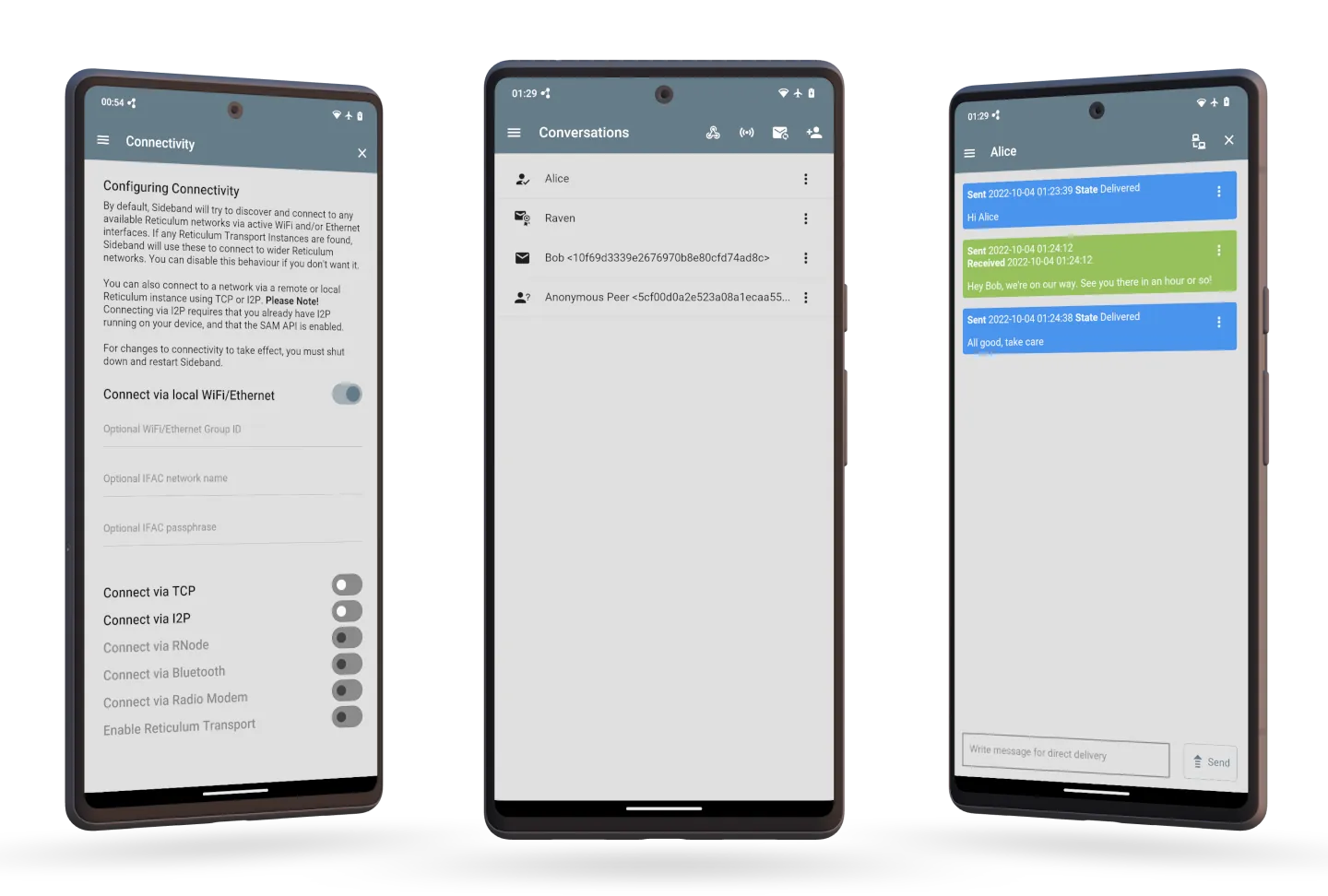
La bande latérale est entièrement gratuite, cryptée de bout en bout, sans autorisation, anonyme et sans infrastructure. Sideband utilise le système de messagerie peer-to-peer et distribué LXMF. Il n'y a pas d'inscription, pas de prestataires de services, pas de "accords de licence de l'utilisateur final", pas de vol de données et pas de surveillance. Vous possédez le système.
Cela signifie également que la bande latérale fonctionne différemment de ce à quoi vous pourriez être habitué. Il n'a pas besoin d'une connexion à un serveur sur Internet pour fonctionner, et vous n'avez aucun compte nulle part. Veuillez lire la section Guide incluse dans le programme, pour comprendre comment la bande latérale diffère des autres systèmes de messagerie.
La bande latérale offre de nombreuses fonctions utiles et intéressantes, telles que:
ping , les rapports signal et echo , et l'extensibilité complète du plugin .Sideband est entièrement compatible avec d'autres clients LXMF, tels que Meshchat et Nomad Network. Le client Nomad Network vous permet également d'héberger facilement les nœuds de propagation pour votre réseau LXMF, etc.
La bande latérale peut fonctionner sur la plupart des périphériques informatiques, mais les méthodes d'installation varient selon le type de périphérique et le système d'exploitation. Pour les instructions d'installation, veuillez trouver la section pertinente ci-dessous.
Pour vos appareils Android, vous pouvez installer la bande latérale via F-Droid, en ajoutant le dépôt de Borders, ou vous pouvez télécharger un APK sur la dernière page de version. Les deux sources sont signées avec les mêmes clés de libération et peuvent être utilisées de manière interchangable.
Une fois l'application installée sur votre périphérique Android, il est également possible de retirer les mises à jour directement via la section référentiel de l'application.
Sur tous les systèmes d'exploitation basés sur Linux, la bande latérale est disponible en tant que package pipx / pip . Cette méthode d'installation comprend l'intégration de bureau , de sorte que la bande latérale s'affiche dans votre menu d'applications et vos lanceurs. Vous trouverez ci-dessous les étapes d'installation pour les distributions Linux les plus courantes. Pour Debian 11, voir la fin de cette section.
Veuillez noter! La toute dernière version de Python, Python 3.13 n'est actuellement pas compatible avec le framework Kivy, que la bande latérale utilise pour rendre son interface utilisateur. Si votre distribution Linux utilise Python 3.13 comme installation par défaut de Python, vous devrez également installer une version antérieure. L'utilisation de la dernière version de Python 3.12 est recommandée.
Vous devrez d'abord installer quelques dépendances pour la messagerie audio et la prise en charge Codec2 pour fonctionner:
 # For Debian (12+), Ubuntu (22.04+) and derivatives
sudo apt install pipx python3-pyaudio python3-dev build-essential libopusfile0 portaudio19-dev codec2 xclip xsel

# For Manjaro and derivatives
pamac install python-pipx python-pyaudio base-devel codec2 xclip xsel

# For Arch and derivatives
sudo pacman -Sy python-pipx python-pyaudio base-devel codec2 xclip xsel
Une fois ceux-ci installés, installez l'application de bande latérale elle-même:
 # Finally, install Sideband using pipx:
pipx install sbapp

# If you need to specify a specific Python version,
# use something like the following:
pipx install sbapp --python python3.12
Après l'installation, vous pouvez désormais exécuter la bande latérale de différentes manières:
 # If this is the first time installing something with pipx,
# you may need to use the following command, to make your
# installed applications available. You'll probably need
# to close and reopen your terminal after this.
pipx ensurepath

# The first time you run Sideband, you will need to do it
# from the terminal:
sideband

# At the first launch, it will add an application icon
# to your launcher or apps menu. You may need to log out
# of your session, and back in for the application to
# show up in your launcher, depending on your distro.

# You can also run Sideband in headless daemon
# mode, for example as a telemetry collector:
sideband --daemon

# You can also run Sideband with more verbose
# log output enabled:
sideband -v
Vous pouvez également installer la bande latérale de différentes manières:
 # Install Sideband via pip instead of pipx:
pip install sbapp

# Or, if pip is externally managed:
pip install sbapp --break-system-packages

# Or, if you intend to run Sideband in headless
# daemon mode, you can also install it without
# any of the normal UI dependencies:
pip install sbapp --no-dependencies

# In the case of using --no-dependencies, you
# will still need to manually install the RNS
# and LXMF dependencies:
pip install rns lxmf

# Install Sideband on Debian 11 and derivatives:
sudo apt install python3-pip python3-pyaudio python3-dev build-essential libopusfile0 portaudio19-dev codec2 xclip xsel
pip install sbapp

# On Debian 11, run Sideband manually via the
# terminal once to install desktop integration:
python3 -m sbapp.mainVous pouvez installer la bande latérale sur tous les modèles Raspberry Pi qui prennent en charge les systèmes d'exploitation 64 bits et peuvent exécuter au moins Python version 3.11. Étant donné que certaines des dépendances de la bande latérale n'ont pas encore de packages prédéfinis pour les processeurs ARM 64 bits, vous devrez installer quelques packages supplémentaires, ce qui permettra de les construire lors de l'installation.
Additionalement, le package pycodec2 doit être installé manuellement. J'ai fourni une version prédéfinie, que vous pouvez télécharger et installer avec une seule commande, ou si vous ne souhaitez pas faire confiance à ma version prédéfinie, vous pouvez le créer et l'installer à partir de Source vous-même.
Les instructions d'installation ci-dessous supposent que vous installez la bande latérale sur Raspberry Pi OS 64 bits (basé sur Debian Bookwall). Si vous exécutez autre chose sur votre PI, vous devrez peut-être modifier légèrement certaines commandes. Pour installer la bande latérale sur Raspberry Pi, suivez ces étapes:
 # First of all, install the required dependencies:
sudo apt install python3-pip python3-pyaudio python3-dev python3-cryptography build-essential libopusfile0 libsdl2-dev libavcodec-dev libavdevice-dev libavfilter-dev portaudio19-dev codec2 libcodec2-1.0 xclip xsel

# If you don't want to compile pycodec2 yourself,
# download the pre-compiled package provided here
wget https://raw.githubusercontent.com/markqvist/Sideband/main/docs/utilities/pycodec2-3.0.1-cp311-cp311-linux_aarch64.whl

# Install it:
pip install ./pycodec2-3.0.1-cp311-cp311-linux_aarch64.whl --break-system-packages

# You can now install Sideband
pip install sbapp --break-system-packages

# Restart your Raspberry Pi
sudo reboot

# Everything is ready! You can now run Sideband
# from the terminal, or from the application menu
sidebandPour installer la bande latérale sur macOS, vous avez deux options disponibles:
Vous pouvez télécharger une image disque avec la bande latérale pour macOS (ARM et Intel) à partir de la dernière page de version. Montez simplement l'image du disque téléchargé, faites glisser Sideband dans votre dossier Applications et exécutez-la.
Veuillez noter! Si vous avez des restrictions d'installation d'application activées sur votre installation MacOS ou que vous avez restreint votre système pour permettre l'installation de l'application à partir de l'App Store d'Apple, vous devrez créer une exception pour la bande latérale. L'application de bande latérale ne sera jamais distribuée avec une signature numérique contrôlée par Apple, car cela permettra à Apple de simplement désactiver la bande latérale de fonctionner sur votre système s'ils décident de le faire, ou sont contraints par les autorités ou d'autres circonstances.
Si vous installez la bande latérale à partir du fichier DMG, il est toujours recommandé d'installer le package rns via le gestionnaire de package pip ou pipx , afin que vous puissiez utiliser les programmes d'utilité RNS, comme rnstatus pour voir l'interface et le statut de connectivité à partir du terminal. Si vous avez déjà installé Python et pip sur votre système, ouvrez simplement une fenêtre de terminal et utilisez l'une des commandes suivantes:
 # Install Reticulum and utilities with pip:
pip3 install rns

# On some versions, you may need to use the
# flag --break-system-packages to install:
pip3 install rns --break-system-packages
Si vous n'avez pas de python et pip disponible, téléchargez-le et l'installez d'abord.
Pour des configurations plus avancées, y compris la possibilité d'exécuter la bande latérale en mode démon sans tête, activer la sortie de la journalisation de débogage, l'importation et l'exportation de configuration et plus encore, vous voudrez peut-être l'installer à partir du package source via pip à la place.
Veuillez noter! La toute dernière version de Python, Python 3.13 n'est actuellement pas compatible avec le framework Kivy, que la bande latérale utilise pour rendre son interface utilisateur. Si votre version de MacOS utilise Python 3.13 comme installation Python par défaut, vous devrez également installer une version antérieure. L'utilisation de la dernière version de Python 3.12 est recommandée.
Pour installer la bande latérale via pip , suivez ces instructions:
 # Install Sideband and dependencies on macOS using pip:
pip3 install sbapp

# Run Sideband from the terminal:
# ################################
sideband
# or
python3 -m sbapp.main

# Enable debug logging:
# ################################
sideband -v
# or
python3 -m sbapp.main -v

# Start Sideband in daemon mode:
# ################################
sideband -d
# or
python3 -m sbapp.main -d

# If Python and pip was installed correctly,
# you can simply use the "sideband" command
# directly. Otherwise, you will manually
# need to add the pip binaries directory to
# your PATH environment variable, or start
# Sideband via the "python3 -m sbapp.main"
# syntax.
Pour installer la bande latérale sur Windows, vous avez deux options disponibles:
Téléchargez simplement le fichier Zip Windows emballé à partir de la dernière page de version, dézip le fichier et exécutez Sideband.exe à partir du répertoire dézippé. Vous pouvez créer des raccourcis de menu de bureau ou démarrer à partir de cet exécutable si nécessaire.
Lors de l'exécution de la bande latérale pour la première fois, un fichier de configuration de réticulum par défaut sera créé, si vous n'en avez pas déjà. Si vous n'avez pas de connectivité de réticulum existante disponible localement, vous pouvez modifier le fichier, situé à C:UsersUSERNAME.reticulumconfig et ajouter manuellement une interface qui fournit une connectivité à un réseau plus large. Si vous souhaitez simplement vous connecter sur Internet, vous pouvez ajouter l'un des centres publics sur le réticulum testnet.
Bien que le fichier zip contient tout ce qui est nécessaire pour exécuter la bande latérale, il est également recommandé d'installer séparément les utilitaires de ligne de commande réticulum, afin que vous puissiez utiliser des commandes comme rnstatus et rnsd à partir de la ligne de commande. Cela facilitera la gestion de la connectivité du réticulum sur votre système. Si vous n'avez pas déjà installé Python sur votre système, téléchargez-le et installez-le d'abord.
Important! Lorsqu'on lui a demandé le programme d'installation, assurez-vous d'ajouter le programme Python à vos variables d'environnement PATH . Si vous ne faites pas cela, vous ne pourrez pas utiliser le programme d'installation pip ou exécuter l'une des commandes installées. Lorsque Python a été installé, vous pouvez ouvrir une invite de commande et installer le package de réticulum via pip :
pip install rns Pour des configurations plus avancées, y compris la possibilité d'exécuter la bande latérale en mode démon sans tête, activer la sortie de la journalisation de débogage, l'importation et l'exportation de configuration et plus encore, vous voudrez peut-être l'installer à partir du package source via pip à la place.
Dans ce cas, vous devrez télécharger et installer la dernière version prise en charge de Python (actuellement Python 3.12.7), depuis la très dernière version de Python, Python 3.13 n'est actuellement pas compatible avec le framework Kivy, que la bande latérale utilise pour rendre son interface utilisateur. Le package binaire comprend déjà une version Python compatible, donc si vous exécutez la bande latérale à partir de cela, il n'est pas nécessaire d'installer une version spécifique de Python.
Lorsque Python a été installé, vous pouvez ouvrir une invite de commande et installer la bande latérale via pip :
pip install sbapp L'application de bande latérale peut désormais être lancée en exécutant la sideband de commande dans l'invite de commande. Si nécessaire, vous pouvez créer un raccourci pour la bande latérale sur votre bureau ou dans le menu Démarrer.
Étant donné que cette méthode d'installation installe également les packages rns et lxmf , vous aurez également accès à l'utilisation de tous les Utilitaires RNS et LXMF inclus comme rnstatus , rnsd et lxmd sur votre système.
Vous pouvez essayer les fonctionnalités de messagerie papier en utilisant le code QR suivant. Il s'agit d'un message papier envoyé à l'adresse LXMF 6b3362bd2c1dbf87b66a85f79a8d8c75 . Pour pouvoir décrypter et lire le message, vous devrez importer l'identité de réticulum en codé Base32 suivante dans l'application:
3BPTDTQCRZPKJT3TXAJCMQFMOYWIM3OCLKPWMG4HCF2T4CH3YZHVNHNRDU6QAZWV2KBHMWBNT2C62TQEVC5GLFM4MN25VLZFSK3ADRQ=
Vous pouvez importer l'identité dans la bande latérale dans les clés de chiffrement partie du programme. Une fois que vous avez importé l'identité, vous pouvez scanner le code QR suivant et l'ouvrir dans l'application, où il sera décrypté et ajouté à vos messages.
Vous pouvez également trouver le message entier dans ce lien:
lxm://azNivSwdv4e2aoX3mo2MdTAozuI7BlzrLlHULmnVgpz3dNT9CMPVwgywzCJP8FVogj5j_kU7j7ywuvBNcr45kRTrd19c3iHenmnSDe4VEd6FuGsAiT0Khzl7T81YZHPTDhRNp0FdhDE9AJ7uphw7zKMyqhHHxOxqrYeBeKF66gpPxDceqjsOApvsSwggjcuHBx9OxOBy05XmnJxA1unCKgvNfOFYc1T47luxoY3c0dLOJnJPwZuFRytx2TXlQNZzOJ28yTEygIfkDqEO9mZi5lgev7XZJ0DvgioQxMIyoCm7lBUzfq66zW3SQj6vHHph7bhr36dLOCFgk4fZA6yia2MlTT9KV66Tn2l8mPNDlvuSAJhwDA_xx2PN9zKadCjo9sItkAp8r-Ss1CzoUWZUAyT1oDw7ly6RrzGBG-e3eM3CL6u1juIeFiHby7_3cON-6VTUuk4xR5nwKlFTu5vsYMVXe5H3VahiDSS4Q1aqX7I
Sur les systèmes d'exploitation qui permettent d'enregistrer des mancheurs d'urgence personnalisés, vous pouvez cliquer sur le lien et il sera décodé directement dans votre client LXMF. Cela fonctionne avec la bande latérale sur Android.
Vous pouvez aider à soutenir le développement continu de systèmes de communication ouverts, gratuits et privés en faisant un don via l'un des canaux suivants:
84FpY1QbxHcgdseePYNmhTHcrgMX4nFfBYtz2GKYToqHVVhJp8Eaw1Z1EedRnKD19b3B8NiLCGVxzKV17UMmmeEsCrPyA5w
0xFDabC71AC4c0C78C95aDDDe3B4FA19d6273c5E73
35G9uWVzrpJJibzUwpNUQGQNFzLirhrYAH
Sauf indication contraire, ce travail est concédé sous licence Creative Commons Attribution-NonCommercial-Sharealike 4.0 International.
L'autorisation est accordée par les présentes d'utiliser la bande latérale sous forme binaire, à toutes fins utiles, et de distribuer librement des copies binaires du programme, tant qu'aucun paiement ou compensation n'est facturé ou reçu pour une telle distribution ou utilisation.
Captures d'écran générées avec des daims. Merci!







