vuejs os template
v0.1.0

| ชุดรูปแบบพิมพ์เขียว | ธีม Windows | ธีม Macos |
|---|---|---|
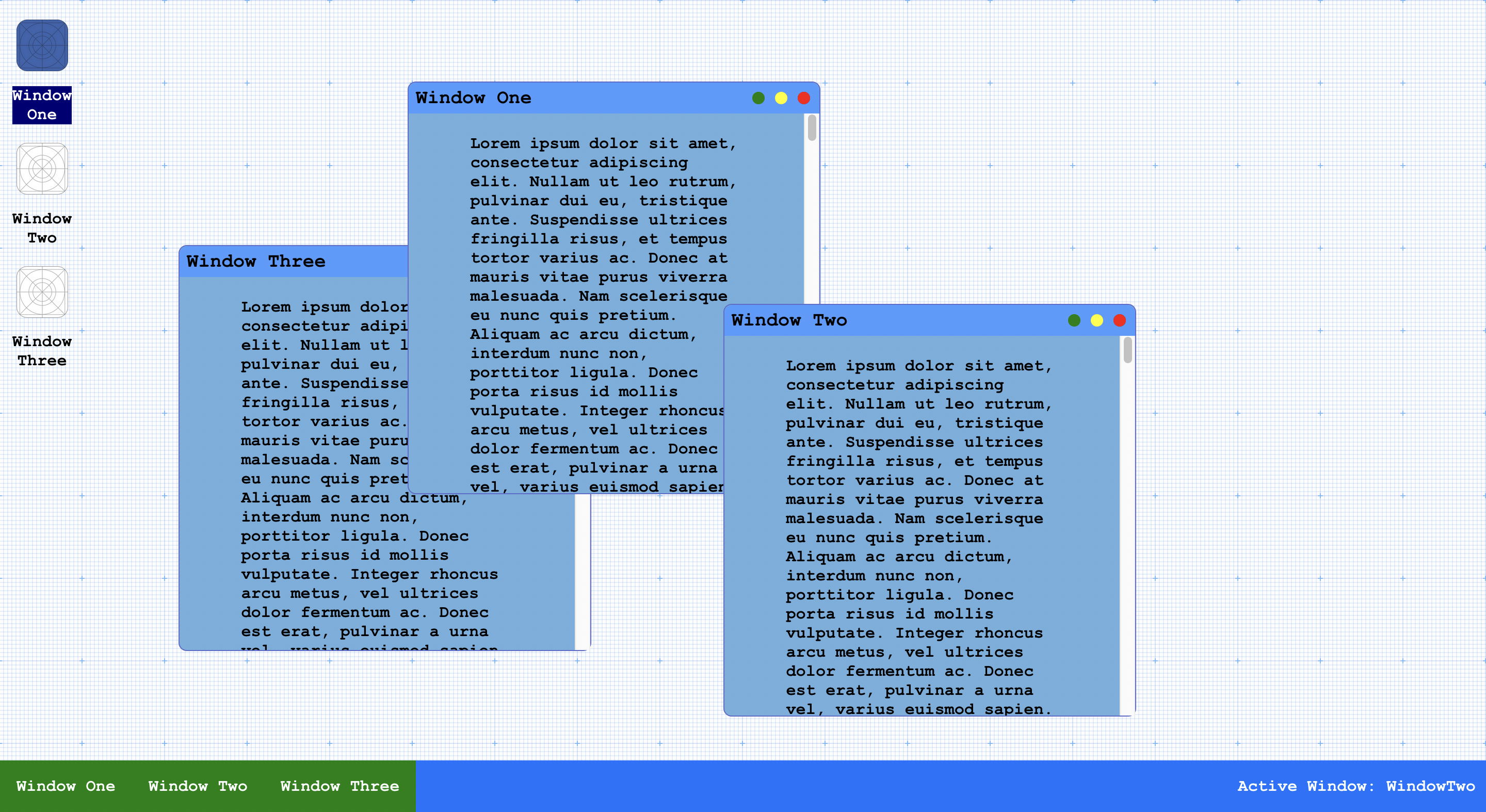 | 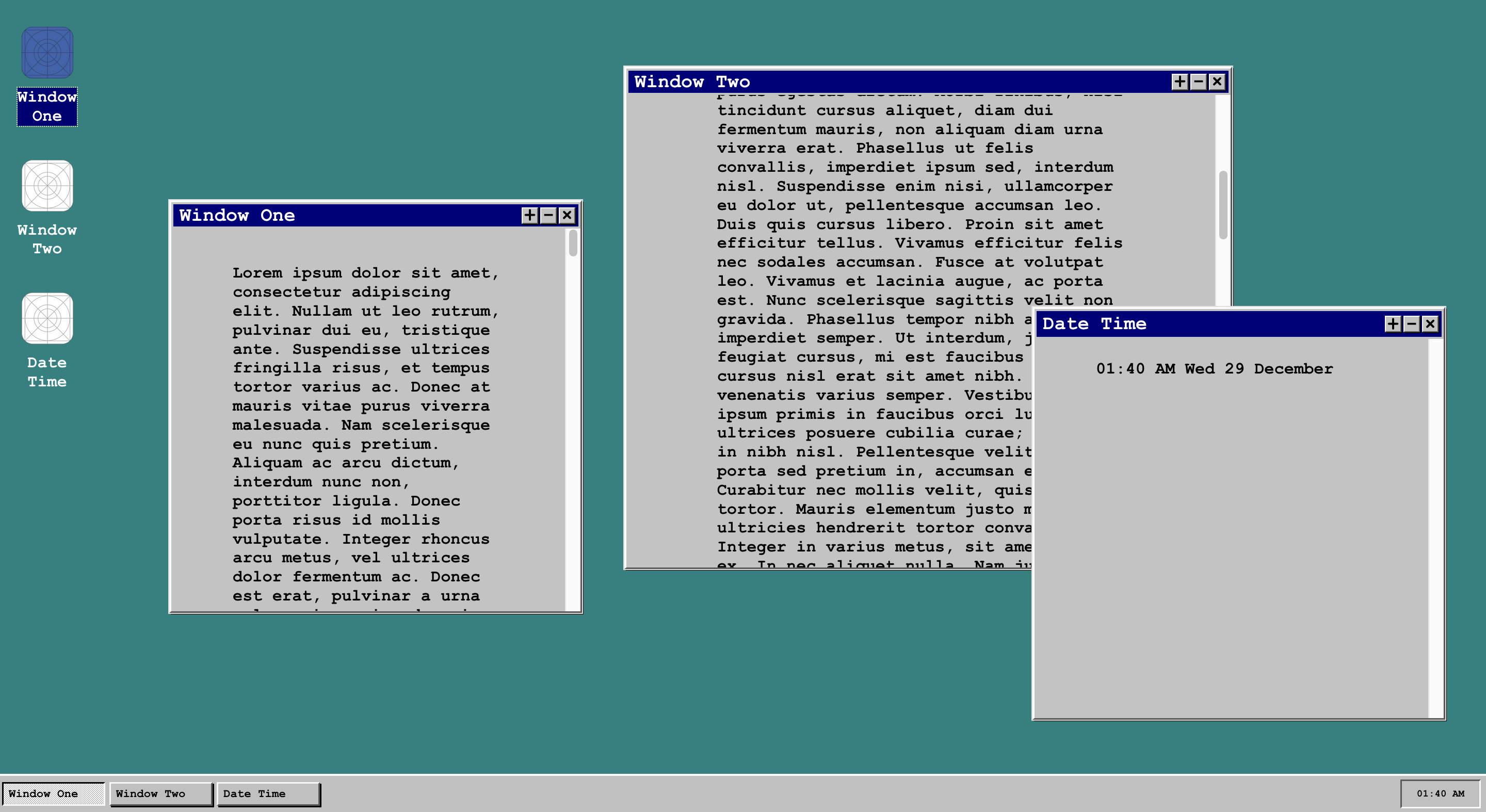 | 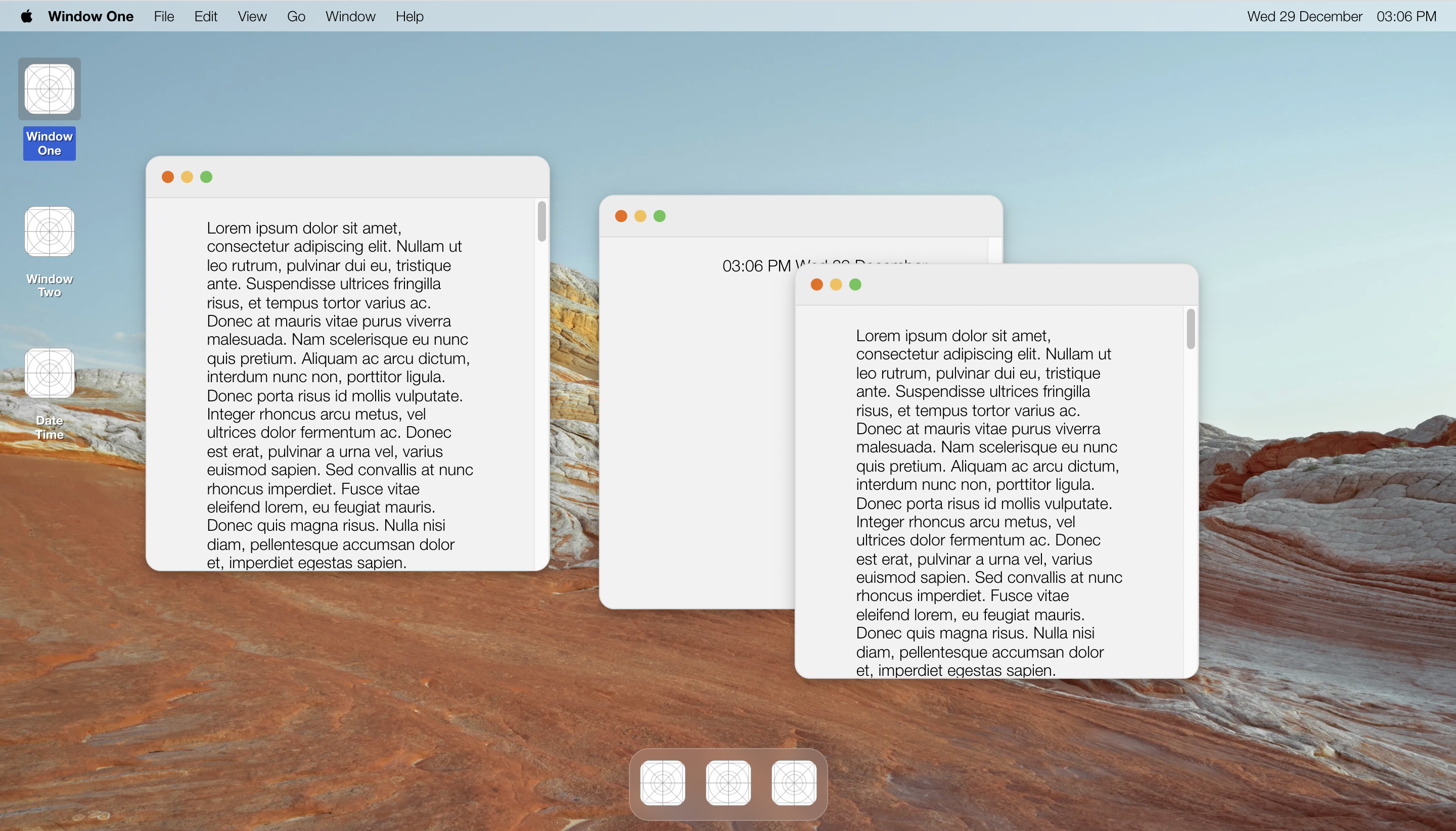 |
โครงการนี้มีจุดมุ่งหมายเพื่อสร้างเทมเพลต Web OS แบบโต้ตอบสำหรับ Vue สิ่งที่รวมอยู่ในเทมเพลตลอจิกที่จำเป็นทั้งหมดสำหรับส่วนประกอบหน้าต่างแต่ละรายการ Navbars และกริดแอพ ผู้ใช้สามารถลงทะเบียนส่วนประกอบใหม่ (กำหนดเองหรืออื่น ๆ ) ได้อย่างง่ายดาย
ดาวน์โหลดรุ่นล่าสุดจาก sidebae ของหน้านี้
ตรวจสอบให้แน่ใจว่าคุณติดตั้ง vue.js
เอกสารอย่างเป็นทางการจาก VUE
เปลี่ยนชื่อโฟลเดอร์เป็น vuejs-os-template
CD เข้าสู่โฟลเดอร์โครงการและติดตั้งแพ็คเกจ + การพึ่งพา
$ cd vuejs-os-template && npm install$ npm run serveการลงทะเบียนหน้าต่างด้วยวิธีสล็อตจะช่วยให้คุณสามารถเข้าถึงเทมเพลตหน้าต่างที่ทำไว้ล่วงหน้าได้อย่างรวดเร็ว วิธีนี้เหมาะที่สุดสำหรับผู้ใช้ที่ไม่ต้องการการเปลี่ยนแปลงใด ๆ ในการจัดแต่งทรงผมหรือเค้าโครงของหน้าต่างเอง
มุ่งหน้าไปที่ /src/store/index.js
ลงทะเบียนหน้าต่างใหม่โดยการวางตัวอย่างต่อไปนี้ภายในอาร์เรย์สถานะ Windows
 {
     windowId : "UniqueWindowID" ,
     windowState : "close" ,
     displayName : "Unique Window" ,
     windowComponent : 'window' ,
     windowContent : 'Placeholder' ,
     windowContentPadding : {
         top : null ,
         right : null ,
         bottom : null ,
         left : null
     } ,
     position : "absolute" ,
     positionX : "10vw" ,
     positionY : "10vh" ,
     iconImage : "placeholder.png" ,
     altText : "Placeholder Icon" ,
     fullscreen : false
} ,windowId: "MyNewWindow" displayName: "New Window"/src/components/views และแทนที่ 'windowcontent' ด้วยชื่อของส่วนประกอบเนื้อหาใหม่ที่สร้างขึ้น windowContent: "MyNewWindowContent"/src/components/views/mynewwindowcontent.vue
 < template >
  < p > this is my new window's content! </ p >
</ template >/src/App.vue เพื่อนำเข้าและลงทะเบียนส่วนประกอบใหม่ภายใต้ส่วน <script> import MyNewWindowContent from './components/views/MyNewWindowContent' components: {
... ,
MyNewWindowContent
}การลงทะเบียนหน้าต่างที่กำหนดเองนั้นค่อนข้างง่ายเนื่องจากแต่ละหน้าต่างมีสถานะวัตถุเฉพาะที่ติดตามหน้าต่างเพื่อนำเสนอ คุณอาจต้องการลงทะเบียนหน้าต่างที่กำหนดเองหากจำเป็นต้องมีการแก้ไขรูปแบบหรือสไตล์ของหน้าต่าง (เช่นการถอดหรือเพิ่มปุ่มในแถบด้านบนของหน้าต่าง)
มุ่งหน้าไปที่ /src/store/index.js
ลงทะเบียนหน้าต่างใหม่โดยการวางตัวอย่างต่อไปนี้ภายในอาร์เรย์สถานะ Windows
 {
     windowId : "UniqueWindowID" ,
     windowState : "close" ,
     displayName : "Unique Window" ,
     windowComponent : 'window' ,
     windowContent : 'Placeholder' ,
     windowContentPadding : {
         top : null ,
         right : null ,
         bottom : null ,
         left : null
     } ,
     position : "absolute" ,
     positionX : "10vw" ,
     positionY : "10vh" ,
     iconImage : "placeholder.png" ,
     altText : "Placeholder Icon" ,
     fullscreen : false
} ,windowId: "MyCustomWindow" displayName: "Custom Window" windowComponent: 'SpecialWindow'
สร้างส่วนประกอบหน้าต่างใหม่ที่ชื่อว่า SpecialWindow.vue Under /src/components/template และ คัดลอกเนื้อหาของ window.vue ลงในไฟล์ใหม่นี้
เพื่อจุดประสงค์ในการสาธิตเราจะเปลี่ยนพื้นหลังของ 'บาร์' ด้านบนของหน้าต่างและเพิ่มเนื้อหาบางส่วนแทนที่ส่วนสล็อต
วางตัวอย่างของ CSS นี้ภายใต้ส่วนสไตล์
. top-bar {
     background-color : green !important ;
}
แทนที่แท็กสล็อตด้วยตัวอย่างนี้ของ HTML
< p > This is my new custom window </ p >/src/App.vue เพื่อนำเข้าและลงทะเบียนส่วนประกอบใหม่ภายใต้ส่วน <script> import SpecialWindow from './components/template/SpecialWindow' components: {
... ,
SpecialWindow
}รวมอยู่ในเทมเพลตเป็นสามธีมที่แตกต่างกันชุดรูปแบบพิมพ์เขียวเริ่มต้นธีม MacOS และธีม Windows การสลับระหว่างธีมนั้นค่อนข้างง่าย แต่ธีมบางอย่างอาจต้องใช้การปรับแต่งเล็กน้อย
/src/App.vue ภายใต้ส่วนของสคริปต์นำเข้า Variant Navbar พิมพ์เขียว import Navbar from './components/blueprint/Navbar' @import './assets/css/blueprint/app.css' ;
@import './assets/css/blueprint/window.css' ;
@import './assets/css/blueprint/appgrid.css' ;/src/App.vue ภายใต้ส่วนสคริปต์นำเข้า Variant Windows Navbar import Navbar from './components/windows/Navbar' @import './assets/css/windows/app.css' ;
@import './assets/css/windows/window.css' ;
@import './assets/css/windows/appgrid.css' ;/src/App.vue ภายใต้ส่วนสคริปต์นำเข้าชุดตัวแปร MacOS Navbar และ MacOS Top Navbar import Navbar from './components/macos/Navbar'
import TopNavbar from './components/macos/TopNavbar.vue'components: {
... ,
TopNavbar
} `` `
3. Under the style section of App.vue, import the MacOS CSS variant.
` `` css
@ import './assets/css/macos/app.css' ;
@ import './assets/css/macos/window.css' ;
@ import './assets/css/macos/appgrid.css' ; | ชื่อ | คำอธิบาย | พิมพ์ |
|---|---|---|
| windowid | ID ที่ไม่ซ้ำกันเพื่อระบุหน้าต่าง | สาย |
| Windowstate | แทร็กของหน้าต่างเปิดปิดหรือย่อขนาดเล็กลง | สาย |
| แสดงชื่อ | ฉลากสำหรับหน้าต่างในแอพกริดและชื่อส่วนหัวของหน้าต่าง | สาย |
| WindowComponent | UI ของหน้าต่างสามารถเปลี่ยนได้เพื่อใช้หน้าต่างที่กำหนดเองดูส่วนการลงทะเบียนหน้าต่างที่กำหนดเอง | สาย |
| windowcontent | ติดตามส่วนประกอบเนื้อหาของหน้าต่างจะถูกแทรกใต้ช่องหากใช้หน้าต่างมาตรฐานดูการลงทะเบียนของ Windows ด้วยส่วนสล็อต | สาย |
| WindowContentPadding | ตั้งค่าการขยายเนื้อหาภายในหน้าต่าง | สตริงหรือว่างเปล่า |
| ตำแหน่ง | ตั้งค่าตำแหน่ง CSS ของหน้าต่าง | สาย |
| ตำแหน่ง | ตั้งค่าการกระจัด x เริ่มต้นของหน้าต่าง | สาย |
| ตำแหน่ง | ตั้งค่าการกระจัดของหน้าต่าง | สาย |
| ไอคอน | ชื่อไอคอนภาพของหน้าต่างควรวางไอคอนใน /assets/icons/ | สาย |
| alttext | ข้อความทางเลือกของไอคอน | สาย |
| เต็มหน้าจอ | ติดตามว่าหน้าต่างอยู่ในเต็มหน้าจอหรือไม่ | บูลีน |
/assets/css/ , ไปป่าด้วย!




