vuejs os template
v0.1.0

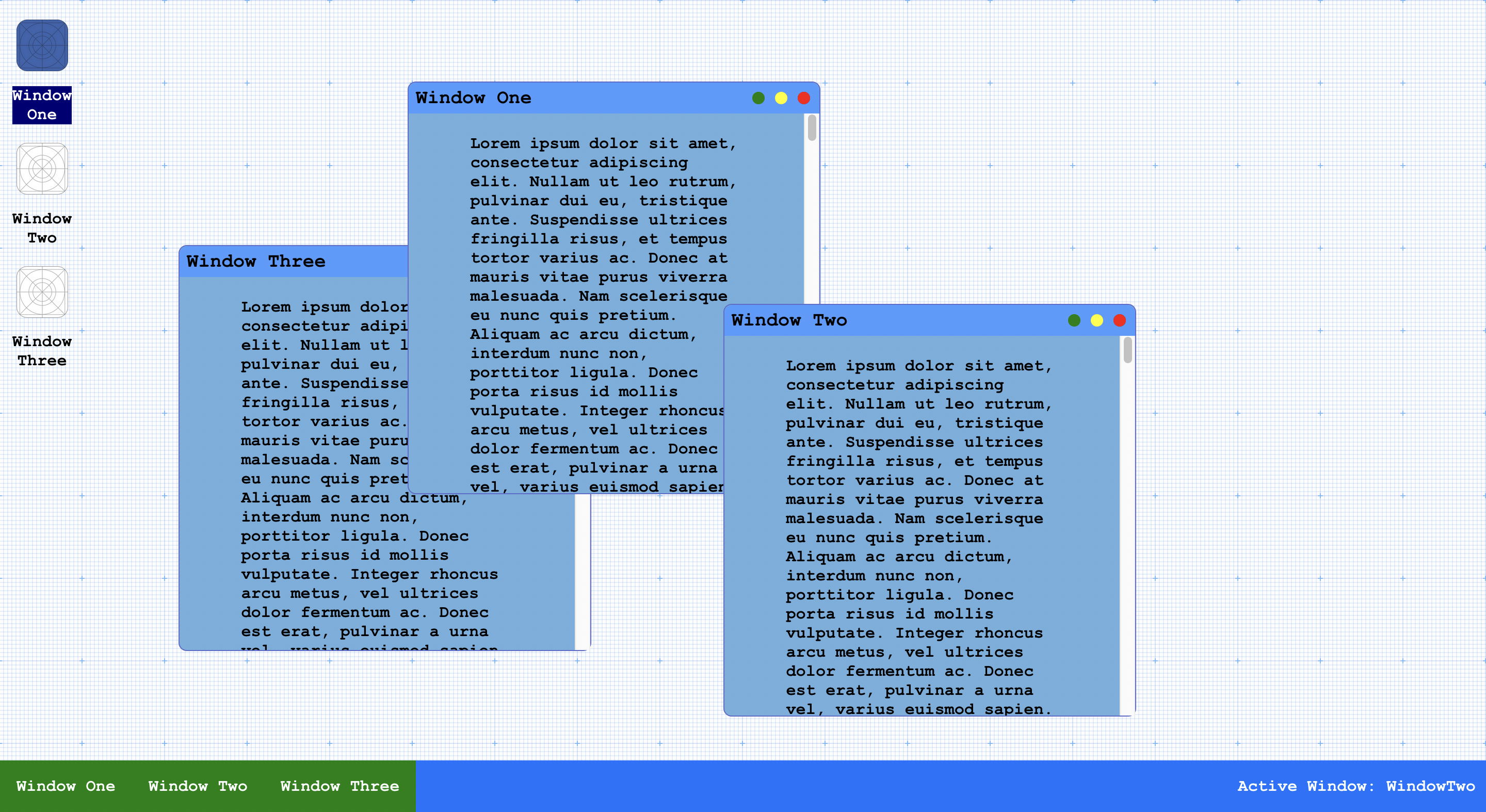
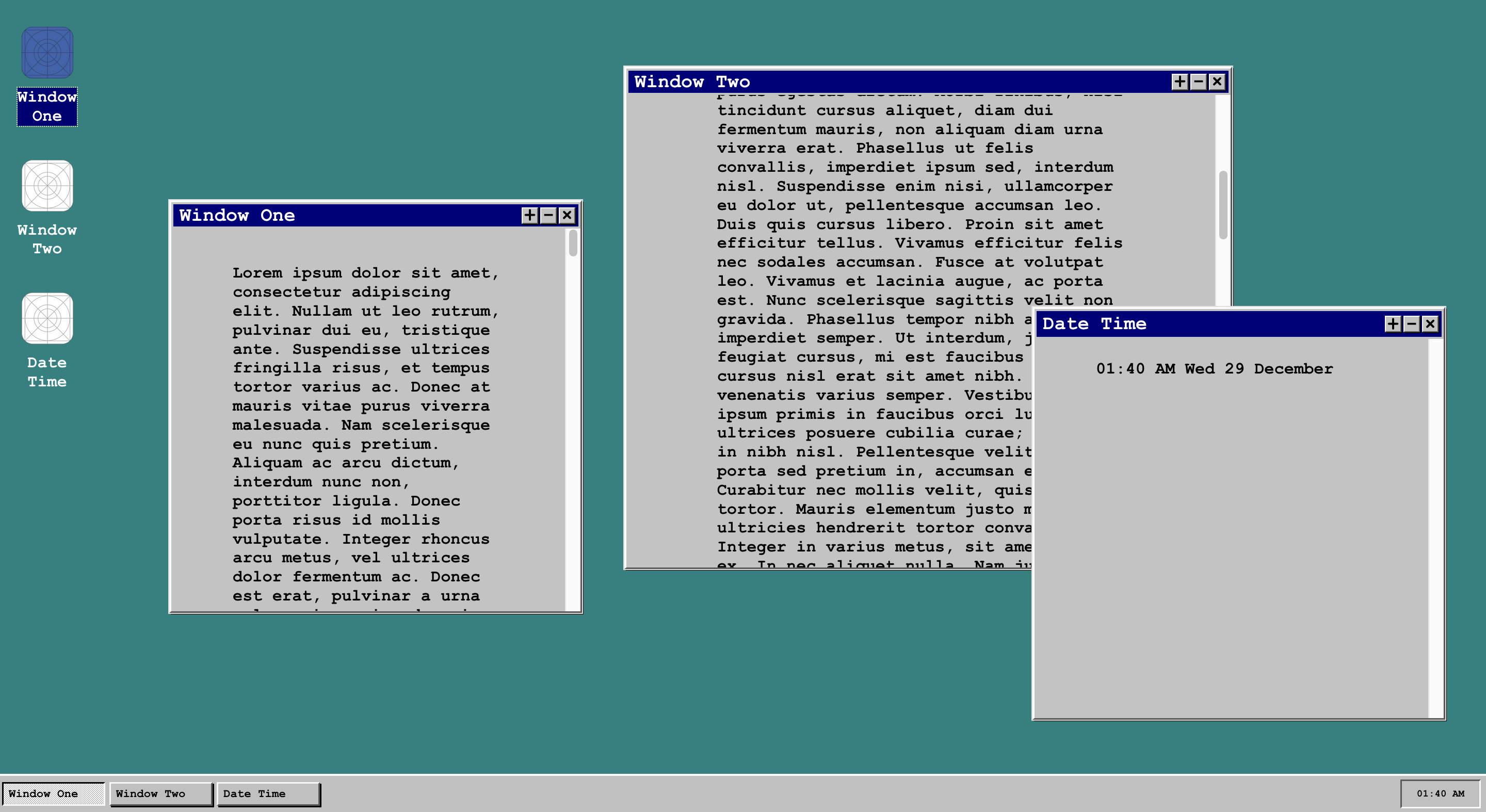
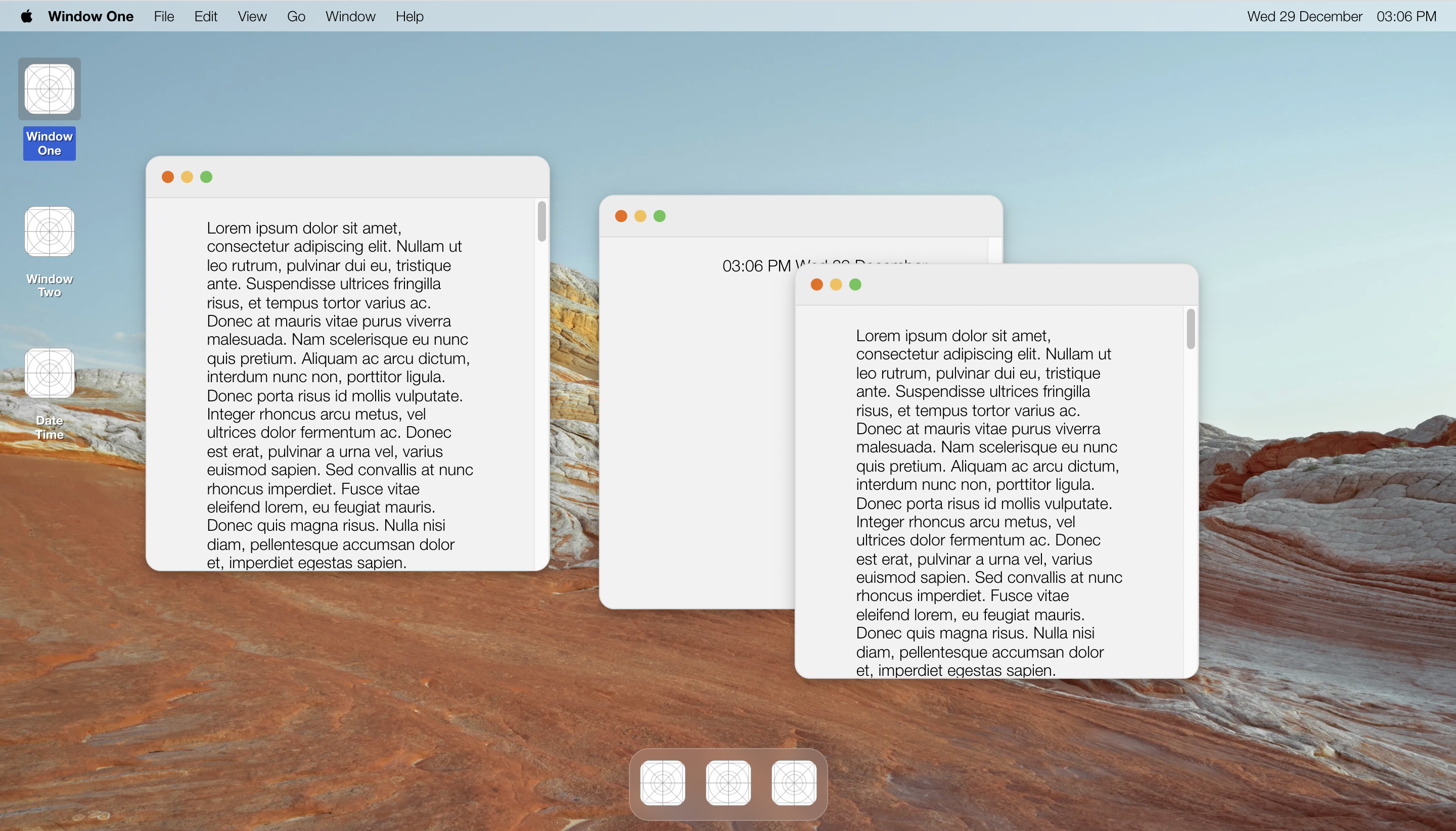
| 青写真テーマ | Windowsテーマ | MacOSテーマ |
|---|---|---|
 |  |  |
このプロジェクトは、VUE用のインタラクティブなWeb OSテンプレートを作成することを目的としています。テンプレートに含まれるのは、個々のウィンドウコンポーネント、NAVBAR、APPグリッドに必要なロジックです。ユーザーは、新しいコンポーネント(カスタムまたはその他)を簡単に登録できます。
このページのサイドベーから最新リリースをダウンロードしてください
vue.jsがインストールされていることを確認してください
Vueからの公式文書
フォルダーの名前をvuejs-os-templateに変更します
ProjectフォルダーへのCDとインストールパッケージ +依存関係
$ cd vuejs-os-template && npm install$ npm run serveスロットメソッドにウィンドウを登録すると、事前に作成されたウィンドウテンプレートにすばやくアクセスできます。この方法は、ウィンドウ自体のスタイリングやレイアウトの変更を必要としないユーザーに最も適しています。
/src/store/index.jsに向かいます
Windows Stateアレイ内に次のスニペットを貼り付けて、新しいウィンドウを登録します
 {
     windowId : "UniqueWindowID" ,
     windowState : "close" ,
     displayName : "Unique Window" ,
     windowComponent : 'window' ,
     windowContent : 'Placeholder' ,
     windowContentPadding : {
         top : null ,
         right : null ,
         bottom : null ,
         left : null
     } ,
     position : "absolute" ,
     positionX : "10vw" ,
     positionY : "10vh" ,
     iconImage : "placeholder.png" ,
     altText : "Placeholder Icon" ,
     fullscreen : false
} ,windowId: "MyNewWindow" displayName: "New Window"/src/components/viewsフォルダーの下に新しいコンテンツコンポーネントを作成し、作成された新しいコンテンツコンポーネントの名前に「windowcontent」を置き換えるだけです。 windowContent: "MyNewWindowContent"/src/components/views/mynewwindowcontent.vue
 < template >
  < p > this is my new window's content! </ p >
</ template >/src/App.vueにアクセスして、<script>セクションに新しいコンポーネントをインポートおよび登録します。 import MyNewWindowContent from './components/views/MyNewWindowContent' components: {
... ,
MyNewWindowContent
}カスタムウィンドウの登録も、各ウィンドウが提示するウィンドウを追跡する専用のオブジェクト状態があるため、比較的単純になります。ウィンドウ自体のレイアウトまたはスタイリングを変更する必要がある場合は、カスタムウィンドウを登録することをお勧めします(つまり、ウィンドウのトップバーのボタンの削除または追加)。
/src/store/index.jsに向かいます
Windows Stateアレイ内に次のスニペットを貼り付けて、新しいウィンドウを登録します
 {
     windowId : "UniqueWindowID" ,
     windowState : "close" ,
     displayName : "Unique Window" ,
     windowComponent : 'window' ,
     windowContent : 'Placeholder' ,
     windowContentPadding : {
         top : null ,
         right : null ,
         bottom : null ,
         left : null
     } ,
     position : "absolute" ,
     positionX : "10vw" ,
     positionY : "10vh" ,
     iconImage : "placeholder.png" ,
     altText : "Placeholder Icon" ,
     fullscreen : false
} ,windowId: "MyCustomWindow" displayName: "Custom Window" windowComponent: 'SpecialWindow'
/src/components/templateの下でSpecialWindow.vueという名前の新しいウィンドウコンポーネントを作成し、 window.vueの内容をこの新しいファイルにコピーします。
デモンストレーションのために、ウィンドウの「トップバー」の背景を変更し、スロットセクションを置き換えるコンテンツを追加します。
このCSSスニペットをスタイルセクションの下に貼り付けます。
. top-bar {
     background-color : green !important ;
}
スロットタグをHTMLのこのスニペットに置き換えます。
< p > This is my new custom window </ p >/src/App.vueにアクセスして、<script>セクションに新しいコンポーネントをインポートおよび登録します。 import SpecialWindow from './components/template/SpecialWindow' components: {
... ,
SpecialWindow
}テンプレートには、デフォルトの青写真テーマ、MacOSテーマ、Windowsテーマの3つの異なるテーマが含まれています。テーマ間の切り替えは比較的簡単になりますが、特定のテーマには少しの微調整が必要になる場合があります。
/src/App.vueにアクセスして、blueprint navbarバリアントをインポートします。 import Navbar from './components/blueprint/Navbar' @import './assets/css/blueprint/app.css' ;
@import './assets/css/blueprint/window.css' ;
@import './assets/css/blueprint/appgrid.css' ;/src/App.vueにアクセスして、Windows Navbarバリアントをインポートします。 import Navbar from './components/windows/Navbar' @import './assets/css/windows/app.css' ;
@import './assets/css/windows/window.css' ;
@import './assets/css/windows/appgrid.css' ;/src/App.vueにアクセスして、macos navbarバリアントとmacosトップナヴバーをインポートします。 import Navbar from './components/macos/Navbar'
import TopNavbar from './components/macos/TopNavbar.vue'components: {
... ,
TopNavbar
} `` `
3. Under the style section of App.vue, import the MacOS CSS variant.
` `` css
@ import './assets/css/macos/app.css' ;
@ import './assets/css/macos/window.css' ;
@ import './assets/css/macos/appgrid.css' ; | 名前 | 説明 | タイプ |
|---|---|---|
| 窓 | ウィンドウを識別する一意のID | 弦 |
| WindowState | ウィンドウのオープン、クローズ、または最小化状態を追跡します | 弦 |
| 表示名 | アプリグリッドとウィンドウヘッダーのタイトルのウィンドウのラベル | 弦 |
| WindowComponent | ウィンドウ独自のUIは、カスタムウィンドウを使用するように変更できます。カスタムウィンドウ登録セクションを参照してください | 弦 |
| WindowContent | [ウィンドウのコンテンツコンポーネントを追跡]は、標準のウィンドウを使用する場合はスロットの下に挿入されます。スロット付きのWindowsの登録を参照してください。 | 弦 |
| WindowContentPadding | ウィンドウ内にコンテンツのパディングを設定します | 文字列またはnull |
| 位置 | ウィンドウのCSS位置を設定します | 弦 |
| PositionX | ウィンドウの初期x変位を設定します | 弦 |
| 位置 | ウィンドウの変位を設定します | 弦 |
| ICONIMAGE | アイコンの名前ウィンドウの画像、アイコンは/assets/icons/ | 弦 |
| alttext | アイコンの代替テキスト | 弦 |
| 全画面表示 | ウィンドウがフルスクリーンにあるかどうかを追跡します | ブール |
/assets/css/ 、それと一緒に動きましょう!




