howToFlashARaspberry
1.0.0

ก่อนอื่นคุณต้องการเครื่องมือบางอย่าง
ชาวบาลาน่าแทนตำแหน่ง
Raspbian iso
พีซี
เวลาประมาณ: 15-20 นาที
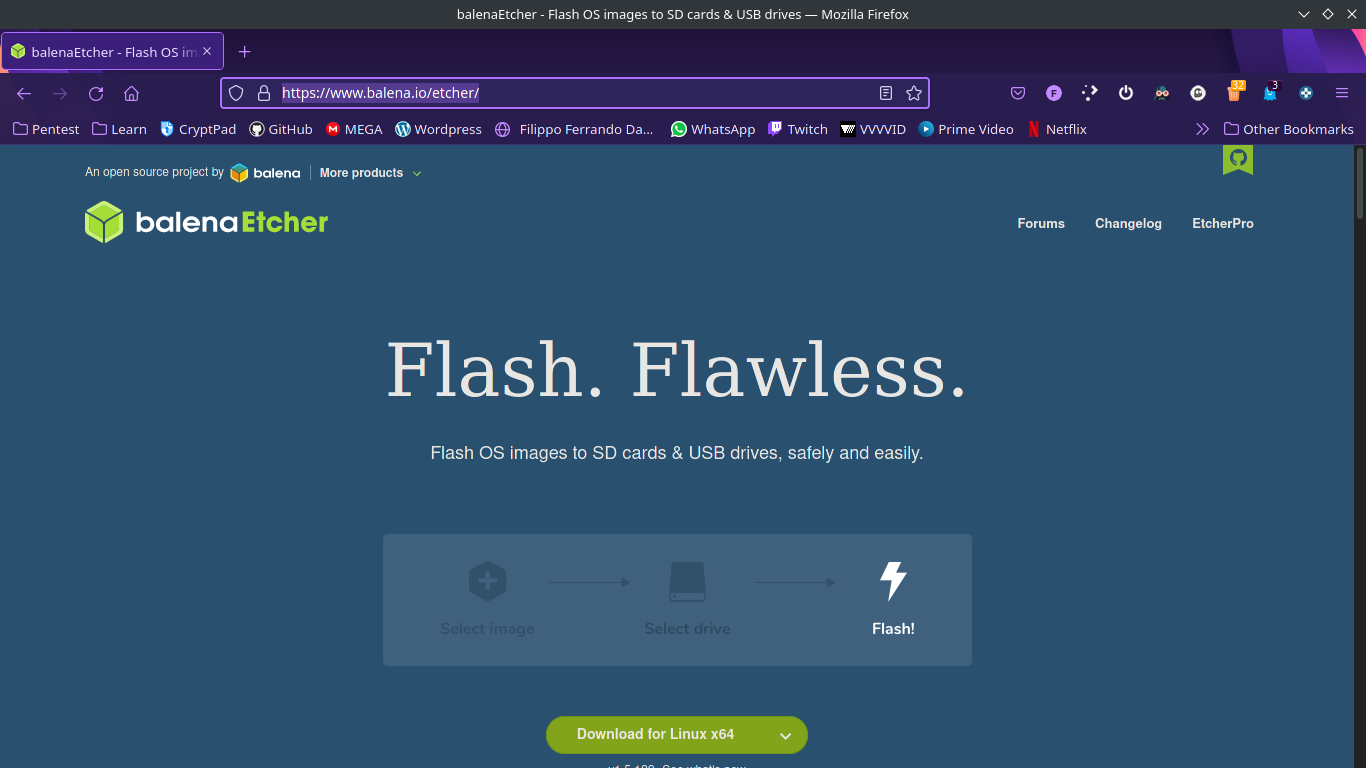
ไปที่หน้าดาวน์โหลด Balena และย้อนกลับเวอร์ชันที่เหมาะสมสำหรับความต้องการของคุณ
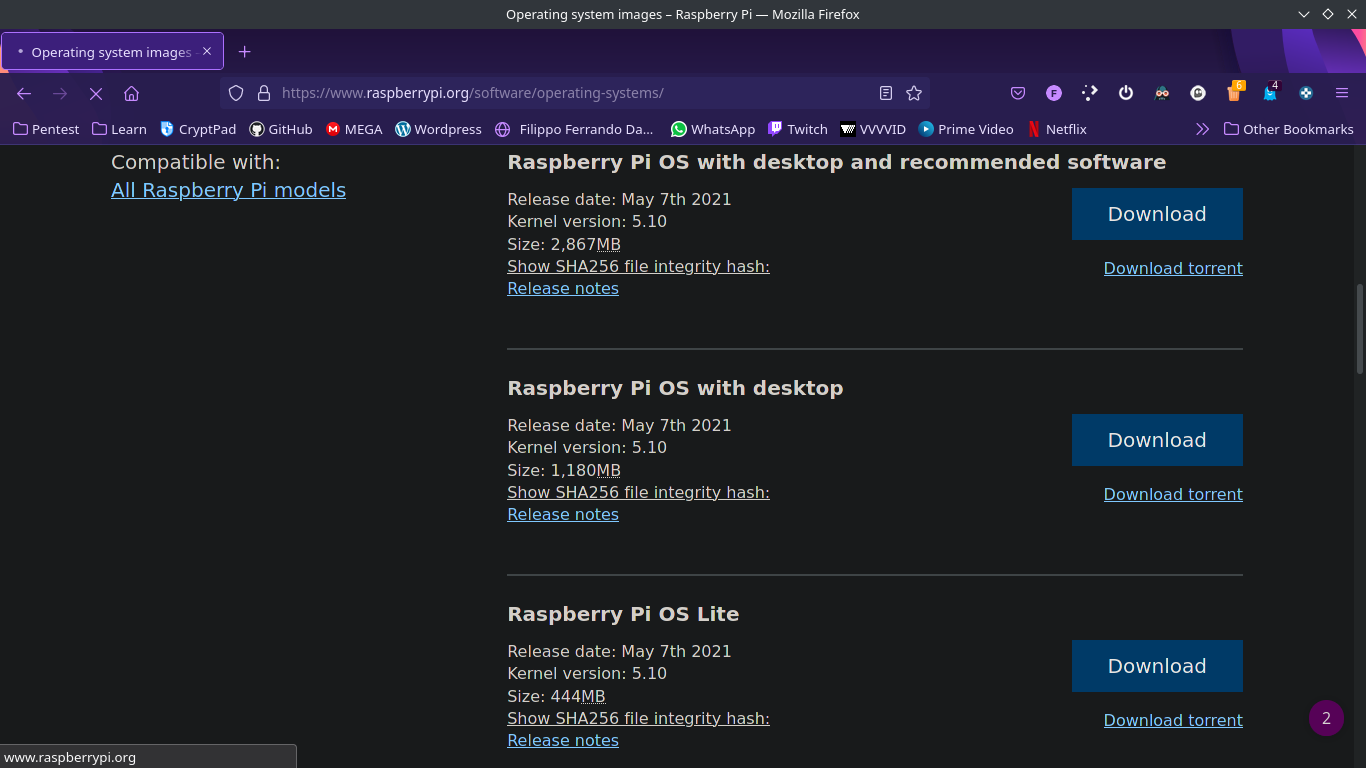
สำหรับคู่มือนี้เราจะใช้เวอร์ชัน lite 'เพราะเราไม่ต้องการ GUI
พาคุณ Micro SD แล้วใส่ลงในพีซี
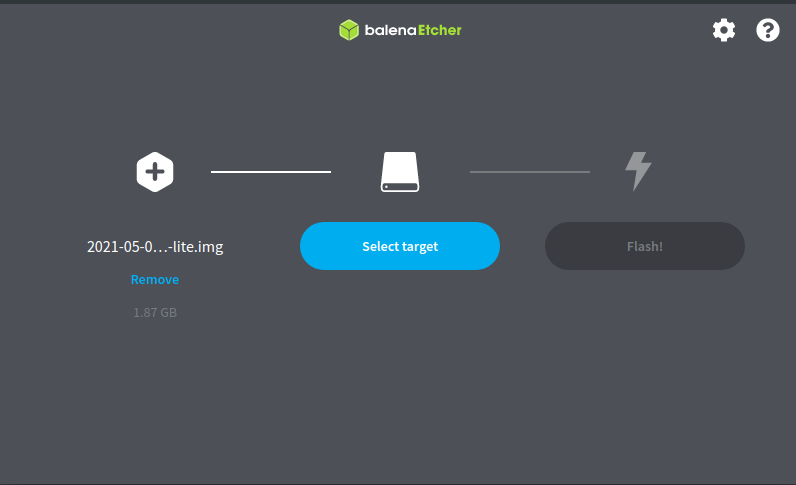
จากนั้นเปิด Balenaetcher และเลือกภาพ ISO ของคุณ
เราต้องเปิดใช้งาน SSH ในการบูตครั้งแรกเพราะเราต้องการใช้ PI ในโหมด Headless (ไม่มีแป้นพิมพ์และจอภาพ)
ในการทำสิ่งนั้นติดตั้งการ์ด SD เพียงแค่พุ่งเข้ามาในพีซีของคุณและเปิดพาร์ติชัน บูต
สร้างโฟลเดอร์ชื่อ "SSH" และงานเสร็จแล้ว!
PI จะเชื่อมต่อกับ LAN ผ่าน WiFi ดังนั้นคุณต้องตั้งค่าการเชื่อมต่อก่อนรองเท้าบูท PI
หากต้องการทำสิ่งนั้นอีกครั้ง SD ในพีซีของคุณ แต่คราวนี้เข้าสู่พาร์ติชันรูท
เราจะแก้ไขไฟล์ /etc/wpa_supplicant/wpa_supplicant.conf และเพิ่ม SSID และรหัสผ่านของเครือข่าย WiFi ที่ออกแบบมา
ไฟล์ต้องการการแก้ไขรูท
เมื่อคุณเปิดไฟล์นั้นจะต้องมีลักษณะเช่นนี้:
country=it
update_config=1
ctrl_interface=/var/run/wpa_supplicant

network={
 ssid= " YOURSSID "
 psk= " YOURPASSWORD "
}
หลังจากนั้นในที่สุดคุณก็สามารถใส่ SD ใน Raspberry Pi ของคุณและเพิ่มพลังให้กับมัน!
เมื่อ pi ha booted up คุณต้องค้นหาที่อยู่ IP เพื่อให้เรียกใช้คำสั่ง IP-scan และเชื่อมต่อพีซีของคุณกับบอร์ดผ่าน SSH
ssh pi@ * pi ip *รหัสผ่านเริ่มต้นคือ ราสเบอร์รี่
เมื่อคุณเชื่อมต่อแล้วให้เปิดคำสั่ง:
sudo raspi-configสิ่งนี้จะแจ้งเมนูที่เราสามารถเปลี่ยนการตั้งค่าที่สำคัญบางอย่าง:
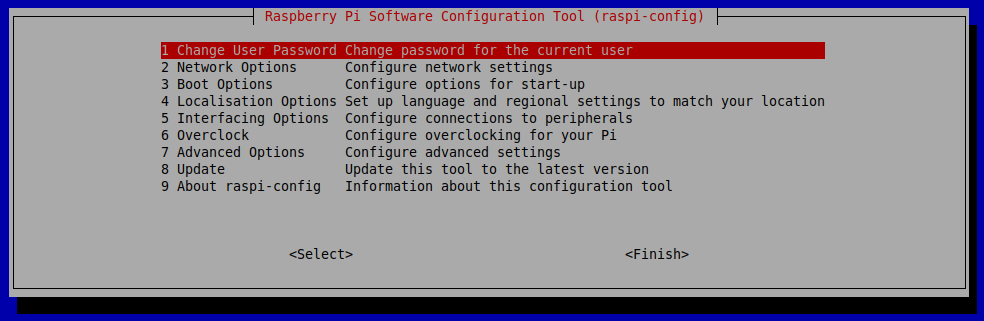
ชื่อโฮสต์ -> ชื่ออุปกรณ์บนเครือข่าย
สถานที่ -> ประเทศ (ภาษา)
เขตเวลา
รหัสผ่าน -> เปลี่ยนรหัสผ่าน PI และรูท
เป็นทางเลือก เราสามารถเปิดใช้งาน "รอเครือข่ายที่บูต" ซึ่งจะไม่บูตระบบปฏิบัติการอย่างเต็มที่จนกว่าจะมีการสร้างการเชื่อมต่อ Wi-Fi หรือสายเคเบิล
อีกสิ่งที่นำเข้าคือการรักษาซอฟต์แวร์ให้ทันสมัยอยู่เสมอดังนั้นเราจึงสามารถเรียกใช้:
sudo apt update && sudo apt upgradeในการอัปเดตดัชนีแพ็คเกจและอัพเกรดซอฟต์แวร์ที่ติดตั้ง
จากนั้นเรารีบูต PI และเราก็พร้อมที่จะเขย่า!







