howToFlashARaspberry
1.0.0

먼저 몇 가지 도구가 필요합니다
Balenaetcher
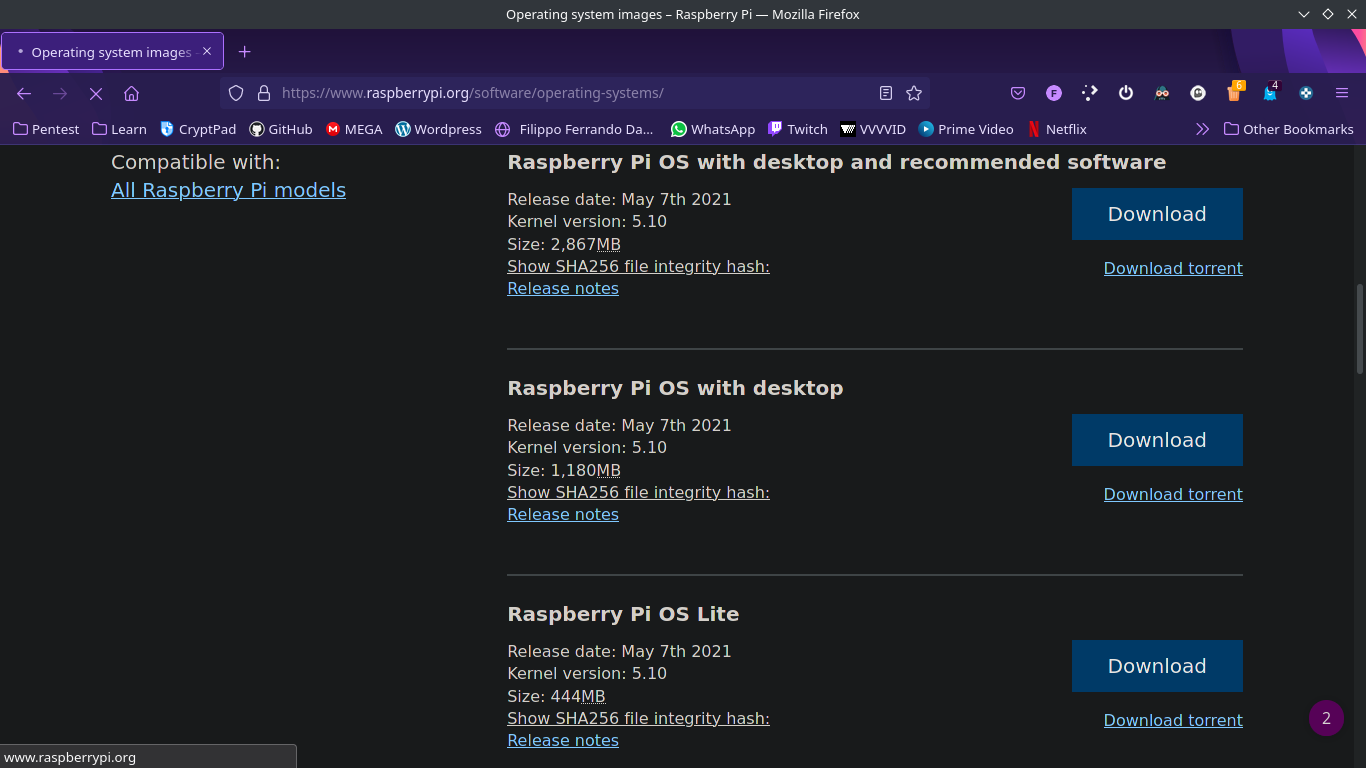
라스 비안 ISO
PC
추정 시간 : 15-20 분
Balena 다운로드 페이지로 이동하여 필요에 적합한 버전을 검색하십시오.
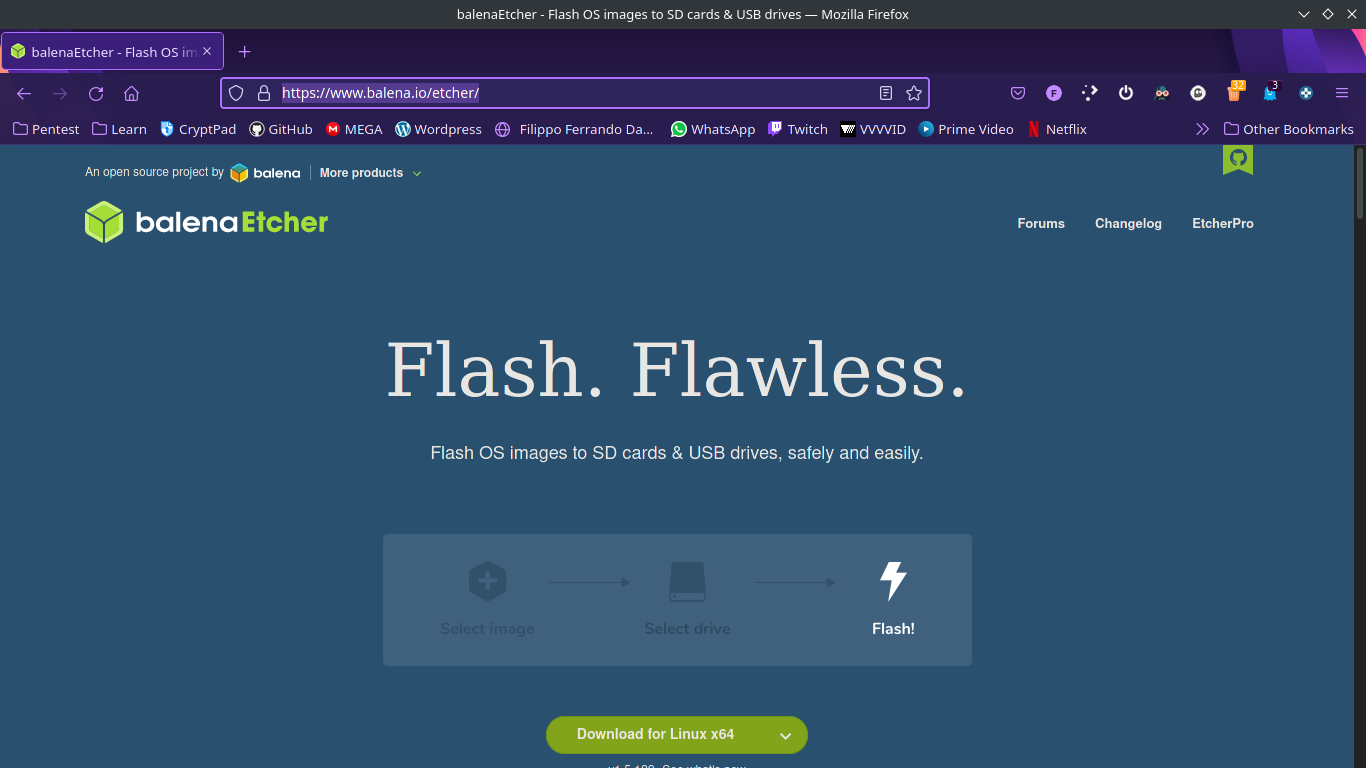
이 안내서에는 Lite 버전을 사용하므로 GUI가 필요하지 않습니다.
마이크로 SD를 가져 와서 PC에 삽입하십시오.
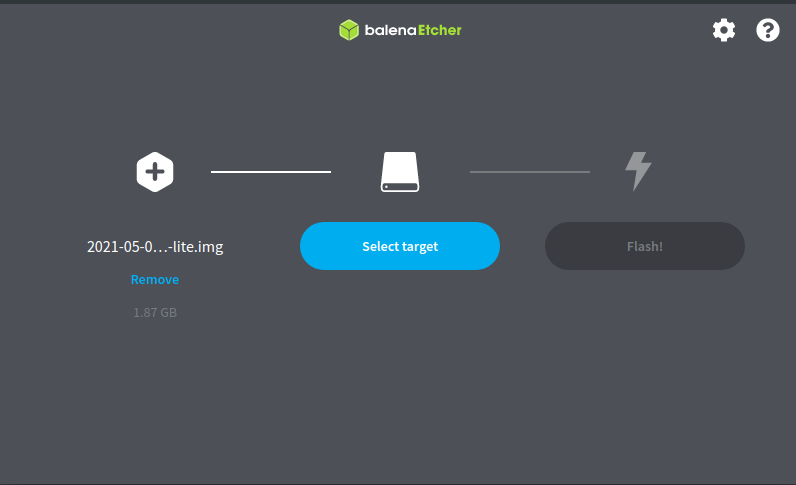
그런 다음 Balenaetcher를 열고 ISO 이미지를 선택하십시오.
키보드와 모니터없이 헤드리스 모드에서 PI를 사용하려면 첫 번째 부팅에서 SSH를 활성화해야합니다.
이렇게하려면 SD 카드를 PC에서 플래시하고 부팅 파티션을 엽니 다.
"ssh"라는 폴더를 만들면 작업이 완료됩니다!
PI는 WiFi를 통해 LAN에 연결되므로 PI 부츠 전에 연결을 설정해야합니다.
이를 수행하려면 PC에서 SD를 다시 마운트하지만 이번에는 루트 파티션으로 이동합니다.
/etc/wpa_supplicant/wpa_supplicant.conf 파일을 수정하고 설계된 Wi -Fi 네트워크의 SSID 및 비밀번호를 추가합니다.
파일은 루트 권한을 수정해야합니다
파일을 열면 다음과 같아야합니다.
country=it
update_config=1
ctrl_interface=/var/run/wpa_supplicant

network={
 ssid= " YOURSSID "
 psk= " YOURPASSWORD "
}
그 후 마침내 SD를 라즈베리 파이에 넣고 전원을 낼 수 있습니다!
PI HA가 부팅되면 IP 주소를 찾아야합니다. IP- 스캔 명령을 실행하고 SSH를 통해 PC를 보드에 연결하십시오.
ssh pi@ * pi ip *기본 비밀번호는 Raspberry 입니다
연결되면 명령을 시작합니다.
sudo raspi-config이것은 몇 가지 중요한 설정을 변경할 수있는 메뉴를 자극합니다.
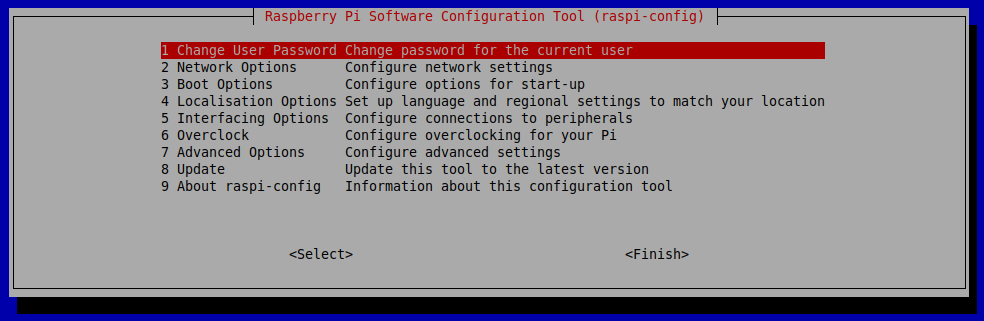
호스트 이름 -> 네트워크의 장치 이름입니다
로케일 -> 국가 (언어)
시간대
비밀번호 -> PI 및 루트 비밀번호를 변경하십시오
선택적으로 Wi-Fi 또는 케이블 연결이 설정 될 때까지 운영 체제를 완전히 부팅하지 않는 "부팅에서 네트워크 대기"를 활성화 할 수 있습니다.
또 다른 Importat는 소프트웨어를 최신 상태로 유지하는 것입니다.
sudo apt update && sudo apt upgrade패키지 색인을 업데이트하고 설치된 소프트웨어를 업그레이드합니다.
그런 다음 PI를 재부팅하고 우리는 흔들 준비가되었습니다!







