howToFlashARaspberry
1.0.0

أولاً تحتاج إلى بعض الأدوات
Balenaetcher
Raspbian ISO
جهاز كمبيوتر
تقدير الوقت: 15-20 دقيقة
انتقل إلى صفحة تنزيل Balena وإعادة تجديد الإصدار المناسب لاحتياجاتك.
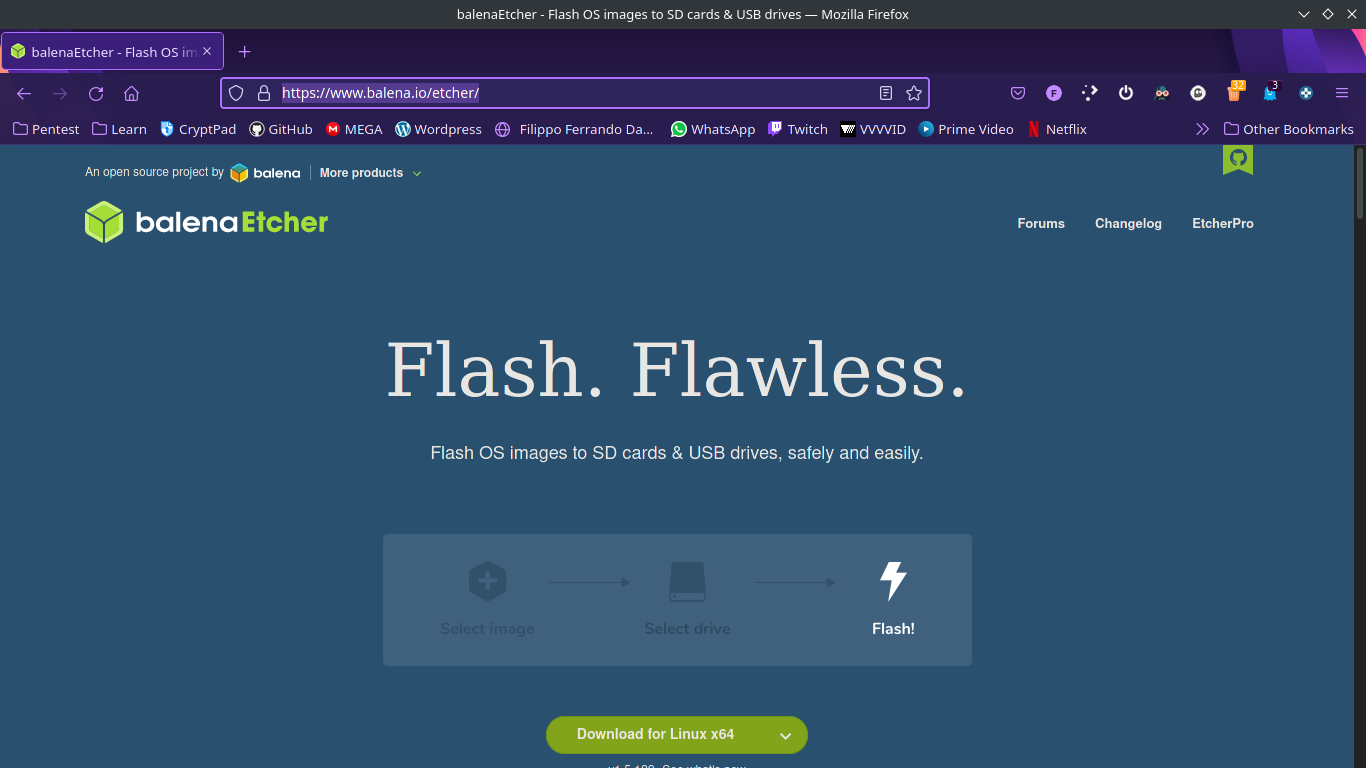
لهذا الدليل ، سنستخدم إصدار Lite 'لأننا لا نحتاج إلى واجهة المستخدم الرسومية
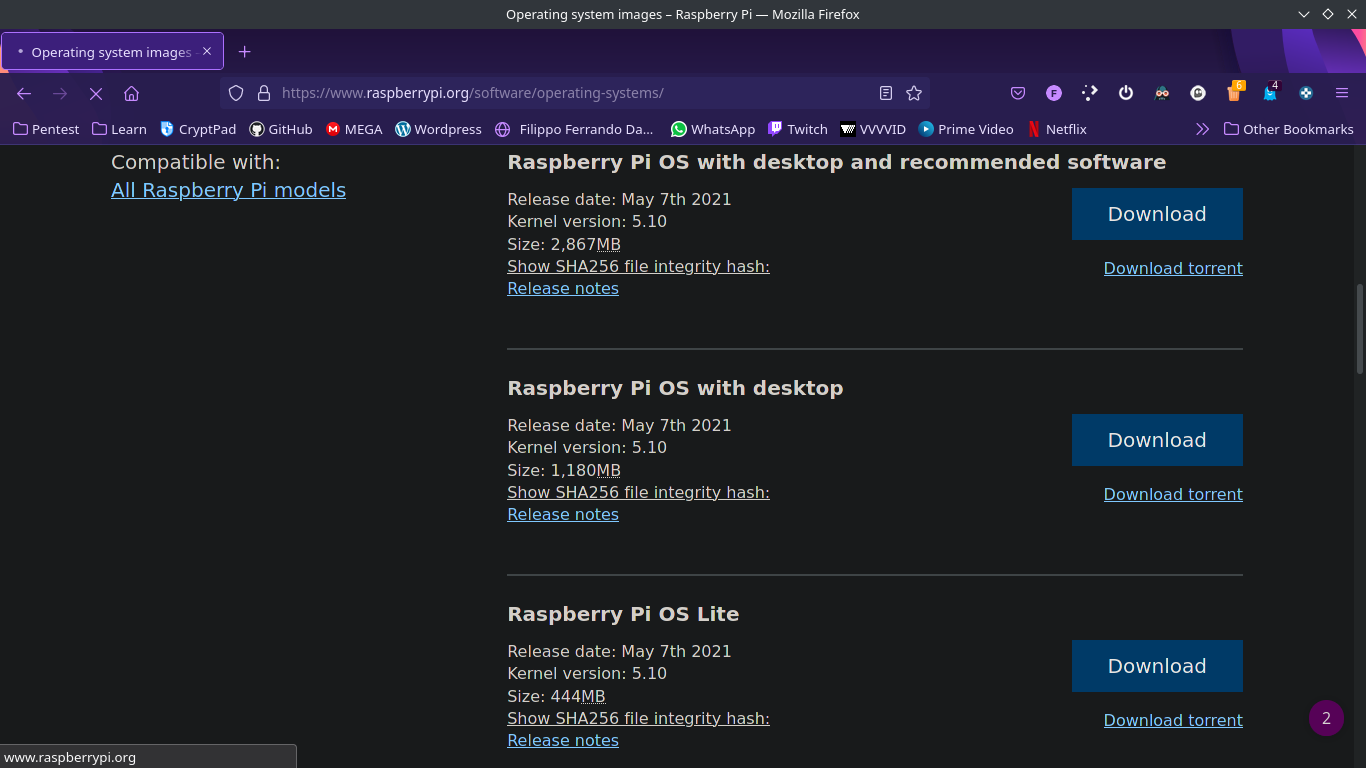
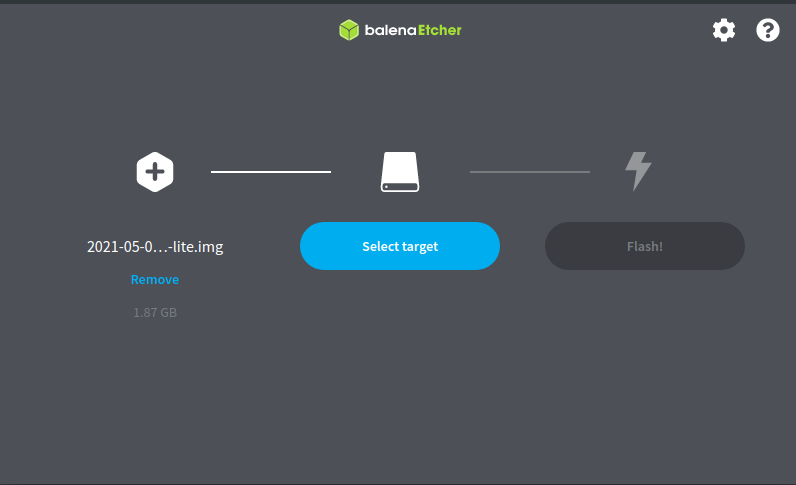
يأخذك Micro SD وأدخله في الكمبيوتر.
ثم افتح Balenaetcher وحدد صورة ISO الخاصة بك.
يتعين علينا تنشيط SSH في التمهيد الأول لأننا نريد استخدام PI في الوضع بدون مقطوعة الرأس (بدون لوحة مفاتيح وشاشة).
للقيام بذلك ، قم بتركيب بطاقة SD للتو في جهاز الكمبيوتر الخاص بك وفتح قسم التمهيد .
إنشاء مجلد اسمه "SSH" ويتم المهمة!
سيقوم PI بالاتصال بشبكة LAN عبر WiFi ، لذلك تحتاج إلى إعداد الاتصال قبل أحذية PI.
للقيام بذلك مرة أخرى SD في جهاز الكمبيوتر الخاص بك ، ولكن هذه المرة يذهب إلى قسم الجذر.
سنقوم بتعديل ملف /etc/wpa_supplicant/wpa_supplicant.conf وإضافة SSID وكلمة المرور لشبكة WiFi المصممة.
يتطلب الملف تعديل أذونات الجذر
بمجرد فتح هذا الملف ، يجب أن يبدو مثل هذا:
country=it
update_config=1
ctrl_interface=/var/run/wpa_supplicant

network={
 ssid= " YOURSSID "
 psk= " YOURPASSWORD "
}
بعد ذلك ، يمكنك أخيرًا وضع SD في Raspberry Pi الخاص بك وتشغيله!
عندما يتم تشغيل pi ha ، يجب عليك العثور على عنوان IP الخاص به ، للقيام بذلك ، قم بتشغيل مستحضر IP الأوامر وتوصيل جهاز الكمبيوتر الخاص بك بالوحة عبر SSH
ssh pi@ * pi ip *كلمة المرور الافتراضية هي Raspberry
بمجرد الاتصال ، قم بتشغيل الأمر:
sudo raspi-configسيؤدي ذلك إلى إثارة قائمة يمكننا من خلالها تغيير بعض الإعدادات المهمة:
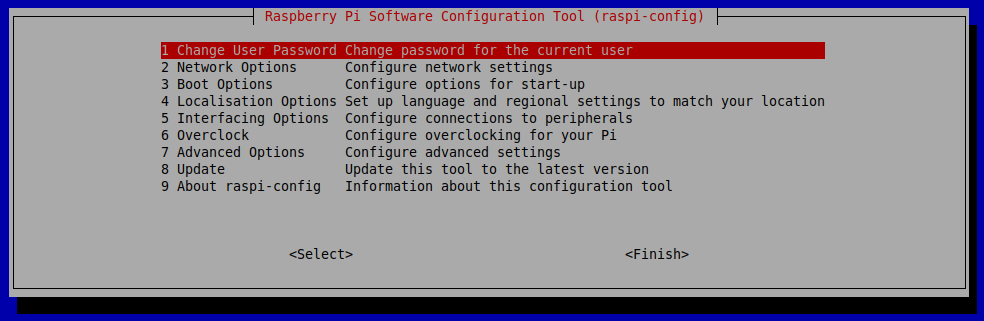
اسم المضيف -> اسم الجهاز على الشبكة
لغة -> البلد (لغة)
المنطقة الزمنية
كلمة المرور -> تغيير PI وكلمة مرور الجذر
اختياريا يمكننا تمكين "انتظر الشبكة عند التمهيد" والتي لن تقوم بتشغيل نظام التشغيل بالكامل حتى يتم إنشاء اتصال Wi-Fi أو الكبل.
شيء آخر من الاستيراد هو الحفاظ على تحديث البرنامج ، حتى نتمكن من تشغيل:
sudo apt update && sudo apt upgradeلتحديث فهرس الحزم وترقية البرنامج المثبت.
ثم نعيد تشغيل PI ونحن على استعداد للصخرة!







