Tabsidian
Tabsidian เป็นส่วนขยายของเบราว์เซอร์ Microsoft Edge ที่ช่วยให้ผู้ใช้สร้างไฟล์ Markdown ที่เข้ากันได้กับ Obsidian ได้อย่างง่ายดายซึ่งมีรายการแท็บเปิดของพวกเขา ส่วนขยายกรอง URL ที่ จำกัด ที่กำหนดไว้ล่วงหน้าเช่นการตั้งค่าและแท็บที่ตรึงและจัดระเบียบแท็บที่เหลือด้วยชื่อและ URL ในรูปแบบ markdown
การถอดเสียงทั้งหมดด้วย GPT-4 อยู่ที่นี่: ฉันสร้าง Tabsidian ตั้งแต่เริ่มต้นด้วย GPT 4
ลิงค์ร้านค้า Microsoft Edge add-ons: https://microsoftedge.microsoft.com/addons/detail/tabsidian/gdnfbdjmfnpnjccfbppkbpjlpnppinba
สารบัญ
- การติดตั้ง
- การใช้งาน
- เคล็ดลับ
- ตัวอย่างเอาต์พุต
- ข้อ จำกัด
- ผู้เขียน
- สร้างขึ้นด้วย
- การบริจาค
การติดตั้ง
ในการติดตั้ง Tabsidian ให้ทำตามขั้นตอนเหล่านี้:
- ดาวน์โหลดซอร์สโค้ดเป็นไฟล์ zip หรือโคลนที่เก็บโดยใช้ Git
- แยกไฟล์ซิปที่ดาวน์โหลดไปยังโฟลเดอร์บนเครื่องในเครื่องของคุณ
- เปิด Microsoft Edge และนำทางไปยัง
edge://extensions - เปิดใช้งาน "โหมดนักพัฒนาซอฟต์แวร์" โดยสลับสวิตช์ที่มุมล่างขวาของหน้าส่วนขยาย
- คลิกที่ปุ่ม "โหลดที่ไม่ได้บรรจุ" และเลือกโฟลเดอร์ที่มีซอร์สโค้ดที่แยกออกมา
- ตอนนี้ควรติดตั้งและมองเห็น Tabsidian ในรายการส่วนขยายของคุณ
เวอร์ชันล่าสุด: Tabsidian 1.7.1
การใช้งาน
- คลิกที่ไอคอน Extension Tabsidian ในแถบเครื่องมือ
- ส่วนขยายจะประมวลผลแท็บที่เปิดทั้งหมด (ไม่รวม URL ที่ถูก จำกัด ) และสร้างไฟล์ Markdown
- พรอมต์ดาวน์โหลดจะปรากฏขึ้นช่วยให้คุณบันทึกไฟล์ markdown ที่สร้างขึ้นไปยังที่เก็บข้อมูลในพื้นที่ของคุณ
- นำเข้าไฟล์ Markdown ลงใน Obsidian หรือแอปพลิเคชันที่เข้ากันได้กับ Markdown อื่น ๆ เพื่อใช้งานเพิ่มเติม
- คุณสามารถเพิ่ม URL ที่ จำกัด มากขึ้นโดยคลิกขวาที่ไอคอนส่วนขยายและเปิดหน้าตัวเลือก
- คุณสามารถปรับแต่ง Markdown โดยรอบชื่อและ URL ของคุณเพื่อให้พอดีกับสไตล์ Obsidian ของคุณ ตัวอย่างมีให้ในหน้าตัวเลือกของส่วนขยาย
เคล็ดลับ
- สร้างโฟลเดอร์ในห้องนิรภัย Obsidian ของคุณเพื่อจัดเก็บไฟล์ markdown ทั้งหมดที่สร้างโดย Tabsidian
- ตรึงโฟลเดอร์นี้เพื่อเข้าถึงได้อย่างรวดเร็วเพื่อให้เข้าถึงได้ง่ายขึ้นเมื่อบันทึกไฟล์
- เลือกสองแท็บขึ้นไปเพื่อบันทึกเฉพาะแท็บเหล่านั้น
- แท็บที่ถูกตรึงจะถูกละเว้นโดยค่าเริ่มต้น
- เพิ่ม URL ใด ๆ ที่คุณต้องการละเว้นไปยังหน้าตัวเลือกส่วนขยาย
- ปรับเปลี่ยน Markdown เพื่อให้เหมาะกับความต้องการของ Obsidian ของคุณ
ตัวอย่างเอาต์พุต
ไฟล์ Markdown ที่สร้างขึ้นจะมีรูปแบบเริ่มต้นคล้ายกับต่อไปนี้:
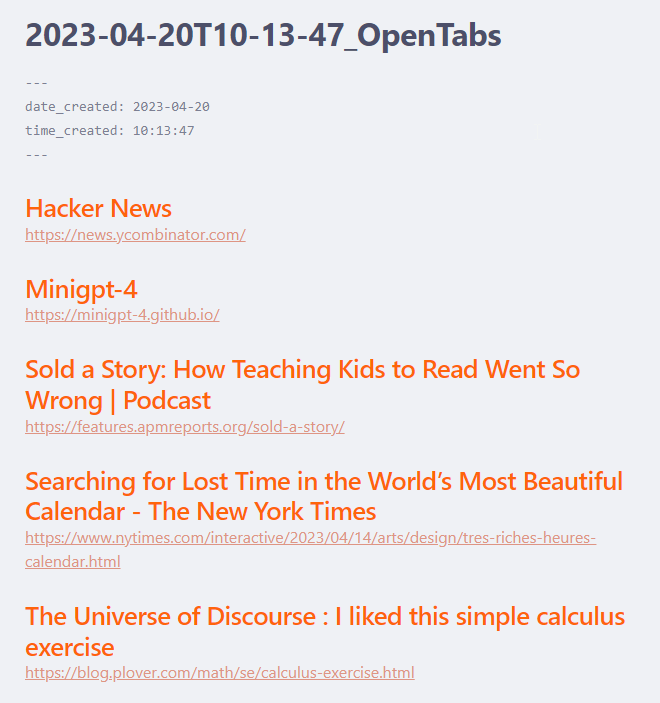
-
Date_created: 2023-04-11
time_created: 16:58:42
-
ชื่อแท็บ 1
https://example1.com
ชื่อแท็บ 2
https://example2.com
คุณสามารถแทนที่ markdown เริ่มต้นด้วยของคุณเองเพื่อให้ตรงกับเวิร์กโฟลว์ของคุณ ใช้ {title} และ {url} ตัวยึดตำแหน่งเพื่อแสดงชื่อและ URL ของแท็บ คุณสามารถใช้ " n" เพื่อสร้างบรรทัดใหม่
ข้อ จำกัด
- Tabsidian ใช้งานได้บนหน้าต่างที่ใช้งานเท่านั้น หากคุณมีหน้าต่างเบราว์เซอร์จำนวนมากที่เปิดพร้อมแท็บจำนวนมากในแต่ละอันคุณจะต้องประมวลผลหน้าต่างเบราว์เซอร์แต่ละรายการเป็นรายบุคคล
- เนื่องจากข้อ จำกัด เกี่ยวกับส่วนขยาย Tabsidian ไม่สามารถบันทึกไฟล์ให้คุณโดยอัตโนมัติ (หรือแม้แต่เปิดโฟลเดอร์ที่เหมาะสมทุกครั้ง)
ผู้เขียน
Carlos Granier
GPT-4
สร้างขึ้นด้วย
การบริจาค
- แยกที่เก็บบน GitHub
- โคลนที่เก็บที่เก็บไว้ในเครื่องของคุณ
- สร้างสาขาใหม่สำหรับคุณสมบัติหรือ Fix ของคุณ
- ทำการเปลี่ยนแปลงของคุณและตรวจสอบให้แน่ใจว่ารหัสของคุณได้รับการจัดระเบียบและจัดทำเอกสารอย่างดี
- กระทำการเปลี่ยนแปลงของคุณและผลักพวกเขาไปยังที่เก็บของคุณ
- สร้างคำขอดึงไปยังที่เก็บต้นฉบับให้คำอธิบายที่ชัดเจนและรัดกุมเกี่ยวกับการเปลี่ยนแปลงของคุณ
โปรดติดตามรูปแบบรหัสและโครงสร้างที่มีอยู่แล้วในโครงการและตรวจสอบให้แน่ใจว่าได้ทดสอบการเปลี่ยนแปลงของคุณก่อนที่จะส่งคำขอดึง






