tabsidian
Tabsidian ist eine Microsoft Edge-Browser-Erweiterung, mit der Benutzer einfach eine obsidian-kompatible Markdown-Datei mit einer Liste ihrer geöffneten Registerkarten enthält. Die Erweiterung filtert vordefinierte eingeschränkte URLs, wie z. B. Einstellungen und festgestellte Registerkarten, und organisiert die verbleibenden Registerkarten mit ihren Titeln und URLs in einem Markdown-Format.
Das gesamte Transkript mit GPT-4 ist hier: Wie ich Tabsidian von Grund auf mit GPT 4 erstellt habe
Microsoft Edge Add-Ons Store Link: https://microsoftedge.microsoft.com/addons/detail/tabsidian/gdnfbdjmfnpnjccfbppkbpjlpnppinba
Inhaltsverzeichnis
- Installation
- Verwendung
- Tipps
- Probenausgabe
- Einschränkungen
- Autor
- Gebaut mit
- Beitragen
Installation
Um tabsidian zu installieren, befolgen Sie die folgenden Schritte:
- Laden Sie den Quellcode als ZIP -Datei herunter oder klonen Sie das Repository mit Git.
- Extrahieren Sie die heruntergeladene ZIP -Datei in einen Ordner auf Ihrem lokalen Computer.
- Öffnen Sie Microsoft Edge und navigieren Sie zu
edge://extensions . - Aktivieren Sie den "Entwicklermodus", indem Sie den Schalter in der unteren rechten Ecke der Erweiterungsseite umschalten.
- Klicken Sie auf die Schaltfläche "Auspacken" und wählen Sie den Ordner mit dem extrahierten Quellcode aus.
- Tabsidian sollte jetzt in Ihrer Erweiterungsliste installiert und sichtbar sein.
Neueste Version: Tabsidian 1.7.1
Verwendung
- Klicken Sie in der Symbolleiste auf das Symbol "tabsidianer Erweiterung".
- Die Erweiterung verarbeitet alle offenen Registerkarten (ohne eingeschränkte URLs) und generiert eine Markdown -Datei.
- Es wird eine Download -Eingabeaufforderung angezeigt, mit der Sie die generierte Markdown -Datei in Ihrem lokalen Speicher speichern können.
- Importieren Sie die Markdown-Datei in Obsidian oder eine andere markdown-kompatible Anwendung zur weiteren Verwendung.
- Sie können weitere eingeschränkte URLs hinzufügen, indem Sie mit der rechten Maustaste auf das Erweiterungssymbol klicken und die Seite "Optionen" öffnen.
- Sie können den Markus rund um Ihren Titel und die URL an Ihren Obsidian -Stil anpassen. Beispiele finden Sie auf der Seite "Optionen" der Erweiterung.
Tipps
- Erstellen Sie einen Ordner in Ihrem Obsidian -Tresor, um alle von Tabsidian generierten Markdown -Dateien zu speichern.
- Passen Sie diesen Ordner auf den schnellen Zugriff an, um beim Speichern der Dateien einen einfacheren Zugriff zu erhalten.
- Wählen Sie zwei oder mehr Registerkarten aus, um nur diese Registerkarten zu speichern.
- Die angegebenen Registerkarten werden standardmäßig ignoriert.
- Fügen Sie der Seite der Erweiterungsoptionen eine URL hinzu, die Sie ignorieren möchten.
- Ändern Sie den Markdown, um Ihren Obsidian -Anforderungen zu entsprechen.
Probenausgabe
Die generierte Markdown -Datei hat ein Standardformat ähnlich wie folgt:
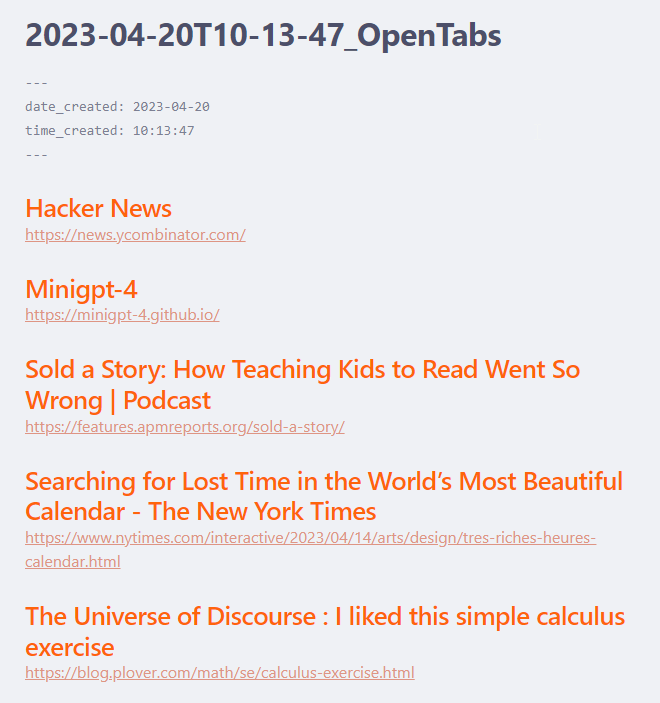
---
DATE_Created: 2023-04-11
TIME_Created: 16:58:42
---
Tab -Titel 1
https://example1.com
Tab -Titel 2
https://example2.com
Sie können den Standardmarkdown durch Ihren eigenen ersetzen, um Ihren Workflow zu entsprechen. Verwenden Sie {Titel} und {url} Platzhalter, um den Titel und die URL der Registerkarte anzuzeigen. Sie können auch " n" verwenden, um eine neue Zeile zu erstellen.
Einschränkungen
- Tabsidian funktioniert nur im aktiven Fenster. Wenn Sie viele Browserfenster mit vielen Registerkarten in jedem einzelnen öffnen lassen, müssen Sie jedes Browserfenster einzeln verarbeiten.
- Aufgrund von Einschränkungen für Erweiterungen kann Tabsidian die Datei nicht automatisch für Sie speichern (oder den richtigen Ordner jedes Mal sogar öffnen).
Autor
Carlos Granier
GPT-4
Gebaut mit
Beitragen
- Geben Sie das Repository auf GitHub.
- Klonen Sie das Forked Repository in Ihre lokale Maschine.
- Erstellen Sie eine neue Filiale für Ihre Funktion oder Ihr Bugfix.
- Nehmen Sie Ihre Änderungen vor und stellen Sie sicher, dass Ihr Code gut organisiert und dokumentiert ist.
- Beachten Sie Ihre Änderungen und schieben Sie sie in Ihr Gabel -Repository.
- Erstellen Sie eine Pull -Anfrage für das ursprüngliche Repository und geben Sie eine klare und präzise Beschreibung Ihrer Änderungen an.
Bitte befolgen Sie den Code -Stil und die bereits im Projekt vorhandene Code -Struktur und stellen Sie sicher, dass Sie Ihre Änderungen testen, bevor Sie eine Pull -Anfrage einreichen.






