Tabsidian
Tabsidianは、ユーザーがオープンタブのリストを含むObsidian互換のマークダウンファイルを簡単に生成するのに役立つMicrosoft Edgeブラウザー拡張機能です。拡張機能は、設定やピン留めタブなどの事前に定義された制限付きURLを除去し、残りのタブをタイトルとURLでマークダウン形式で整理します。
GPT-4を使用したトランスクリプト全体がここにあります。GPT4でTabsidianをゼロから構築する方法
Microsoft Edgeアドオンストアリンク:https://microsoftedge.microsoft.com/addons/detail/tabsidian/gdnfbdjmfnpnjccfbppkbpjlpnppinba
目次
- インストール
- 使用法
- ヒント
- サンプル出力
- 制限
- 著者
- で構築されています
- 貢献
インストール
Tabsidianをインストールするには、次の手順に従ってください。
- ソースコードをzipファイルとしてダウンロードするか、gitを使用してリポジトリをクローンします。
- ダウンロードしたzipファイルをローカルマシンのフォルダーに抽出します。
- Microsoft Edgeを開き、
edge://extensionsに移動します。 - 拡張機能ページの右下隅にあるスイッチを切り替えることにより、「開発者モード」を有効にします。
- [[ロード]ロード]ボタンをクリックし、抽出されたソースコードを含むフォルダーを選択します。
- Tabsidianをインストールし、拡張機能リストに表示する必要があります。
最新バージョン:Tabsidian 1.7.1
使用法
- ツールバーのTabsidian拡張機能アイコンをクリックします。
- 拡張機能は、すべての開くタブ(制限付きURLを除く)を処理し、マークダウンファイルを生成します。
- ダウンロードプロンプトが表示され、生成されたマークダウンファイルをローカルストレージに保存できます。
- MarkdownファイルをObsidianまたはその他のMarkdown互換アプリケーションにインポートして、さらに使用します。
- 拡張機能アイコンを右クリックしてオプションページを開くことにより、さらに制限付きURLを追加できます。
- タイトルを囲むマークダウンとURLをカスタマイズして、黒曜石のスタイルに合わせてください。例は、拡張機能のオプションページに記載されています。
ヒント
- Obsidian Vaultにフォルダーを作成して、Tabsidianによって生成されたすべてのマークダウンファイルを保存します。
- ファイルを保存するときに簡単にアクセスできるように、このフォルダーをクイックアクセスにピン留めします。
- 2つ以上のタブを選択して、これらのタブのみを保存します。
- ピン留めタブはデフォルトでは無視されます。
- 拡張機能オプションページに無視したいURLを追加します。
- 黒曜石のニーズに合わせてマークダウンを変更します。
サンプル出力
生成されたマークダウンファイルには、次のようなデフォルト形式があります。
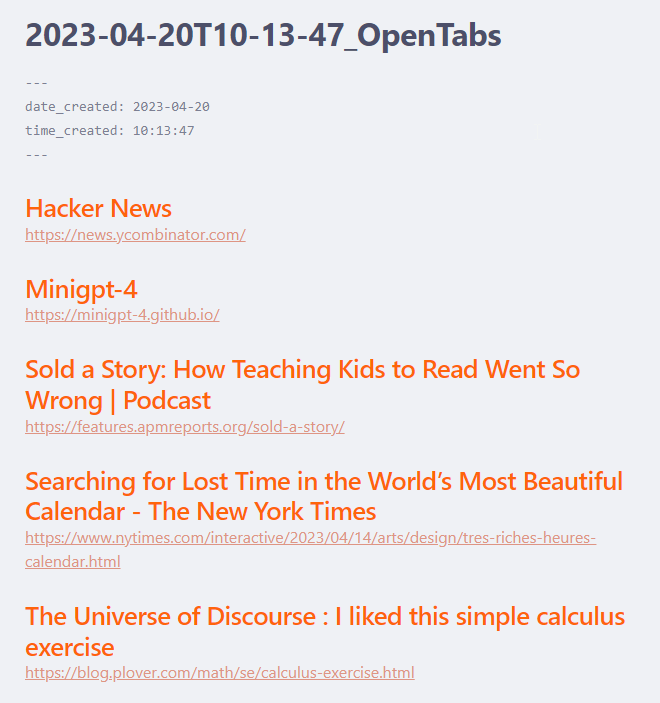
---
Date_Created:2023-04-11
Time_Created:16:58:42
---
タブタイトル1
https://example1.com
タブタイトル2
https://example2.com
デフォルトのマークダウンを独自のものに置き換えて、ワークフローに合わせてください。 {title}および{url}プレースホルダーを使用して、タブのタイトルとURLを表示します。また、「 n」を使用して新しいラインを作成することもできます。
制限
- Tabsidianはアクティブウィンドウでのみ動作します。それぞれに多くのタブがあるブラウザのウィンドウが多く開いている場合は、各ブラウザウィンドウを個別に処理する必要があります。
- 拡張機能の制限により、Tabsidianはファイルを自動的に保存することはできません(または毎回適切なフォルダーを開くこともできます)。
著者
カルロス・グラニエ
GPT-4
で構築されています
貢献
- Githubのリポジトリをフォークします。
- フォークリポジトリをローカルマシンにクローンします。
- 機能またはbugfixの新しいブランチを作成します。
- 変更を加え、コードが十分に組織化され、文書化されていることを確認してください。
- 変更をコミットし、フォークリポジトリに押し込みます。
- 元のリポジトリにプル要求を作成し、変更の明確で簡潔な説明を提供します。
プロジェクトに既に存在するコードスタイルと構造に従い、プルリクエストを送信する前に変更を必ずテストしてください。






