TeleVision
1.0.0

 Open Television: teleoperation ด้วย
ข้อเสนอแนะด้วยภาพที่ใช้งานอยู่
Xuxin Cheng* · Jialong Li* · Shiqi Yang
Ge Yang · Xiaolong Wang



รหัสนี้มีการนำไปใช้สำหรับการเรียนรู้ทางไกลและการเลียนแบบการเปิดรับสัญญาณแบบเปิด
    conda create -n tv python=3.8
    conda activate tv
    pip install -r requirements.txt
    cd act/detr && pip install -e .
ติดตั้ง Zed SDK: https://www.stereolabs.com/developers/release/
ติดตั้ง Zed Python API:
cd /usr/local/zed/ && python get_python_api.py
หากคุณต้องการลองตัวอย่าง teleoperation ในสภาพแวดล้อมที่จำลอง (teleop_hand.py):
ติดตั้ง Isaac Gym: https://developer.nvidia.com/isaac-gym/
สำหรับ Quest Local Streaming ให้ทำตามปัญหานี้
Apple ไม่อนุญาตให้ WebXR ในการเชื่อมต่อที่ไม่ใช่ HTTPS ในการทดสอบแอปพลิเคชันในเครื่องเราต้องสร้างใบรับรองที่ลงนามด้วยตนเองและติดตั้งบนไคลเอนต์ คุณต้องการเครื่อง Ubuntu และเราเตอร์ เชื่อมต่อ VisionPro และเครื่อง Ubuntu เข้ากับเราเตอร์เดียวกัน
ifconfig | grep inet
สมมติว่าที่อยู่ IP ท้องถิ่นของเครื่อง Ubuntu คือ 192.168.8.102
mkcert -install && mkcert -cert-file cert.pem -key-file key.pem 192.168.8.102 localhost 127.0.0.1
ป.ล. วางไฟล์ cert.pem และ key.pem ที่สร้างขึ้นใน teleop
    sudo iptables -A INPUT -p tcp --dport 8012 -j ACCEPT
    sudo iptables-save
    sudo iptables -L
หรือสามารถทำได้ด้วย ufw :
sudo ufw allow 8012
tv = OpenTeleVision(self.resolution_cropped, shm.name, image_queue, toggle_streaming, ngrok=False)
mkcert -CAROOT
คัดลอก rootca.pem ผ่าน AirDrop ไปยัง VisionPro และติดตั้ง
การตั้งค่า> ทั่วไป> เกี่ยวกับ> การตั้งค่าความน่าเชื่อถือของใบรับรอง ภายใต้ "เปิดใช้งานเต็มความน่าเชื่อถือสำหรับใบรับรองรูท" เปิดความน่าเชื่อถือสำหรับใบรับรอง
การตั้งค่า> แอพ> Safari> Advanced> Feature Flags> เปิดใช้งานคุณสมบัติที่เกี่ยวข้องกับ webXR
เปิดเบราว์เซอร์บน Safari บน VisionPro และไปที่ https://192.168.8.102:8012?ws=wss://192.168.8.102:8012
คลิก Enter VR และ Allow ให้เริ่มเซสชัน VR
สำหรับ Meta Quest3 การติดตั้งใบรับรองไม่สำคัญ เราจำเป็นต้องใช้โซลูชันการสตรีมเครือข่าย เราใช้ ngrok เพื่อสร้างอุโมงค์ที่ปลอดภัยไปยังเซิร์ฟเวอร์ วิธีนี้จะทำงานได้ทั้ง VisionPro และ Meta Quest3
ngrok http 8012
ป.ล. เมื่อใช้ Ngrok สำหรับการสตรีมเครือข่ายอย่าลืมเรียก OpenTeleVision ด้วย:
self.tv = OpenTeleVision(self.resolution_cropped, self.shm.name, image_queue, toggle_streaming, ngrok=True)
cd teleop && python teleop_hand.py
ไปที่ไซต์ Vuer ของคุณบน VisionPro คลิก Enter VR และ Allow ให้เข้าสู่สภาพแวดล้อมที่ดื่มด่ำ
ดูมือของคุณใน 3D!
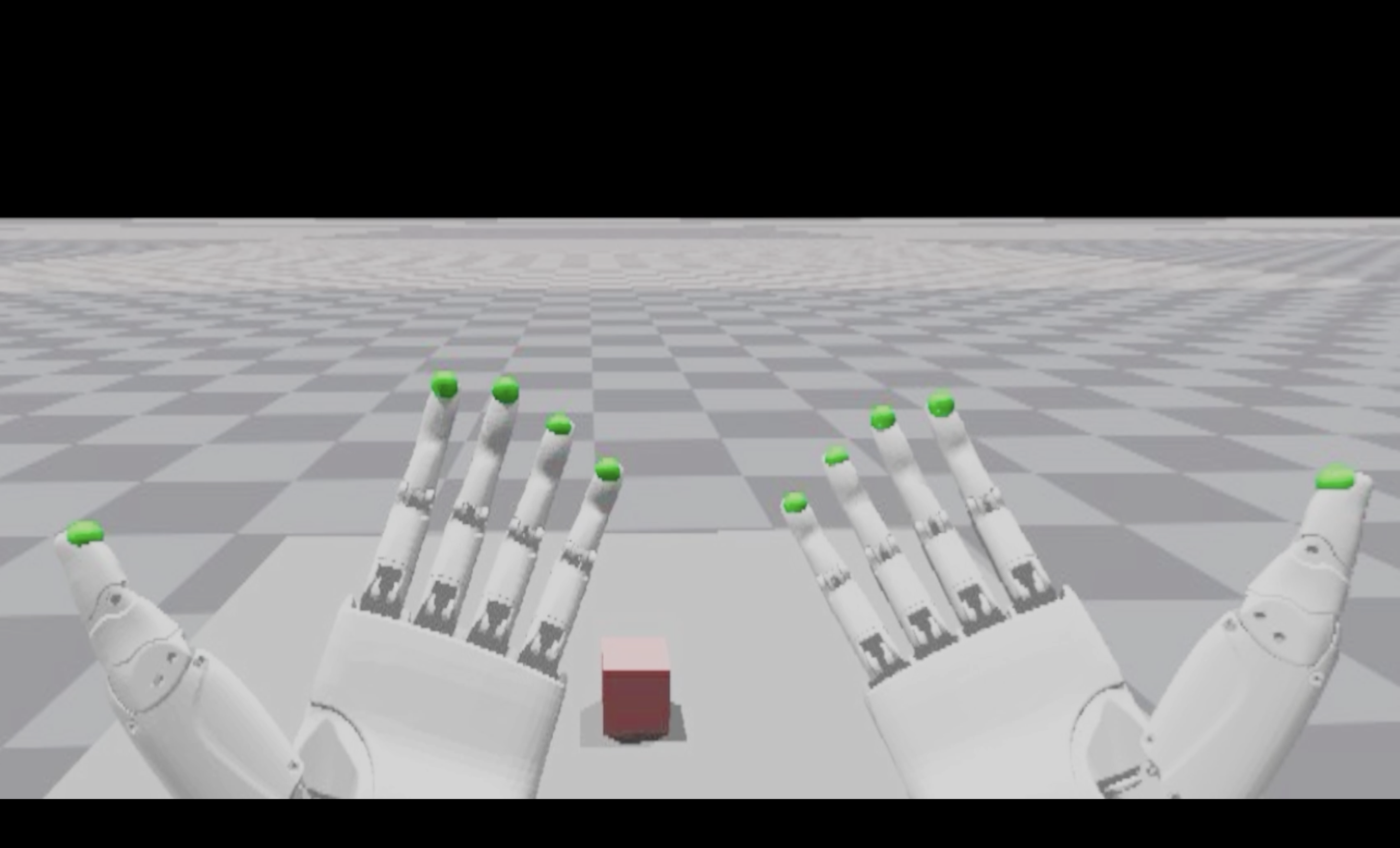
ดาวน์โหลดชุดข้อมูลจาก https://drive.google.com/drive/folders/11wo96mumjmxro9hpvm4adz7thuugnemy?usp=sharing
วางชุดข้อมูลที่ดาวน์โหลดใน data/recordings/
ประมวลผลชุดข้อมูลที่ระบุสำหรับการฝึกอบรมโดยใช้ scripts/post_process.py
คุณสามารถตรวจสอบลำดับภาพและการกระทำของตอนเฉพาะในชุดข้อมูลโดยใช้ scripts/replay_demo.py
เพื่อฝึก Act, Run:
python imitate_episodes.py --policy_class ACT --kl_weight 10 --chunk_size 60 --hidden_dim 512 --batch_size 45 --dim_feedforward 3200 --num_epochs 50000 --lr 5e-5 --seed 0 --taskid 00 --exptid 01-sample-expt
    python imitate_episodes.py --policy_class ACT --kl_weight 10 --chunk_size 60 --hidden_dim 512 --batch_size 45 --dim_feedforward 3200 --num_epochs 50000 --lr 5e-5 --seed 0 --taskid 00 --exptid 01-sample-expt
                               --save_jit --resume_ckpt 25000
scripts/deploy_sim.py , ตัวอย่างการใช้งาน: python deploy_sim.py --taskid 00 --exptid 01 --resume_ckpt 25000
 @article{cheng2024tv,
title={Open-TeleVision: Teleoperation with Immersive Active Visual Feedback},
author={Cheng, Xuxin and Li, Jialong and Yang, Shiqi and Yang, Ge and Wang, Xiaolong},
journal={arXiv preprint arXiv:2407.01512},
year={2024}
}





