Learning Python with me
1.0.0

Как некомпьютер, специализирующийся на информатике, Python-мой вводной язык, но я столкнулся с множеством проблем в процессе изучения Python и потратил много времени на его решение. Я хочу использовать лучший способ преподавать Python на китайском языке и лучший способ для новичков. Здесь мы будем обучать наиболее часто используемым операторам Python в ежедневном использовании. Узнайте этот популярный язык сегодня.
Учитесь вместе и продвигайтесь вместе!
Кончик
Вопросы могут поднять вопросы, встречающиеся на этом складе.
Примечание
Мой компьютер - это MacBook, поэтому все написание и операция кода основаны на macOS, но в Windows слишком большая разница в написании кода, поэтому он не оказывает большого влияния на обучение. Если есть особые обстоятельства, я объясню это. Надеюсь, все это понимают.
Первый шаг к изучению языка - это установить его. Я представлю его из MacOS и Windows Systems соответственно. Во -первых, давайте выпустим официальный сайт Python Download.
Если ссылка выше не может быть введена, вы можете нажать на ссылку ниже
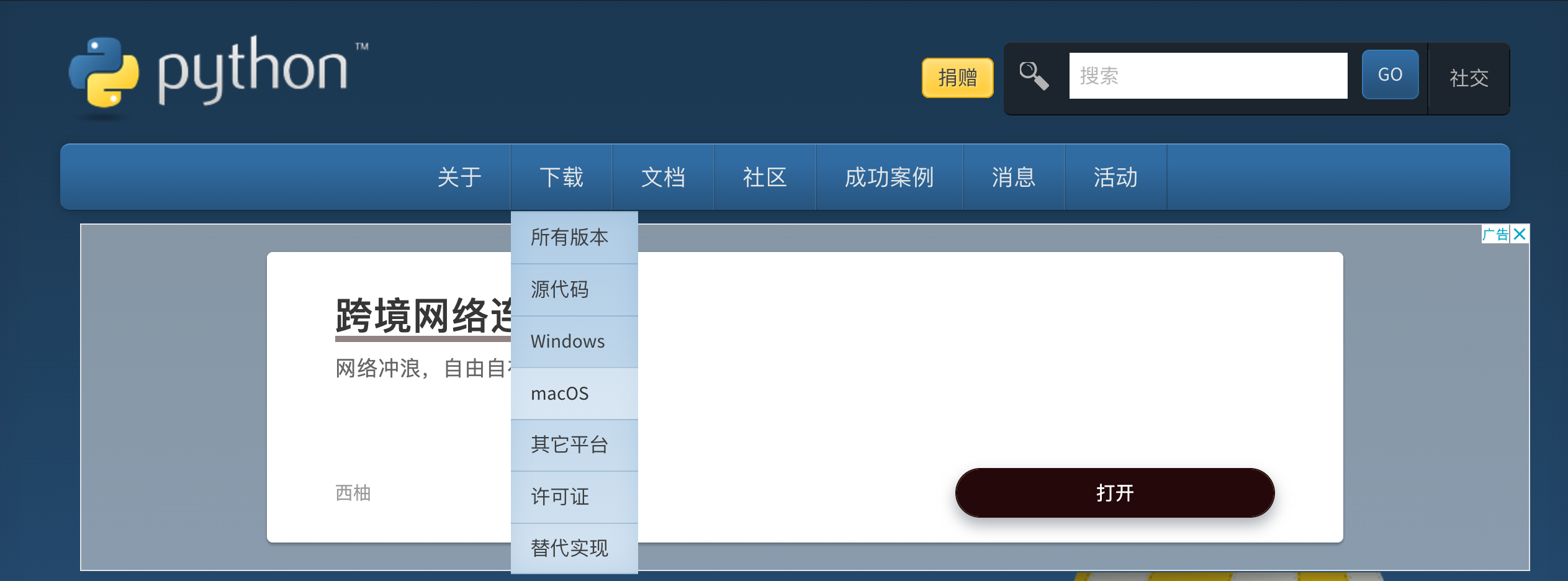
После входа на веб -сайт нажмите на загруженную MacOS.
Выберите нужную версию, и выберите в соответствии с чип -версией вашего компьютера (серия M и серия Intel).
Учебники в этом репозитории используют Python 3.9.6.
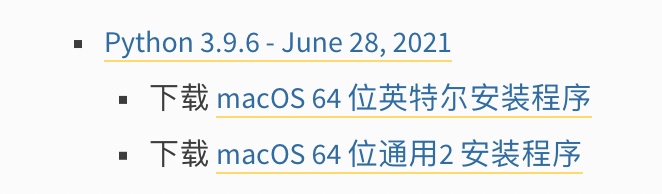
Нажмите на ссылку загрузки, и будет загружен файл .pkg.

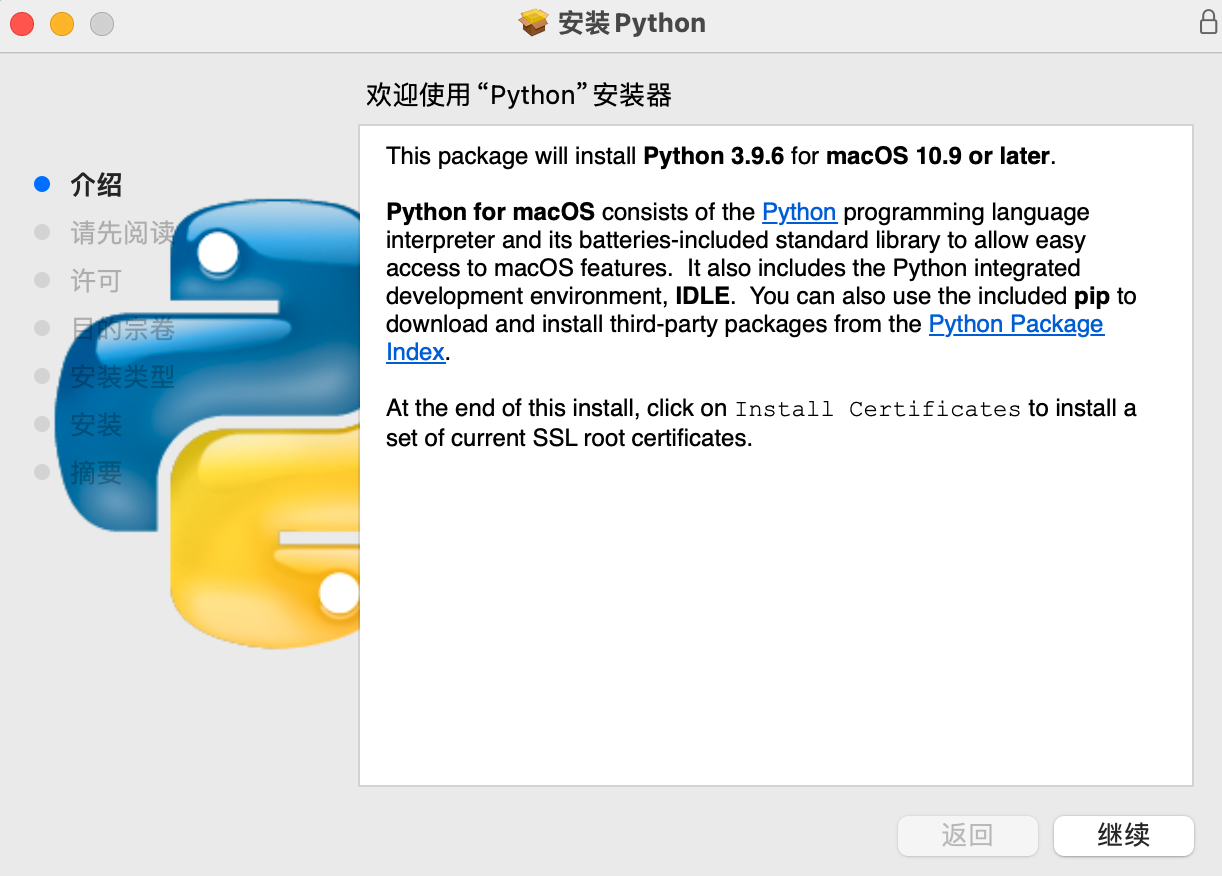
Дважды щелкните, чтобы открыть этот файл и следуйте установщику шаг за шагом, и установка завершена.
После установки введите следующую команду, чтобы ввести в командную строку компьютера (названный терминал ), чтобы ввести следующую команду для ввода. Если Python 3.9.6 появляется в командной строке, это означает, что установка успешна.
python3 -VОбновление позже ~~
Мы установили Python, но как написать нашу программу на Python - это проблема. Python можно запускать непосредственно в командной строке после установки. Просто введите:
python3Таким образом, вы можете написать код Python. Однако этот метод не является основным способом написания, и написание этого метода не может хорошо управлять нашим кодом. (Не нужно обращать внимание)
Чтобы писать наш код Python более четко и удобно, нам нужно скачать отличную среду разработки. В среде разработки мы можем запустить код Python, который может ускорить нашу скорость письма и легче управлять нашим кодом. (Вы можете обратить на это внимание)
Поэтому я представлю нашу среду развития знаменитостей ** VSCODE **
Хотя я не использовал его, когда впервые изучал его, VSCODE является очень подходящей средой для новичков, чтобы начать писать код, и они могут избежать обхода в течение 10 лет.
Мы начали установку.
Сначала перейдите по ссылке на официальный веб -сайт VSCODE
Нажмите Скачать, чтобы ввести интерфейс загрузки и выберите соответствующую версию вашего компьютера.
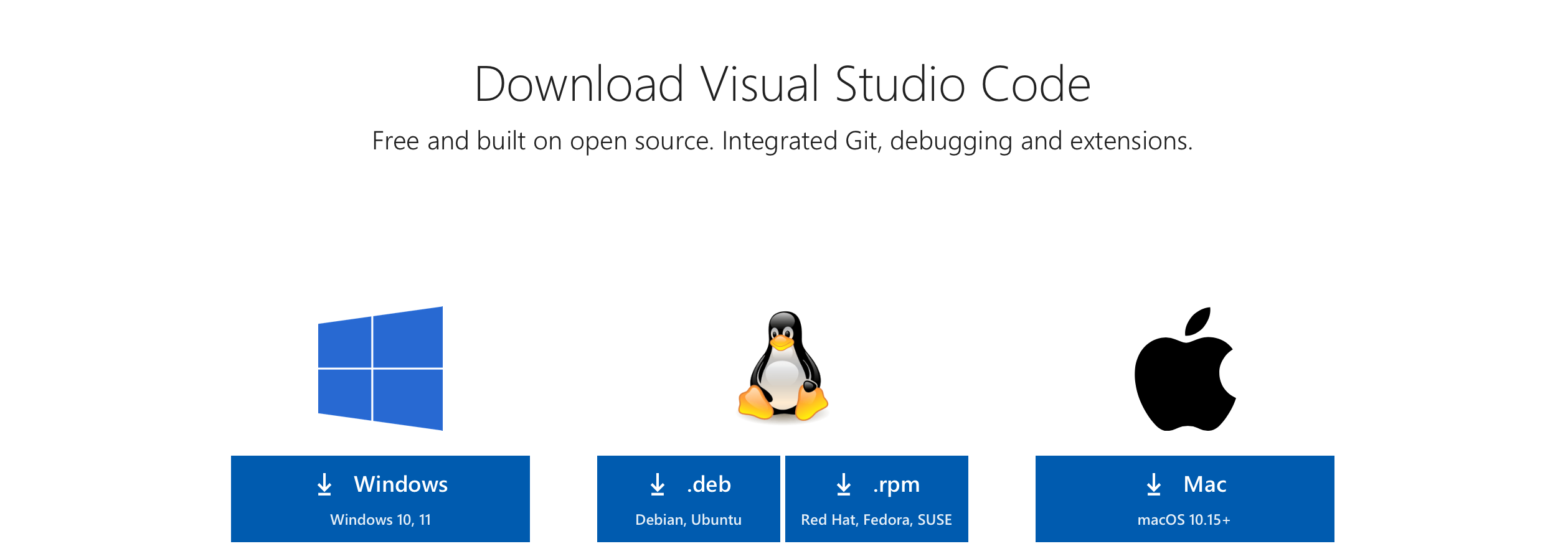
После загрузки мы получили файл .app. Это выглядит как приложение и не требует установки. Мы перетаскиваем загруженный VSCODE в место, которое мы хотим поместить, которое обычно является приложением Apple Computer Finder (рекомендуется Doge).

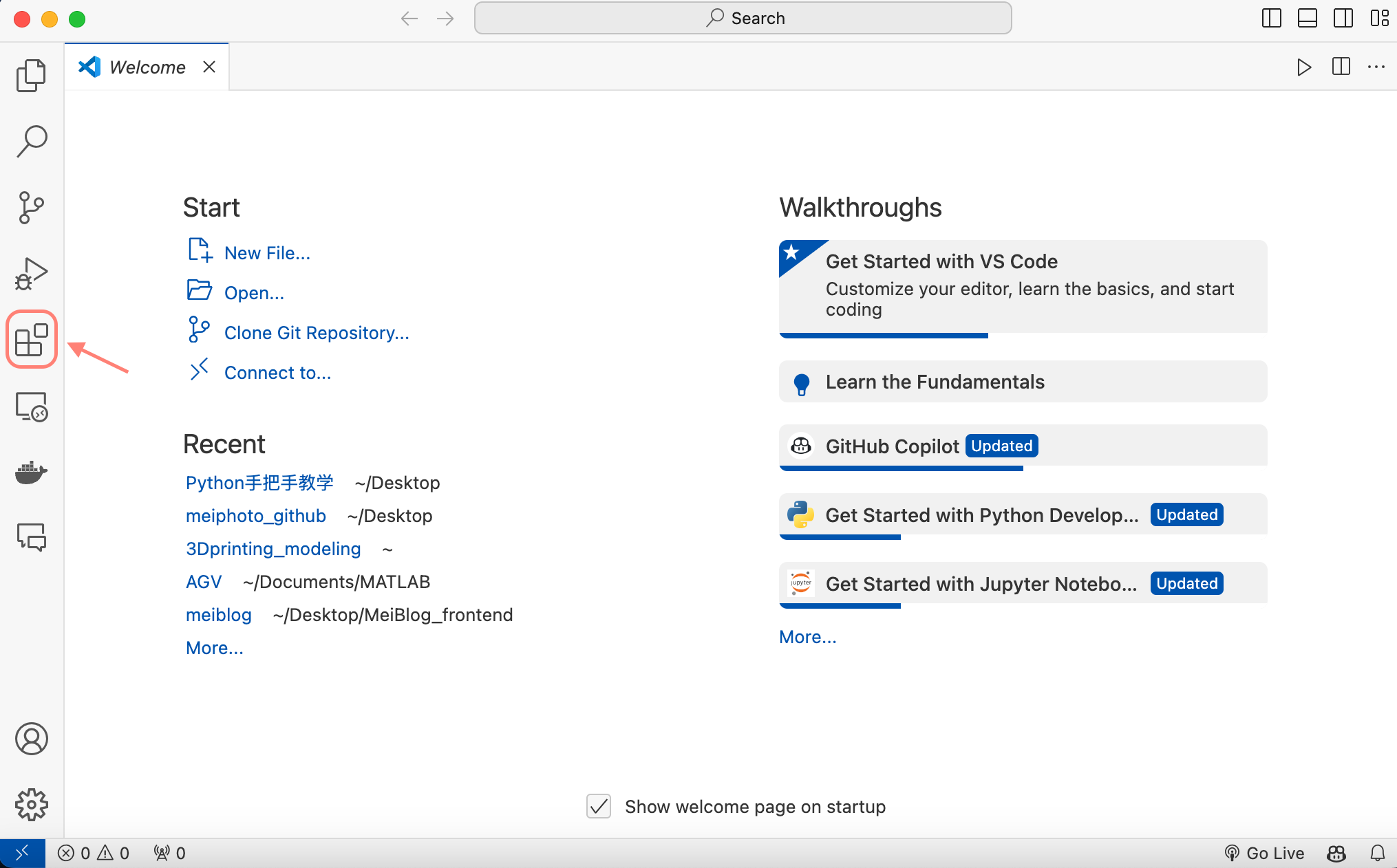
Дважды щелкните, чтобы открыть его, и после открытия мы будем похожи на этот интерфейс. Очень раздражает открывать его на английском языке ~~, поэтому нам нужно загрузить плагин расширения для отображения китайцев, что очень просто. Сначала нажмите на опцию, чтобы создать изображение.
Это очень важно для установки плагина для расширения. Есть очень богатые плагины для использования.
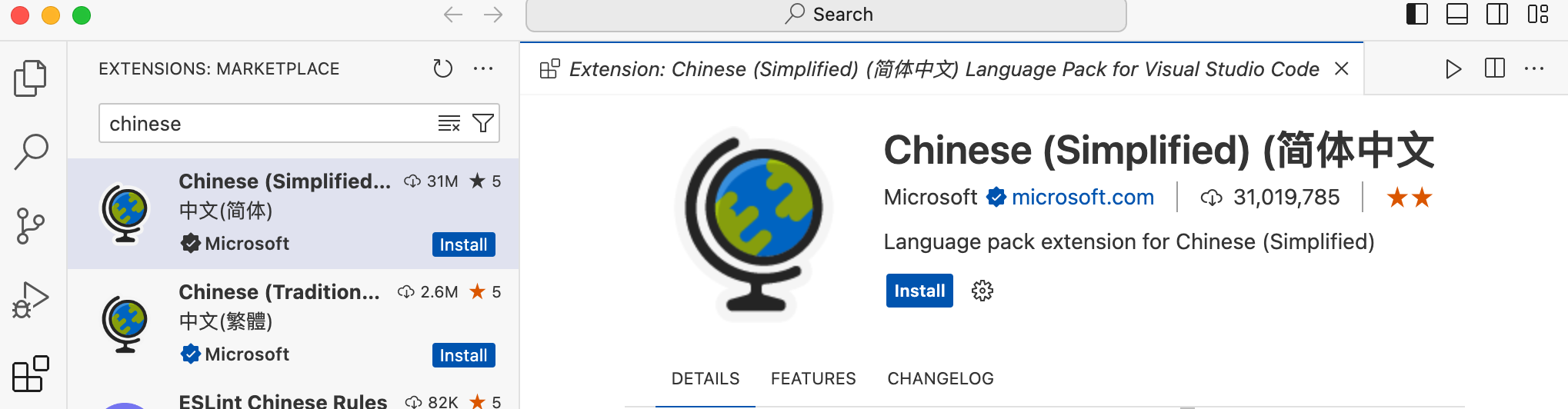
Поиск китайцев в поле поиска, нажмите на первый плагин, чтобы установить установку, и вам напомнит перезапуск. После перезапуска вы можете отобразить китайский.
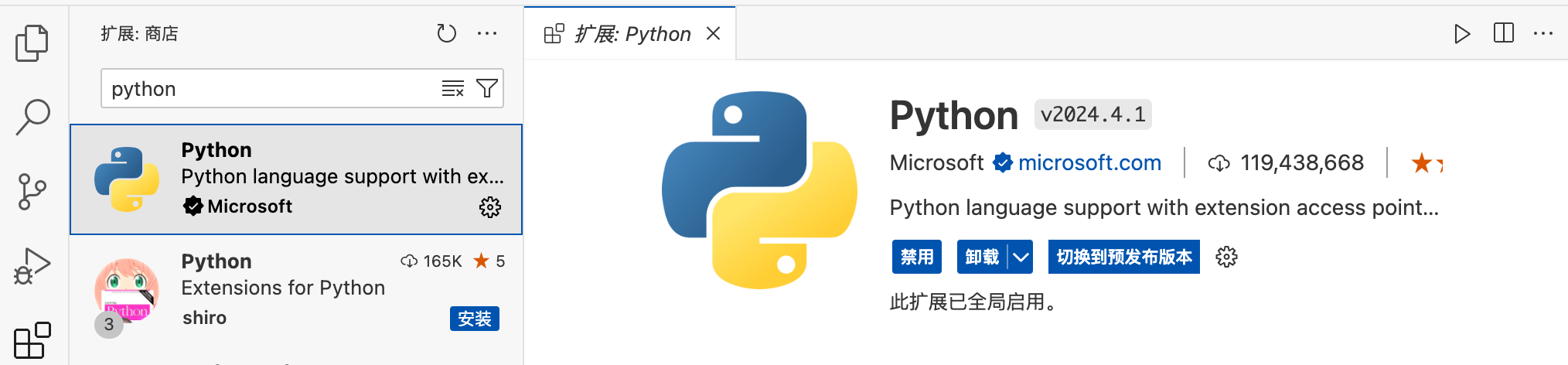
Давайте поговорим о Python. Мы также ищем Python при установке плагинов расширения. Нажмите на первый плагин, чтобы установить его. Затем мы можем написать и запустить код Python в VSCODE.
Обновление позже ~~
Затем мы официально введем Python, и я поместим код в папку LearningCode репозитория.
Мы завершили установку Python и загрузили нашу среду разработки VSCODE. Тогда мы можем начать нашу карьеру в качестве кодера.
Мы создаем папку в любом месте компьютера под названием LearningCode. (Сначала вы можете создать один на рабочем столе)
Откройте VSCODE, нажмите «Открыть», выберите созданную папку, и я выберу код обучения.
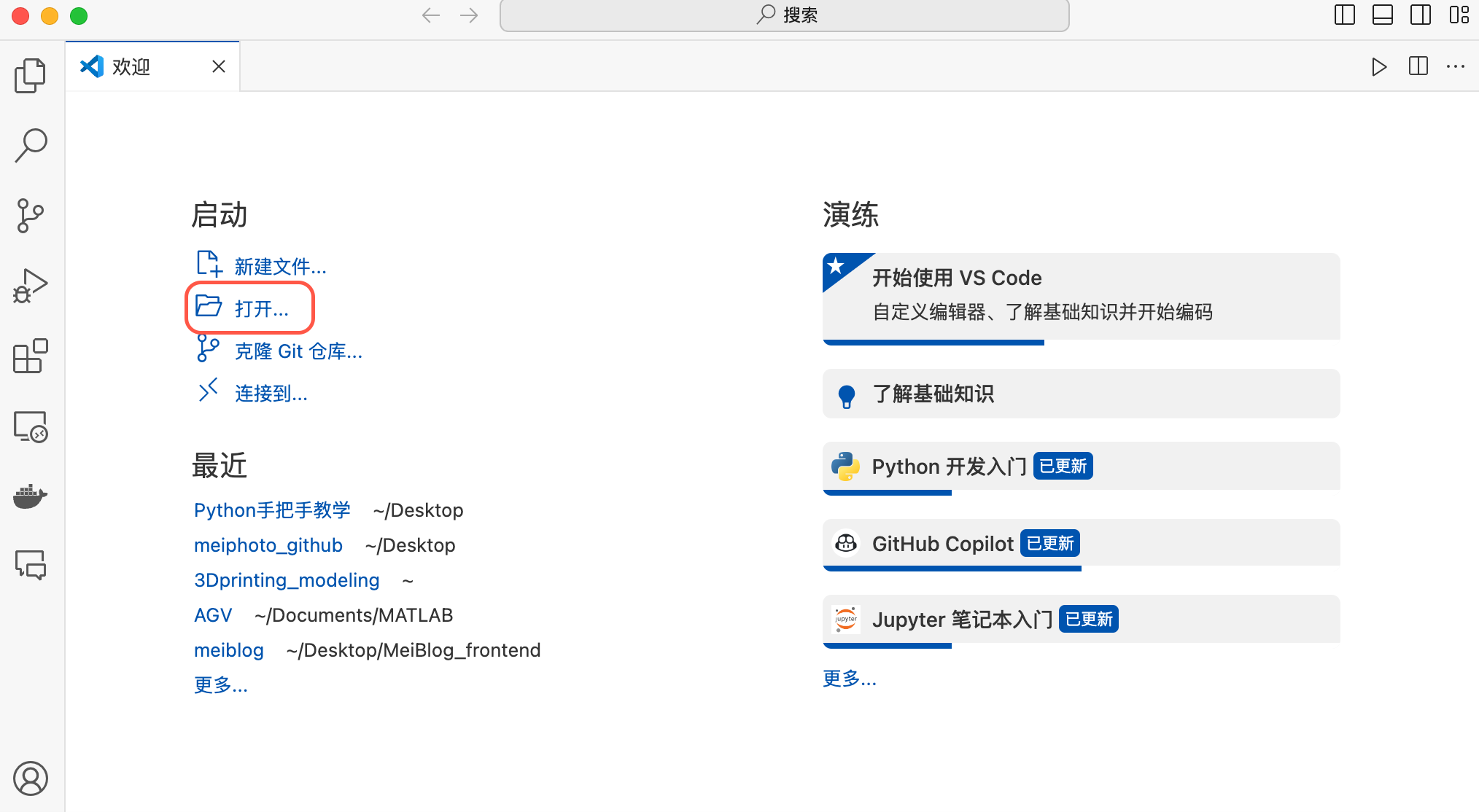
После открытия мы нажимаем на значок в штучной упаковке на изображении в верхнем левом углу. Это создать новую папку, которую мы назвали основами Python.
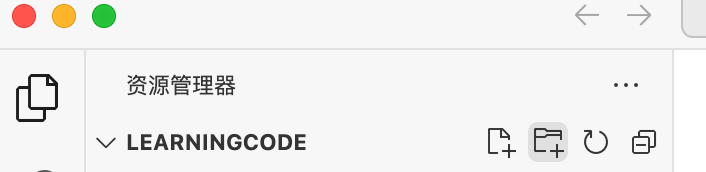
Щелкните правой кнопкой мыши эту папку Python Basic и нажмите «Новый файл», чтобы создать новый файл с именем FirstCode.py. Этот файл представляет собой файл Python, а файлы Python заканчиваются суффиксом .py. Мы можем написать код Python в этом файле.

Запишите первый код Python в файле, а затем нажмите «Треугольник» в верхнем правом углу, показанный на рисунке, чтобы запустить этот код. После запуска кода терминал появится ниже VSCODE (то есть командная строка, которая была открыта ранее), и выходной результат кода будет отображаться в терминале.
print ( "学习Python,就认准BAIGUANGMEI!" )
Результат выполнения, как показано на рисунке ниже. Содержание, помеченное красной линией, является результатом вывода оператора. 
Таким образом, мы завершили первое написание кода Python. Значение этого кода состоит в том, чтобы напечатать * для изучения Python в терминале, а затем распознать Baiguangmei! *Это предложение. Таким образом, мы узнали, что первым заявлением в Python является print() , который предназначен для печати контента в скобках.
В 4.1 мы написали первый код Python. Тогда мы хотим знать, что print() может печатать. Мы можем начать с типа данных. Проще говоря, тип данных подобен тем, когда мы вводим программное обеспечение Word и вводите текст, цифры и т. Д. Это разные типы данных. Но прежде чем мы поймем типы данных, мы должны понимать переменные.
Важный
Следующий контент обновляется непосредственно в папке LearningCode, и я опубликую ссылку на конкретный учебный контент ниже. Краткое изложение каждого раздела будет сделана в документе Readme.
Реализация имитированного алгоритма отжига для решения некоторых функций через Python.





