Learning Python with me
1.0.0

コンピューターサイエンスを専攻していないコンピューター以外のPythonは私の紹介言語ですが、Pythonを学習する過程で多くの問題に遭遇し、それを解決するのに多くの時間を費やしました。私は中国語でPythonを教えるための最良の方法と初心者にとって最良の方法を使いたいです。ここでは、最も一般的に使用されるPythonステートメントを毎日使用して教えます。今日私と一緒にこの人気のある言語を学んでください。
一緒に学び、一緒に進歩してください!
ヒント
問題は、この倉庫で遭遇する質問を提起することを歓迎します。
注記
私のコンピューターはMacBookであるため、すべてのコードライティングと操作はMacOSに基づいていますが、Windowsではコードライティングに大きな違いがあるため、学習にあまり影響を与えません。特別な状況がある場合は、説明します。誰もがそれを理解していることを願っています。
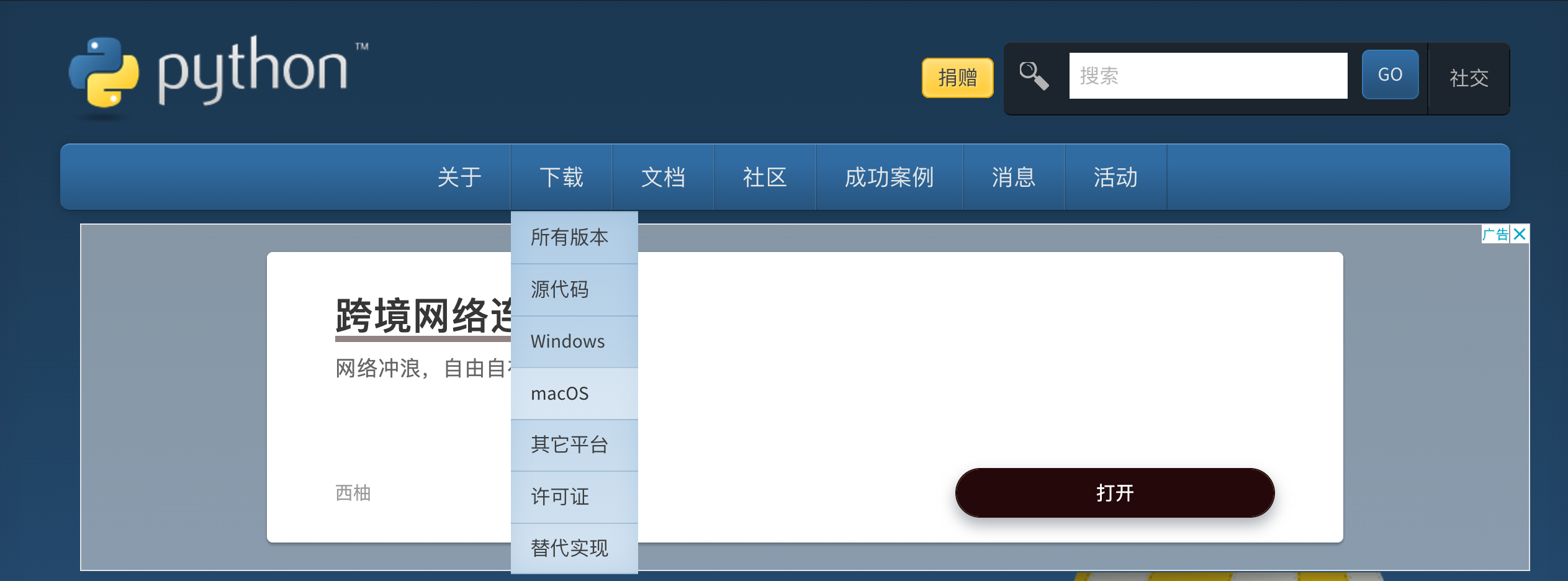
言語を学ぶための最初のステップは、それをインストールすることです。それぞれMacOSおよびWindowsシステムから紹介します。まず、Pythonダウンロードの公式Webサイトをリリースしましょう。
上記のリンクを入力できない場合は、以下のリンクをクリックできます
Webサイトに入った後、ダウンロードしたMacOSをクリックします。
必要なバージョンを選択し、コンピューターのチップバージョン(M Series and Intelシリーズ)に従って選択します。
このリポジトリのチュートリアルでは、Python 3.9.6を使用しています。
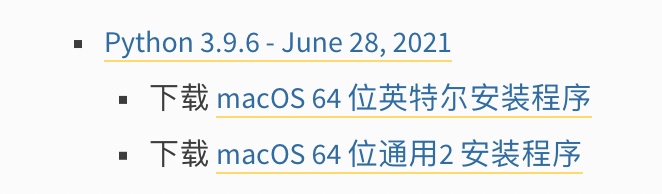
ダウンロードリンクをクリックすると、.pkgファイルがダウンロードされます。

ダブルクリックしてこのファイルを開き、インストーラーに段階的にフォローし、インストールが完了します。
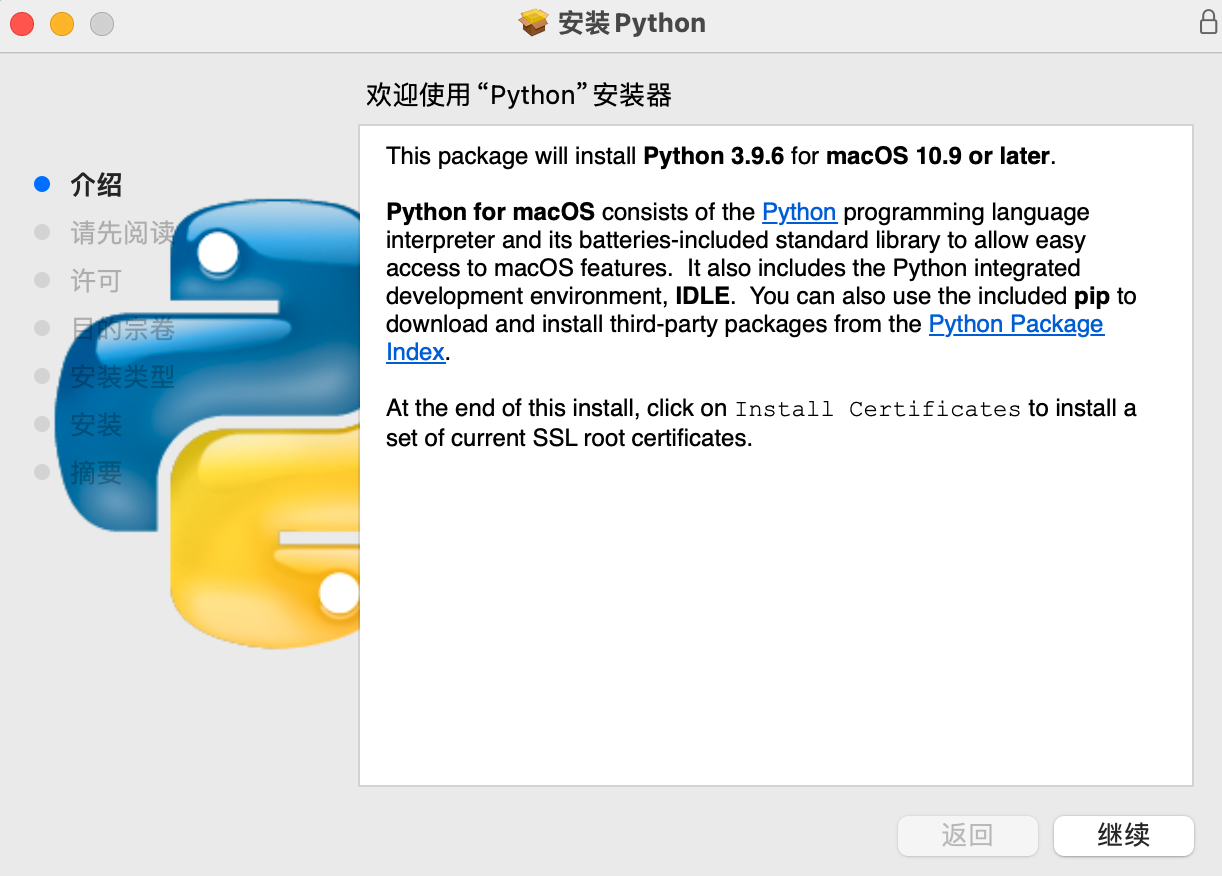
インストール後、次のコマンドを入力して、コンピューターのコマンドライン(名前付き端末)に入力して、次のコマンドを入力して入力します。 Python 3.9.6がコマンドラインに表示される場合、インストールが成功したことを意味します。
python3 -V後で更新してください~~
Pythonをインストールしましたが、Pythonでプログラムを作成する方法は問題です。 Pythonは、インストール後にコマンドラインで直接実行できます。入力するだけです:
python3これにより、Pythonコードを書くことができます。ただし、この方法は主流の執筆方法ではなく、この方法を使用することはコードをうまく管理できません。 (注意を払う必要はありません)
Pythonコードをより明確かつ便利に書くには、優れた開発環境をダウンロードする必要があります。開発環境では、Pythonコードを実行できます。Pythonコードは、ライティングスピードを高速化し、コードをより簡単に管理できます。 (あなたはそれに注意を払うことができます)
したがって、私たちの有名人開発環境を紹介します** vscode **
最初に勉強したときは使用しませんでしたが、VSCODEは初心者がコードを書き始めるのに非常に適した環境であり、10年間迂回を避けることができます。
インストールを開始しました。
まず、公式VSCODE Webサイトへのリンクにアクセスしてください
ダウンロードをクリックしてダウンロードインターフェイスを入力し、コンピューターの対応するバージョンを選択します。
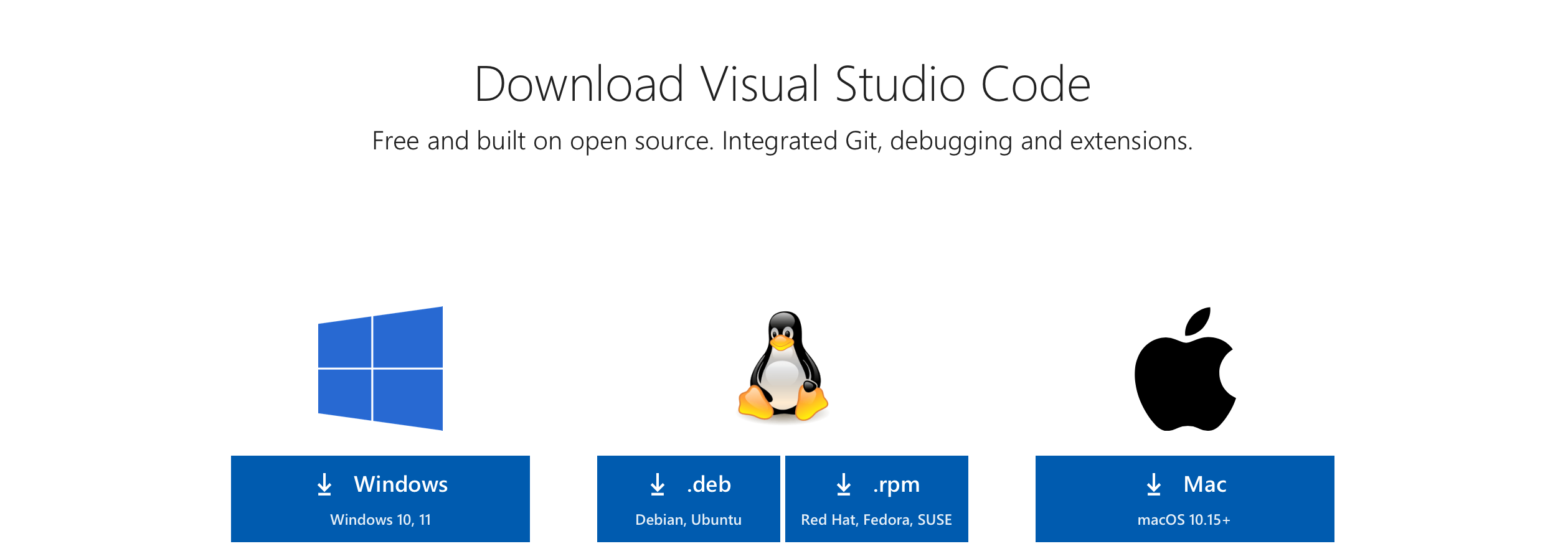
ダウンロードした後、.appファイルを取得しました。これはアプリケーションのような外観であり、インストールを必要としません。ダウンロードしたvscodeを配置したい場所にドラッグします。これは通常、Apple Computer Finderアプリケーションです(Dogeに推奨)。

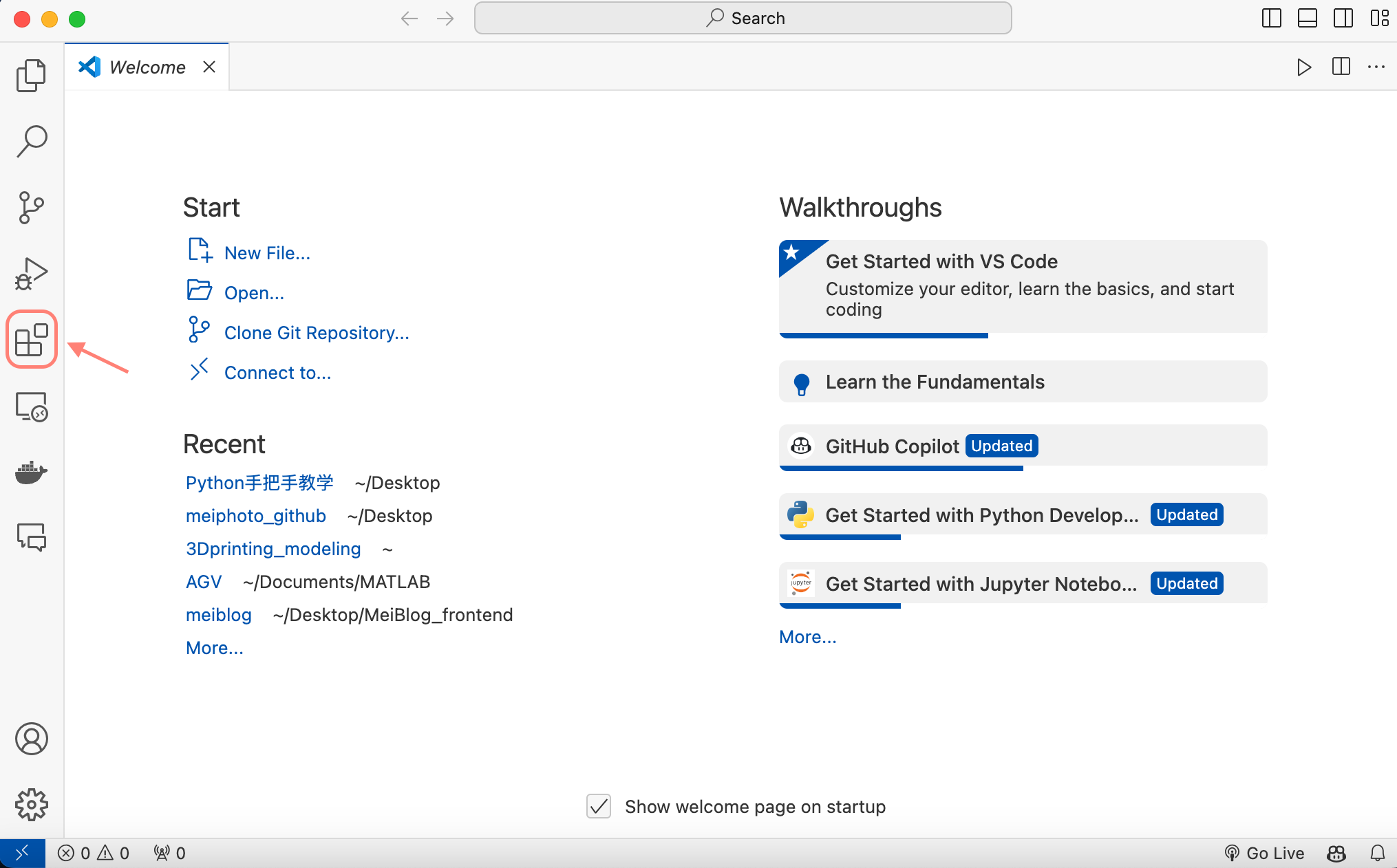
ダブルクリックして開き、開いた後、このインターフェイスのようになります。英語で開くのは非常に面倒なので、中国語を表示するために拡張機能プラグインをダウンロードする必要があります。これは非常に簡単です。最初にオプションをクリックして画像をフレーム化します。
これは、拡張プラグインをインストールするために非常に重要です。使用する非常に豊富なプラグインがあります。
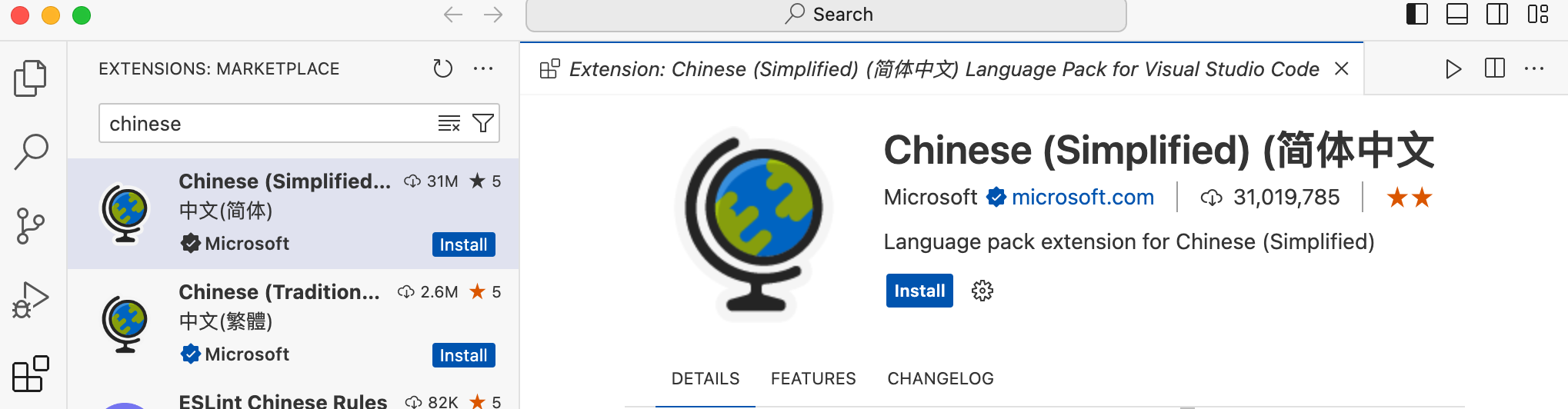
検索ボックスで中国語を検索し、最初のプラグインをクリックしてインストールすると、再起動するように思い出されます。再起動後、中国語を表示できます。
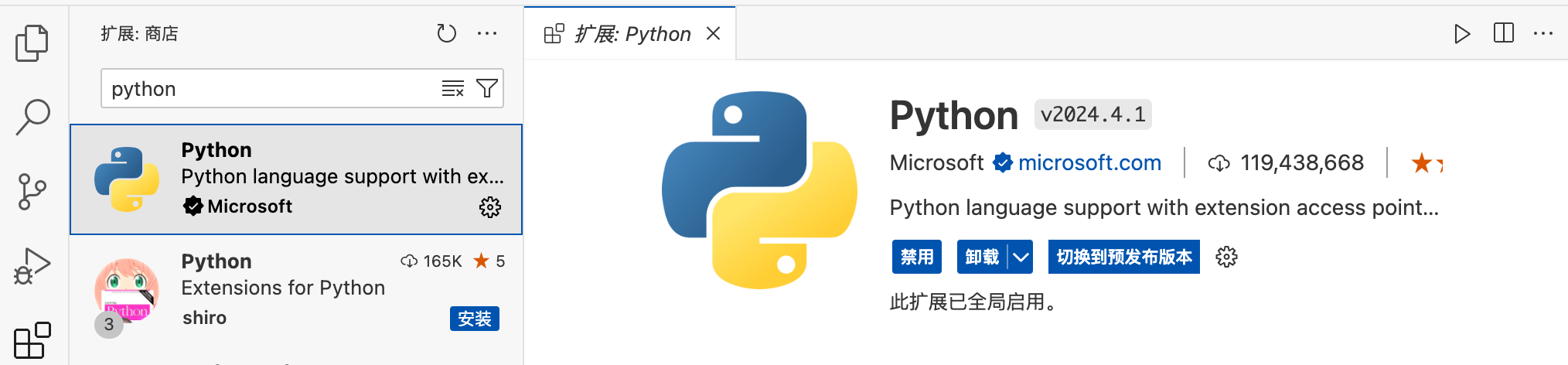
Pythonについて話しましょう。また、拡張プラグインをインストールするときにPythonを検索します。最初のプラグインをクリックしてインストールします。その後、VSCODEでPythonコードを書き込み、実行できます。
後で更新してください~~
次に、正式にPythonを入力し、コードをリポジトリのLearningCodeフォルダーに配置します。
Pythonのインストールを完了し、VSCODE開発環境をダウンロードしました。その後、コーダーとしてのキャリアを始めることができます。
LearningCodeと呼ばれるコンピューター上のどこにでもフォルダーを作成します。 (最初にデスクトップで作成できます)
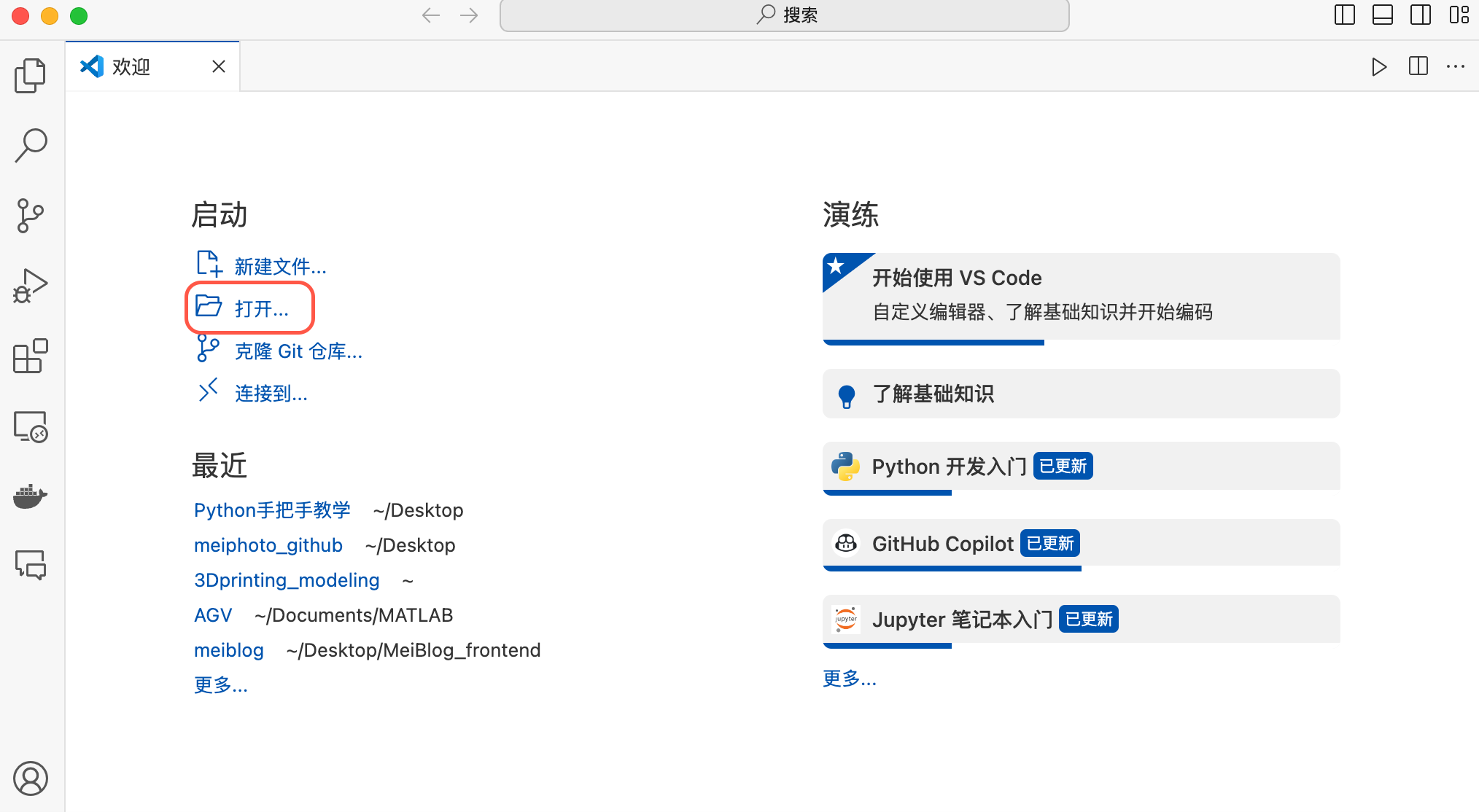
vscodeを開き、[開く]をクリックし、作成したフォルダーを選択すると、LearningCodeを選択します。
開いた後、左上隅の画像の箱入りアイコンをクリックします。これは、新しいフォルダーを作成するためです。これをPython Basicsと命名します。
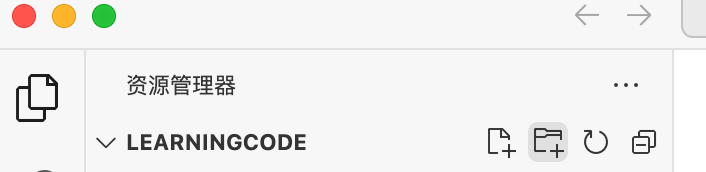
このPython Basicフォルダーを右クリックし、[新しいファイル]をクリックして、firstCode.pyという名前の新しいファイルを作成します。このファイルはPythonファイルであり、Pythonファイルはすべて.pyの接尾辞で終了します。このファイルにPythonコードを書き込むことができます。

ファイルに最初のPythonコードを記述し、図に示す右上隅の三角形をクリックして、このコードを実行します。コードを実行した後、端末がVSCODEの下にポップアップします(これは前に開かれたコマンドライン)、コードの出力結果が端末に表示されます。
print ( "学习Python,就认准BAIGUANGMEI!" )
実行の結果は、下の図に示すように表示されます。赤い線でマークされたコンテンツは、今すぐステートメントの出力の結果です。 
このようにして、最初のPythonコードライティングを完了しました。このコードの意味は、ターミナルでPythonを学習し、Baiguangmeiを認識するために *印刷 *します! *この文。そのため、Pythonの最初のステートメントはprint()であることがわかりました。これは、コンテンツをブラケットに印刷することです。
4.1で、最初のPythonコードを書きました。次に、 print()印刷できるものを知りたいです。データ型から開始できます。簡単に言えば、データ型は、単語ソフトウェアとタイプテキスト、数字などを入力するときと同じです。これらは異なるデータ型です。しかし、データ型を理解する前に、変数を理解する必要があります。
重要
次のコンテンツは、LearningCodeフォルダーで直接更新され、以下の特定の教育コンテンツへのリンクを投稿します。各セクションの概要は、READMEドキュメントで行われます。
Pythonを介していくつかの機能を解決するために、シミュレートされたアニーリングアルゴリズムを実装します。





