VectorDB Plugin for LM Studio
v6.11.0 - bug fixes

Требования • Установка • Использование программы • Запросите функцию или сообщите об ошибке • Контакт
Этот репозиторий позволяет вам создавать и искать векторную базу данных для соответствующего контекста в широком спектре документов, а затем получить ответ из модели большой языка, которая является более точной. Это обычно называют «полученным поколением поиска» (RAG), и оно резко уменьшает галлюцинации от LLM! Вы можете посмотреть вступительное видео или прочитать среднюю статью о программе.
| Особенность | Подробности |
|---|---|
| Общее извлечение текста | .pdf .docx .epub .txt .html .enex .eml .msg .csv .xls .xlsx .rtf .odt |
| Модели "Vision" для создания резюме изображений | .png .jpg .jpeg .bmp .gif .tif .tiff |
| Транскрибировать аудиофайлы для текста | .mp3 .wav .m4a .ogg .wma .flac и больше ... |
| Введите или говорите свой запрос | Использование мощного голосового регистратора WhisperS2T |
| Получите ответ от LLM | LM Studio Local Models Chat GPT (скоро) |
| Текст на речь воспроизведение ответа LLM | Bark WhisperSpeech ChatTTS Google TTS |
Поддержка графических процессоров и Nvidia | Ищу тестеров или участников для графических процессоров AMD и Intel , а также Metal/MPS/MLX |
| ? Python 3.11 •? Git •? Git lfs • pandoc • компилятор |
|---|
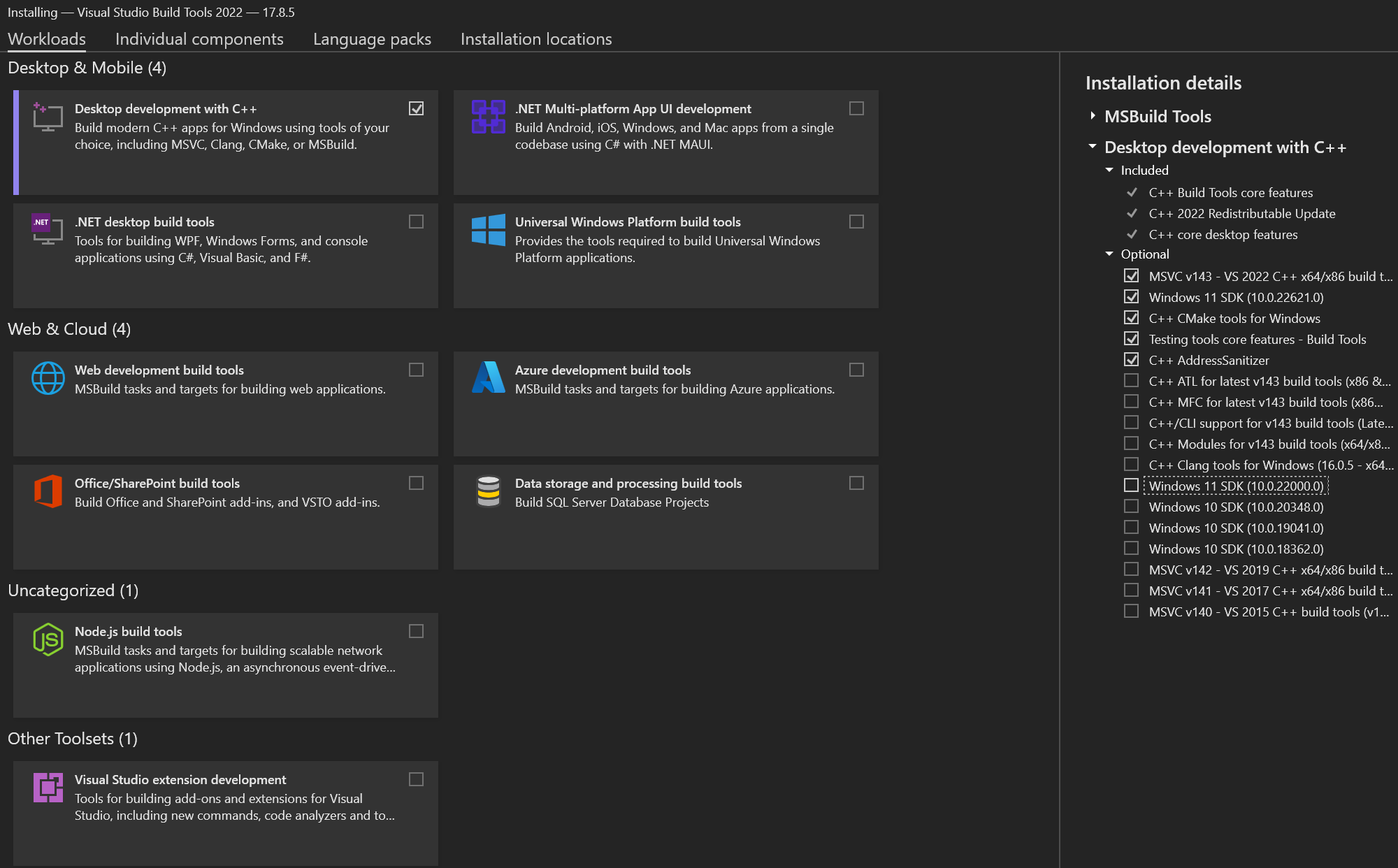
Вышеуказанная ссылка загружает Visual Studio в качестве примера. Однако обязательно установите требуемые SDK.
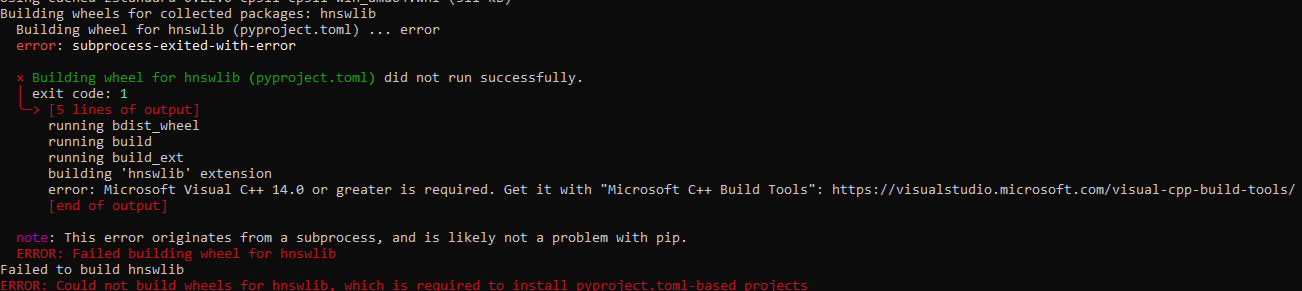
Пример ошибки, когда компилятор не установлен:
Пример установки правильных SDK:
Вернуться к вершине
Загрузите последний «выпуск», извлеките его содержимое и откройте папку "SRC":
Последняя попытка поддержать? Linux и? MacOS является выпуском v3.5.2. Убедитесь и следуйте инструкциям
readme.mdтам.
В папке src создайте виртуальную среду:
python -m venv .
Активировать виртуальную среду:
.Scriptsactivate
Запустите скрипт настройки:
Только для
Windowsна данный момент.
python setup_windows.py
Чтобы использовать функциональность Ask Jeves, вы должны:
Assets ;koboldcpp_nocuda.exe ;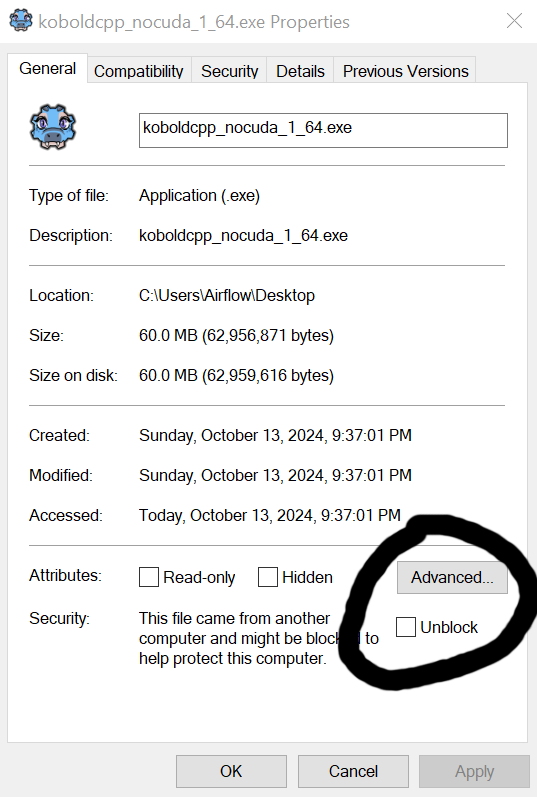
Если флажок «Unblock» не виден по какой -либо причине, другой вариант - DoubleClick koboldcpp_nocuda.exe , выберите файл .gguf в каталоге Assets и запустите программу. Это должно (по крайней мере, в Windows) попытаться запустить программу Kobold, которая запустит опцию «разрешить» ее и/или создать исключение для «Defender Windows» на вашем компьютере. Выберите «Разрешить» или любое другое сообщение, которое вы получите, которое позволит ему для всех будущих взаимодействий. Обратите внимание, что вы должны сделать это, прежде чем пытаться запустить функциональность Ask Jeeves в этой программе; В противном случае это может не сработать.
Отправьте
IssueGitHub, если вы столкнетесь с какими -либо проблемами, так какAsk Jeevesявляется относительно новой функцией.
Вернуться к вершине
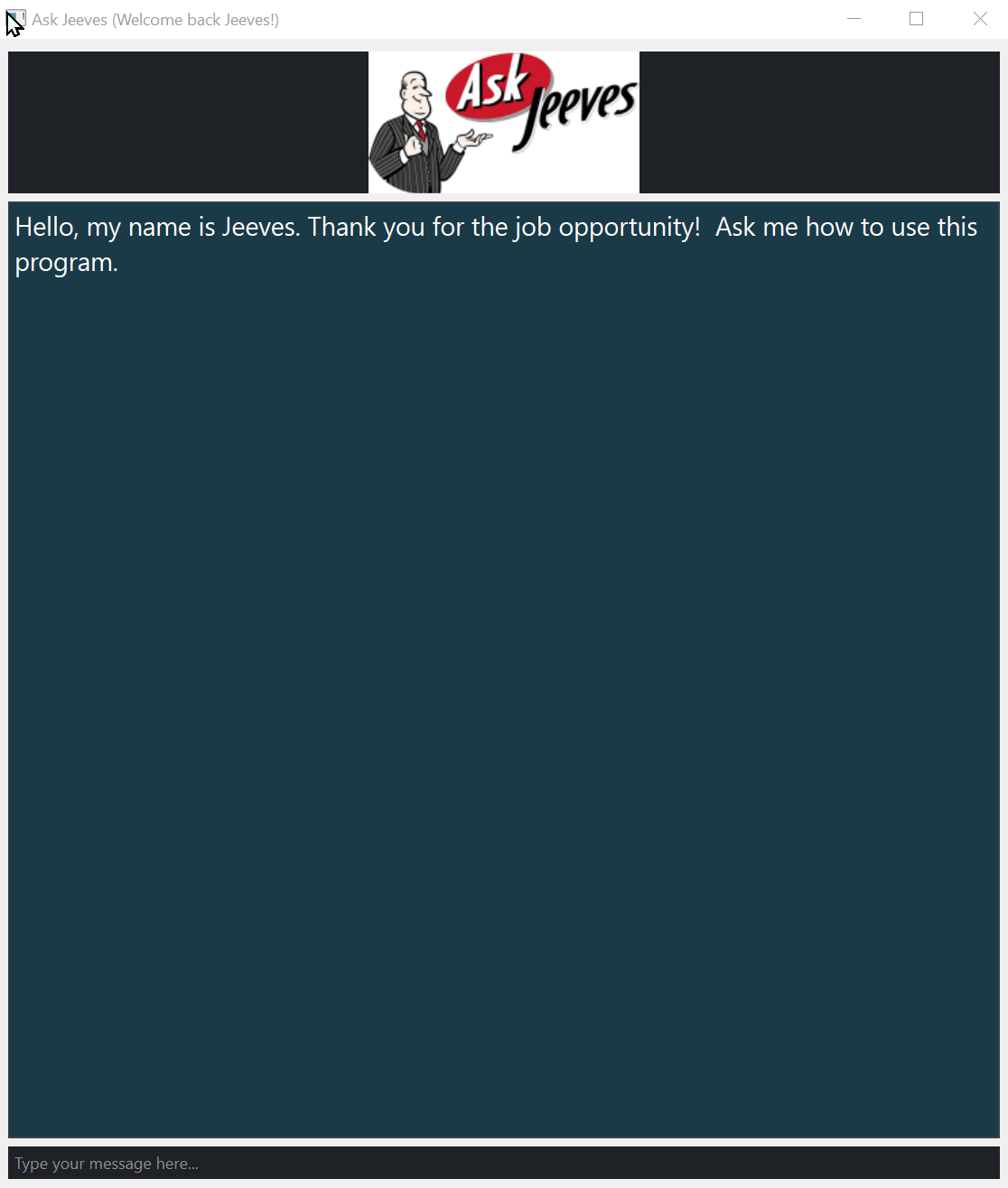
Важно для более подробных инструкций, просто спросите Дживса!
Каждый раз, когда вы хотите использовать программу, вы должны активировать виртуальную среду:
.Scriptsactivate
python gui.py
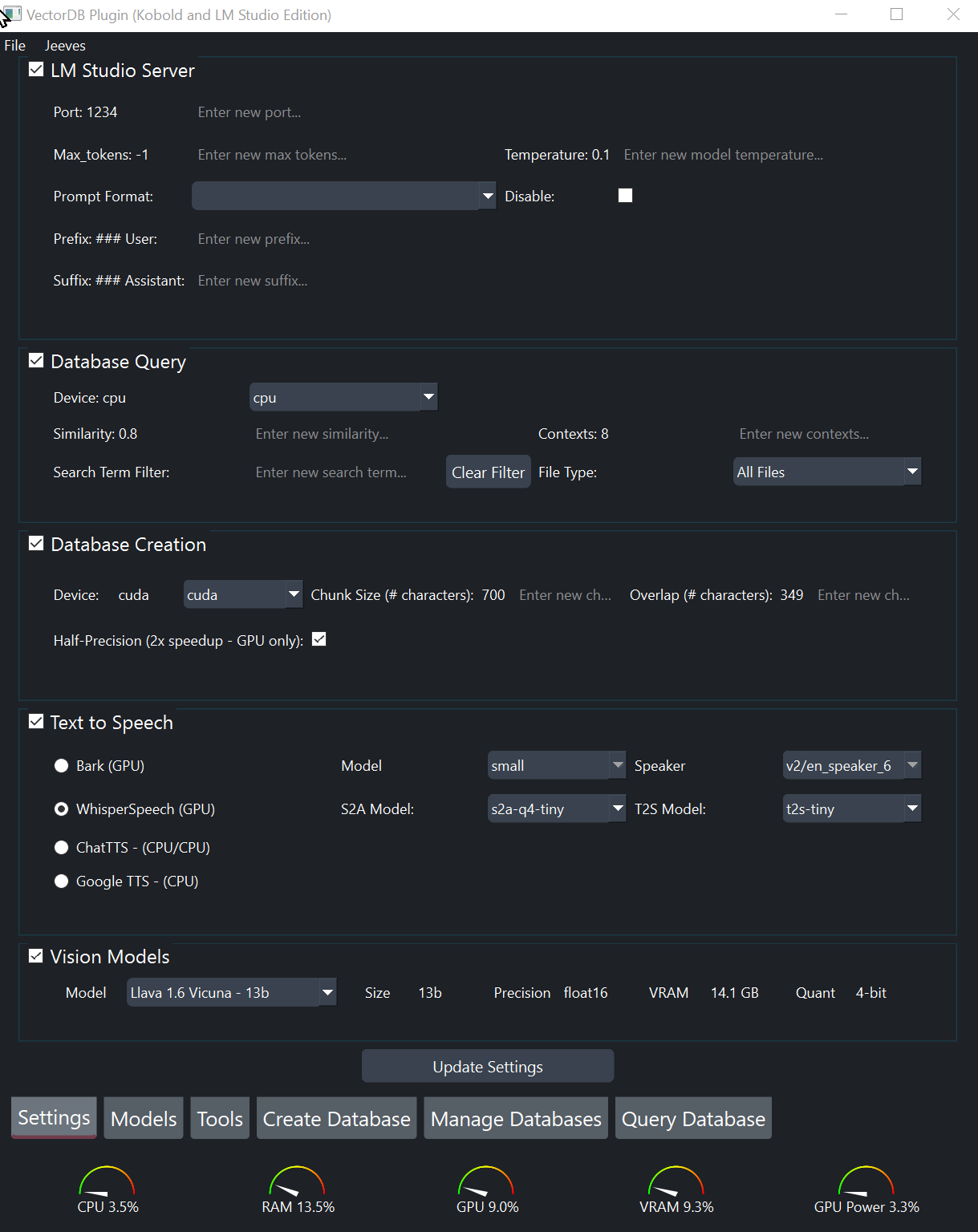
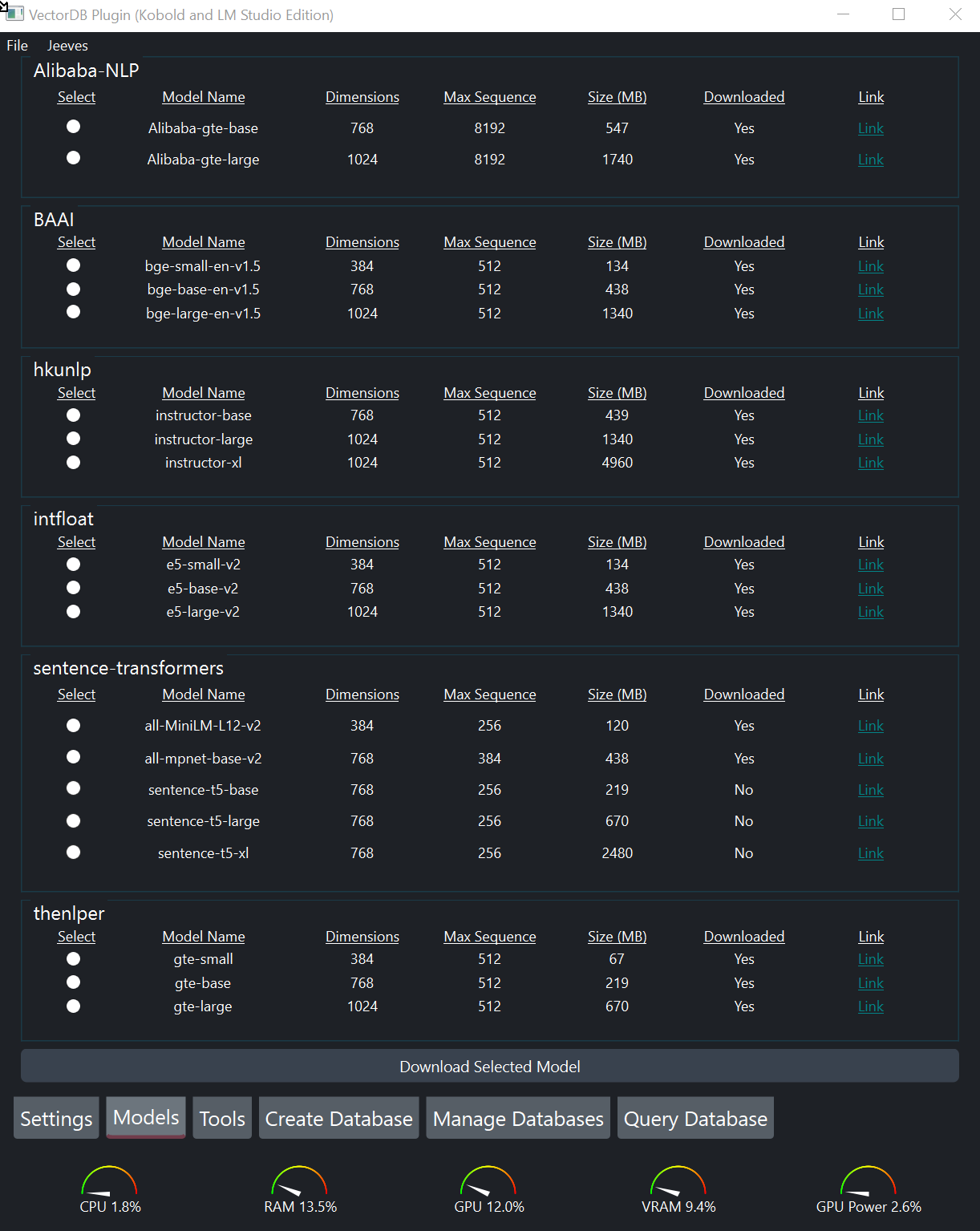
Models Tab .Эта программа извлекает текст из различных типов файлов и помещает их в векторную базу данных. Это также позволяет вам создавать суммирование изображений и транскрипций аудиофайлов, которые будут помещены в базу данных.
На вкладке Create Database выберите файлы, которые вы хотите добавить в базу данных. Вы можете нажать кнопку Choose Files столько раз, сколько захотите.
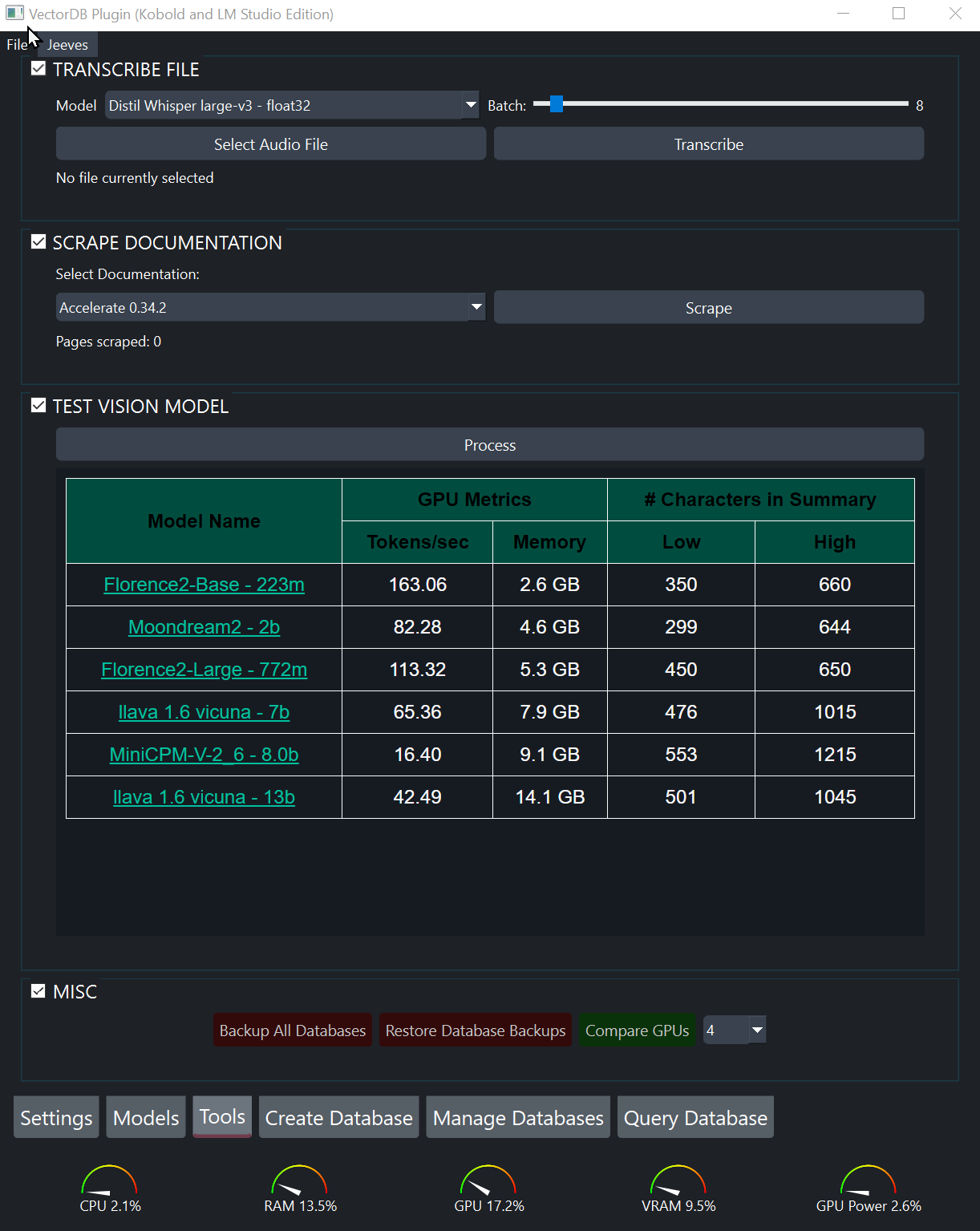
Эта программа использует модели «Vision» для создания сводных изображений, которые затем можно ввести в базу данных и поиск. Прежде чем вводить изображения, я настоятельно рекомендую вам протестировать различные модели зрения на то, что вам нравится больше всего.
Чтобы проверить модель зрения:
Create Database выберите одно или несколько изображений.Settings выберите модель видения, которую вы хотите проверить.Tools обработайте изображения. После определения, какую модель зрения вам нравится, добавьте изображения в базу данных, выбрав их с вкладки Create Database как и любой другой файл. Когда вы в конечном итоге создаете базу данных, они будут автоматически обработаны.
Аудиофайлы могут быть транскрибированы и помещены в базу данных для поиска. Прежде чем транскрибировать длинный аудиофайл, я настоятельно рекомендую протестировать различные модели Whisper на более коротком аудиофайле, а также экспериментировать с различными настройками batch . Ваша цель должна состоять в том, чтобы использовать как большую модель Whisper , как ваш графический процессор, а затем настроить размер партии, чтобы поддерживать использование VRAM в пределах вашего доступного VRAM.
Чтобы проверить оптимальные настройки:
Tools выберите короткий аудиофайл.Whisper .Create Database DoubleClick только что была создана.page content , чтобы понять, является ли транскрипция достаточно точной для вашего варианта использования или если вам нужно выбрать более точную модель Whisper .После того, как вы получили оптимальные настройки для вашей системы, пришло время транскрибировать аудиофайл в базу данных:
Create Database удалите любые транскрипции, которые вы не хотите вводить в базу данных.Обработка партии еще не доступна.
Models .Create Database создайте базу данных.Manage Database позволяет просмотреть содержимое всех баз данных, которые вы создали, и удалить их, если хотите. Query Database выберите базу данных, которую вы хотите использовать в меню «Овертаун».Record Question .chunks only для получения только соответствующих контекстов».Submit Question .Settings вы можете изменить несколько настроек, касающихся запроса базы данных. Более подробную информацию можно найти в руководстве пользователя. Эта программа получает соответствующие куски из векторной базы данных и пересылаю их - вместе с вашим вопросом - в LM Studio для ответа!
Chunks Only не выполняются.Apply Prompt Formatting к «выключению».Prompt Format убедитесь, что все следующие настройки пусты:System Message PrefixSystem Message SuffixUser Message PrefixUser Message SuffixGPU Offload по своему вкусу.Settings , выберите соответствующий формат приглашения для модели, загруженной в LM Studio, нажмите Update Settings .Start Server.Query Database нажмите Submit Question .Вернуться к вершине
Не стесняйтесь сообщать о ошибках или запросить усовершенствования, создав проблему на Github или обратитесь ко мне на сервере Discord LM Studio (см. Ссылку ниже)!
Все предложения (положительные и отрицательные) приветствуются. «[email protected]» или не стесняйтесь сообщать мне на сервере Discord LM Studio.