code run
1.0.0

Uma ferramenta de visualização de edição de código, semelhante ao codepen .
Exemplo online: https://wanglin2.github.io/code-run-online/.
Use Skypack para importar módulos ES diretamente no seu navegador
Crie rapidamente uma ferramenta de visualização de edição online de código
Como analisar manualmente o arquivo único e visualizá -lo?
Ensine o passo a passo para implementar o tema do VSCode no editor de Mônaco
Suporta vários idiomas de pré -processamento
Suporta comutação aleatória de vários layouts
Suporta a adição de recursos adicionais de css e js
Modelos comuns embutidos
Apoie a exportação de zip
Formatação de código de suporte
Um console lindo e poderoso
Suporta arquivos vue única (2.x, 3.x)
Suporta a porção direta dos temas VSCode e possui um grande número de temas de alta qualidade
Suporte interno para salvar no Github GIST [API GIST], é muito fácil modificá-lo para salvar em seu próprio sistema de armazenamento.
Suporte interno para salvar alterações no URL sem o GitHub GIST, para que você possa compartilhar facilmente o URL com outras pessoas para vê-lo.
Suporte embutido para gerar como belas e bonitas imagens de código como carbono
UNPKG e ImportMap integrados para apoiar o uso da sintaxe do módulo ES no navegador
Suporta o modo de incorporação, que é conveniente para uso em sites de documentos, facilitando os exemplos de documentos
git clone https://github.com/wanglin2/code-run.git

cd code-run

npm i

npm run serve Por favor, confirme primeiro o caminho base aplicado após a embalagem. O caminho base padrão do projeto é /code-run/ . Se você quiser alterá -lo, pode modificá -lo da seguinte forma:
1. Modifique o campo publicPath no arquivo vue.config.js .
2. Modifique o campo base do arquivo src/config/index.js .
O modo de roteamento padrão é hash模式. Se você precisar usar o modo history , modifique o campo routerMode do arquivo src/config/index.js .
Além disso, se houver caminhos de vários níveis no modo de história, os seguintes arquivos poderão ser modificados:
1. Modifique o caminho dos recursos js relacionados prettier no arquivo /public/index.html ;
npm run build Andaimes: Vue CLI
Framework: Vue 3.X Family Bucket, usando组合式API através da script setup
Biblioteca da interface do usuário: element-plus
Editor de código: Monaco Editor
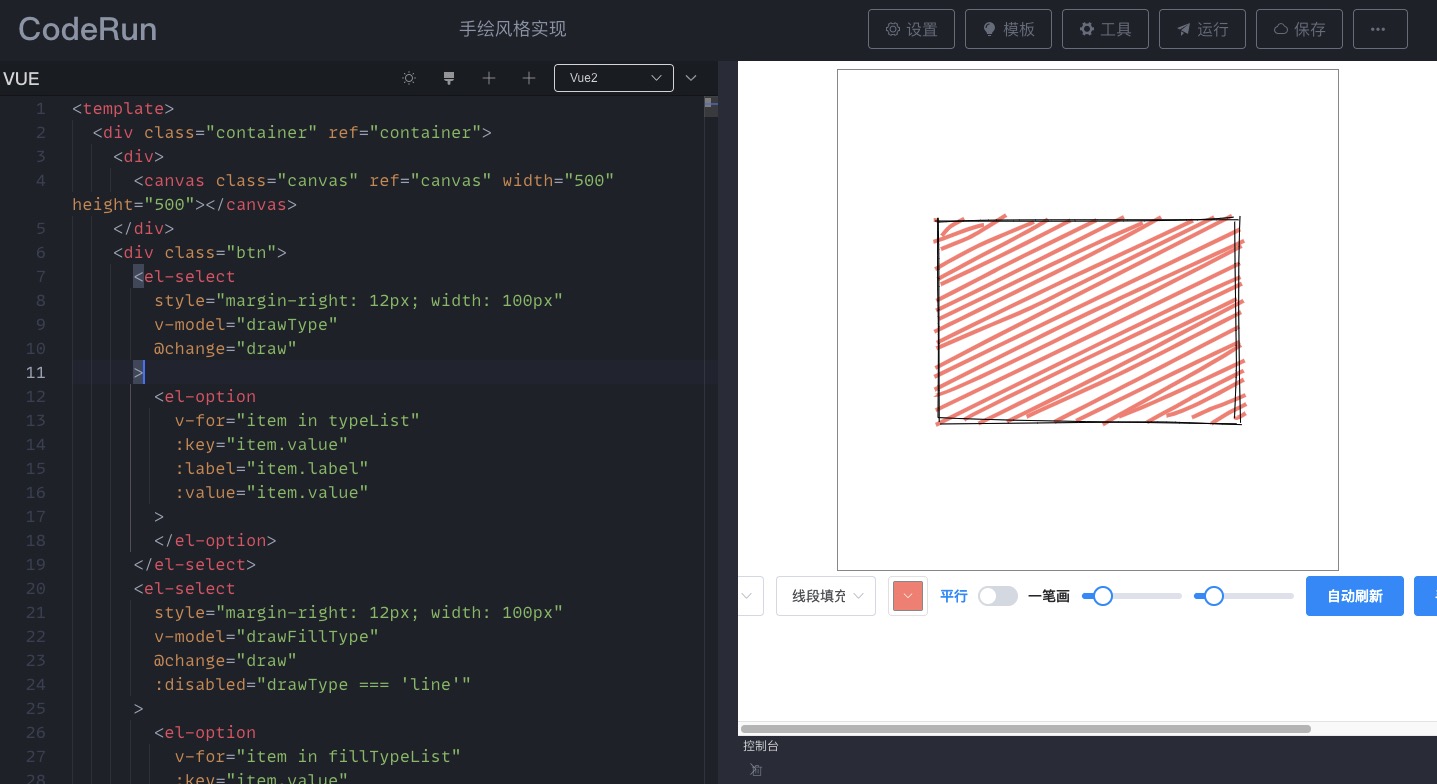
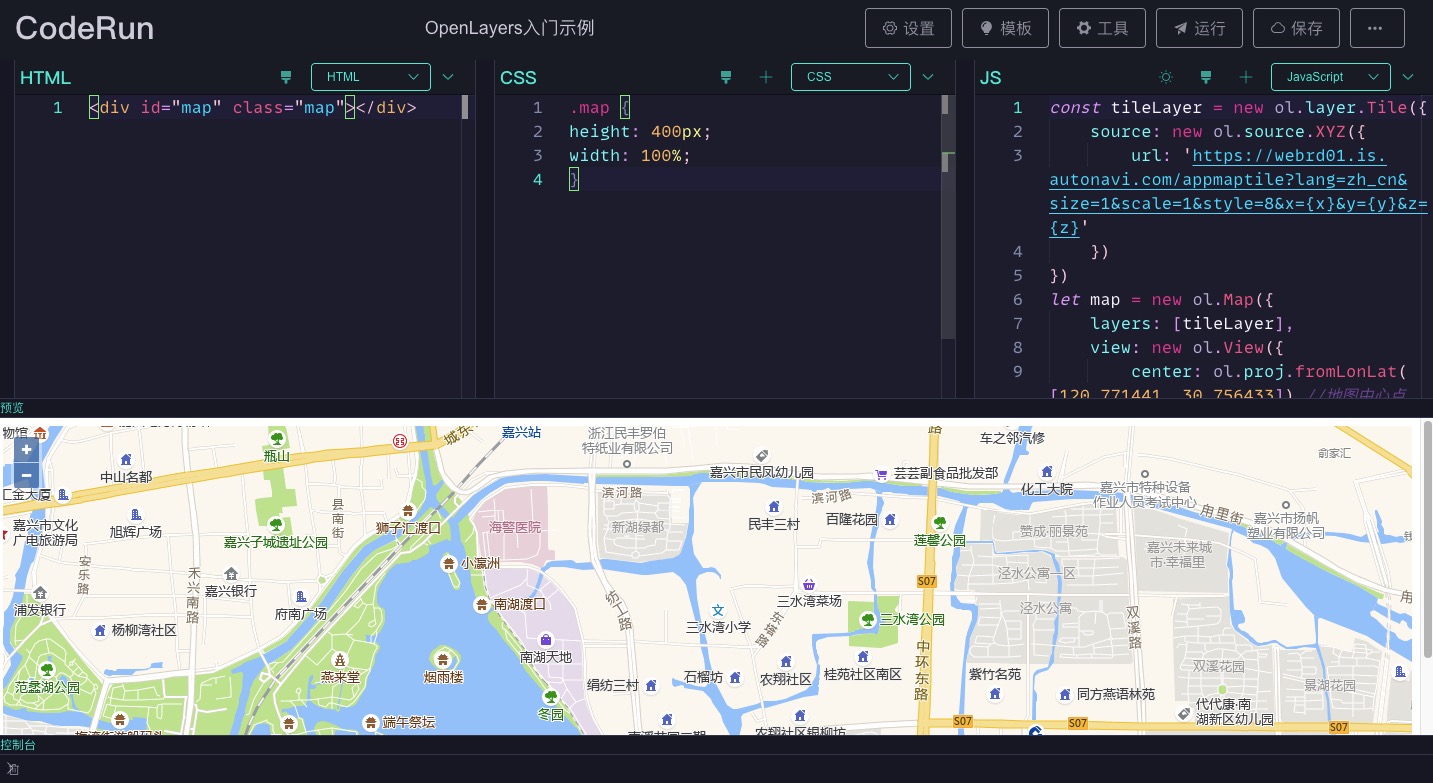
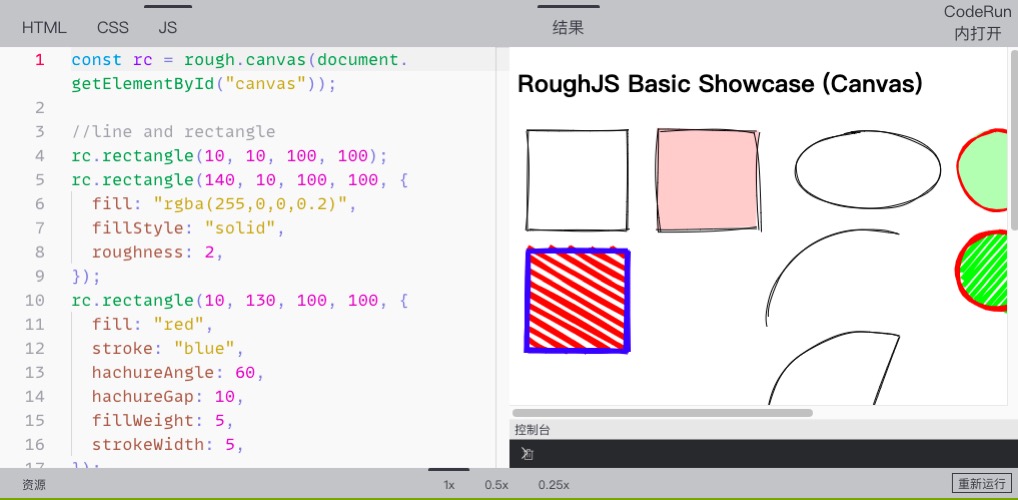
Atualmente, ESM é suportado em JavaScript , TypeScript , CoffeeScript , Vue3 , Vue2 e outros modos. Por padrão, se você importar diretamente os módulos da seguinte maneira:
import moment from 'moment'Finalmente será convertido para:
import moment from 'https://unpkg.com/moment?module' Isso é usar unpkg, mas alguns módulos unpkg não podem obter a versão ESM , ou a versão obtida diretamente não é o que esperamos. For example, when importing vue , what we need is https://unpkg.com/[email protected]/dist/vue.esm-browser.js , but https://unpkg.com/vue?module returns by default https://unpkg.com/[email protected]/dist/vue.runtime.esm-bundler.js?module . Esta versão não pode ser executada no navegador, para que você possa adicionar manualmente o ImportMap para definir a fonte do módulo de importação.
Este tutorial é destinado ao tópico de migração VSCode .
1. Determine o tema que você deseja adicionar, primeiro instale e mude para o VSCode local, depois pressione F1 ou Command/Control + Shift + P ou clique com o botão direito do mouse Command Palette/命令面板e, em seguida VSCode encontre e clique em Developer:Generate Color Theme From Current Setting/开发人员:使用当前设置生成颜色主题/scripts/vscodeThemes/ use os dados json para gerar o tema e, em seguida.
2. Em seguida, execute o comando npm run convertTheme na linha de comando e o tema convertido será emitido para o diretório /public/themes do projeto. Em seguida, execute o comando npm run createThemeList para gerar a configuração do tema. Em seguida, você pode设置->主题设置里看到所有主题,并可以切换使用.
npm run buildConsole : O arquivo /public/console/index.js do projeto compilado é a sintaxe e a saída ES5 para compile.js no mesmo diretório. O arquivo será carregado no iframe da visualização da página. Por favor, não modifique o arquivo compile.js diretamente.
npm run buildMonacoWorker : Pacote O arquivo worker do editor Monaco Editor Editor. Se a versão do editor Monaco Editor usou alterações, ela precisará ser reembalada.
npm run convertTheme : converte o arquivo de tema VSCode no arquivo de tema Monaco Editor .
npm run createThemeList : gera automaticamente arquivos de configuração com base na lista de arquivos de temas.
npm run buildVueSFCCompiler : package @vue/compiler-sfc arquivo para Vue3 .
Como este projeto é um projeto de front-end puro, é necessário compilar on-line ao usar idiomas de pré-processamento ou idiomas estendidos, como less , sass , typescript etc. Este trabalho é processado pelos compiladores em cada idioma. Você pode encontrar esses compiladores no /public/parses/ Directory. Com o tempo, eles definitivamente ficarão para trás de suas novas versões, então você precisa atualizá -las regularmente. Obter a versão do navegador deles não é fácil, então compartilharei a minha única experiência com você aqui.
less Primeiro npm i less e depois encontre less/dist/ node_modules . Os dois arquivos neste diretório estão no formato umd e podem ser usados diretamente.
sass Atualmente, sass está usando este projeto sass.js, mas este projeto não é atualizado há três anos.
babel babel fornece uma versão do navegador. Para detalhes, consulte o documento oficial @Babel/Standalone.
typescript typescript diretamente npm i typescript e, em seguida, encontre o arquivo node_modules/typescript/lib/typescript.js , que também suporta uso direto no navegador.
coffeescript coffeescript também é diretamente npm i coffeescript e, em seguida, encontre node_modules/coffeescript/coffeescript-browser-compiler-legacy/coffeescript.js , que suporta uso direto no navegador.
livescript A versão do navegador do livescript pode ser baixada diretamente de seu repositório oficial, mas não é atualizado há dois anos.
postcss Você pode usar Browserify ou webpack para empacotá -lo em um arquivo.
stylus não encontrou a versão do navegador ou a compilação ainda foi bem -sucedida. Amigos que sabem que são bem -vindos mencionar um issue .
O projeto possui vários modelos de código comumente usados, que podem ser adicionados ou diminuídos conforme necessário. O arquivo de configuração do modelo está no src/config/templates.js .
O projeto possui vários modelos de layout de página comumente usados. Se não atender às suas necessidades, você poderá adicionar novos layouts. Um layout é um vue单文件. Você pode encontrar todos os layouts no diretório src/pages/edit/layouts/ . Cada layout é realmente para determinar como exibir as três partes编辑器,控制台e预览.编辑器inclui quatro editores: js , css , html e vue Você pode configurar quais exibir, a ordem, se o arrasto é permitido etc. Os layouts recém -adicionados também precisam ser colocados neste diretório.
Em seguida, pegue vue单文件的布局como exemplo. Primeiro, determine os detalhes do layout. Queremos exibir um editor vue à esquerda e exibir预览e控制台à direita.预览é expandido por padrão e控制台é minimizado por padrão:
1. Primeiro, criamos um VueSFC.vue no diretório layouts .
2. Modifique o arquivo src/config/constants.js , introduza o componente e adicione o layout à layoutList e as configurações layoutMap :
 import VueSFC from '../pages/edit/layouts/VueSFC.vue'

export const layoutList = [
	// ...
	{
		name : 'Vue单文件' ,
		value : 'vue' ,
	}
]

export const layoutMap = {
	// ...
	vue : VueSFC
}
Você pode adicionar uma imagem de visualização do layout, colocá -la no diretório src/assets/layoutImgs/ , em seguida, importá -lo no arquivo constants.js e, finalmente, adicioná -lo na configuração previewImgMap .
Depois de modificar dessa maneira, você pode ver a opção Vue单文件na lista suspensa das布局设置na função设置da página. Em seguida, melhore o conteúdo de VueSFC.vue .
3. Você pode consultar o conteúdo de outras estruturas de layout e copiá -las para modificá -las. O conteúdo final deve ser o seguinte:
< template >
  <!-- 该容器的直接DragItem直接数量为2,方向水平排列,第一个DragItem直接允许缩小到0,第二个DragItem组件最小允许缩小到20px -->
  < Drag :number = " 2 " dir = " h " :config = " [{ min: 0 }, { min: 20 }] " >
    <!-- 编辑器块,索引为0,禁止缩放该块,隐藏拖动条 -->
    < DragItem :index = " 0 " :disabled = " true " :showTouchBar = " false " >
      <!-- 编辑器增加,内部编辑器排列方向为垂直,配置了要显示的编辑器 -->
      < Editor dir = " v " :showList = " showList " ></ Editor >
    </ DragItem >
    <!-- 预览&控制台,索引为1,允许拖动进行缩放 -->
    < DragItem :index = " 1 " :disabled = " false " >
      <!-- DragItem又嵌套了一个容器组件,该容器的直接DragItem直接数量为2,方向垂直排列,第一个DragItem直接允许缩小到0,第二个DragItem组件默认显示的高度为48px,且最小允许缩小到48px -->
      < Drag :number = " 2 " dir = " v " :config = " [{ min: 0 }, { min: 48, default: 48 }] " >
        < DragItem
          :index = " 0 "
          :disabled = " true "
          :showTouchBar = " false "
          title = "预览"
        >
          < Preview ></ Preview >
        </ DragItem >
        < DragItem :index = " 1 " :disabled = " false " title = "控制台" >
          < Console ></ Console >
        </ DragItem >
      </ Drag >
    </ DragItem >
  </ Drag >
</ template >

< script setup>
import Editor from ' @/components/Editor.vue '
import Preview from ' @/components/Preview.vue '
import Console from ' @/components/Console.vue '
import Drag from ' @/components/Drag.vue '
import DragItem from ' @/components/DragItem.vue '
import { reactive } from ' vue '

// 配置只显示vue编辑器
const showList = reactive ([
    {
        title : ' VUE ' , // 编辑器名称
        disableDrag : true , // 禁止拖动进行缩放
        showTouchBar : false // 隐藏推动条
    }
])
</ script >
Os comentários foram explicados em detalhes, consulte a seguinte documentação do componente para obter detalhes.
Este componente é equivalente a um contêiner. Cada contêiner instanciará um arrasto de tamanho de Resize e redimensiona a classe, e o componente DragItem precisa ser colocado dentro.
props de componentes:
| nome | introduzir | tipo | valor padrão |
|---|---|---|---|
| dir | DragItem dentro do contêiner, com opções: H (arranjo horizontal), V (arranjo vertical) | Corda | h |
| número | Número de componentes DragItem internos | Número | 0 |
| Config | As informações do componente DragItem interno, tipo de matriz e cada item é um objeto. Para propriedades específicas, consulte a Tabela 1. | Variedade | [] |
Propriedades do objeto de cada item na matriz config :
| nome | introduzir | tipo | valor padrão |
|---|---|---|---|
| padrão | O tamanho exibido pelo componente DragItem do índice correspondente é o padrão. Quando dir é h , refere -se à largura e quando v refere -se à altura. | Número | Todos os componentes DragItem no espaço de divisão padrão do contêiner |
| min | O tamanho mínimo permitido ser exibido pelo componente DragItem do índice correspondente. Quando o arrasto ocorre, se o espaço do componente for espremido, ele poderá ser comprimido para 0 por padrão, ou seja, ele não será exibido. Se esta propriedade estiver configurada, ela não mudará após a redução do tamanho configurado. | Número | 0 |
| máx | O tamanho máximo permitido para ser exibido pelo componente DragItem do índice correspondente. Quando o arrasto ocorre, se o espaço do componente for aumentado, o padrão será aumentado para o tamanho máximo permitido. Se esta propriedade estiver configurada, ela não mudará após aumentar para o tamanho configurado. | Número | 0 |
Esse componente representa um bloco arrastado que precisa ser colocado sob o componente Drag para passar no conteúdo que precisa ser realmente exibido através slot . Os contêineres Drag podem ser aninhados no componente DragItem .
props de componentes:
| nome | introduzir | tipo | valor padrão |
|---|---|---|---|
| desabilitado | Está arrastando proibido | Booleano | falso |
| touchbarsize | O tamanho da barra de arrasto, quando dir é h , refere -se à largura e quando V é v , refere -se à altura | Número | 20 |
| índice | O índice deste componente na lista de componentes DragItem no contêiner, começando de 0 | Número | 0 |
| ShowTouchbar | Se deve exibir a barra de arrasto | Booleano | verdadeiro |
| título | título | Corda | |
| Esconder | Se deve ocultar o componente | Booleano | falso |
Atualmente, esse componente contém quatro editores: js , css , html e vue , que podem controlar quais são exibidos e como estão dispostos.
props de componentes:
| nome | introduzir | tipo | valor padrão |
|---|---|---|---|
| Esconder | Se deve ocultar o editor | Booleano | falso |
| dir | Direção do arranjo, V (vertical), H (horizontal) | Corda | h |
| Showlist | Lista de editores a serem exibidos, tipo de matriz, cada item pode ser um número ou um objeto, consulte a Tabela 2 | Variedade | ['Html', 'css', 'js'] |
Cada item na matriz showList pode ser uma string, com valores opcionais: HTML , CSS , JS , VUE , representando quatro editores e exibindo quais estão configurados.
Se você precisar configurar algumas propriedades, como permitir que o editor arraste etc., as propriedades configuráveis são as seguintes:
| nome | introduzir | tipo | valor padrão |
|---|---|---|---|
| título | Nome do editor, opcional: HTML , CSS , JS , VUE | Corda | |
| DisabledRag | É proibido arrastar e zoom o editor | Booleano | |
| ShowTouchbar | Se deve exibir a barra de push para este editor | Booleano |
1. Gere a função da imagem do código A altura da imagem gerada ocasionalmente excede ocasionalmente a altura real do código, e nenhuma razão ou solução fundamental ainda foi encontrada. Um dos métodos opcionais fornece a função de cortar a imagem após gerar a imagem.
2. Em casos raros, ocorrerá o problema do tópico que não entra em vigor.
A parte de compilação do idioma de pré -processamento/estendido neste projeto e alguns outros detalhes se referem à implementação do projeto CodePan.
Mit






