code run
1.0.0

codepen 과 유사한 코드 편집 미리보기 도구.
온라인 예 : https://wanglin2.github.io/code-run-online/.
SkyPack을 사용하여 브라우저에서 ES 모듈을 직접 가져옵니다.
온라인 코드 편집 미리보기 도구를 신속하게 구축하십시오
단일 파일을 수동으로 구문 분석하고 미리보기 방법은 무엇입니까?
Monaco Editor에서 VSCODE 테마를 구현하기위한 단계별로 가르쳐주십시오.
여러 전처리 언어를 지원합니다
여러 레이아웃의 임의 전환을 지원합니다
추가 css 및 js 리소스 추가 지원
내장 된 다중 공통 템플릿
zip 의 수출을 지원합니다
코드 형식을 지원합니다
아름답고 강력한 콘솔
단일 vue 파일 (2.x, 3.x) 지원
VSCode 테마의 직접 포팅을 지원하고 수많은 고품질 테마를 내장했습니다.
GitHub GIST [GIST API]에 저장하기위한 내장 지원은 자체 스토리지 시스템에 저장하기 위해 수정하기가 매우 쉽습니다.
GitHub Gist없이 URL에 대한 변경 사항을 저장하기위한 내장 지원이므로 URL을 다른 사람과 쉽게 공유하여 볼 수 있습니다.
아름답고 아름다운 코드 사진을 탄소처럼 생성하기위한 내장 지원
브라우저에서 ES 모듈 구문 사용을 지원하기 위해 내장 UNPKG 및 ImportMap
문서 웹 사이트에서 사용하기에 편리한 임베드 모드를 지원하여 문서 예제를보다 쉽게 만듭니다.
git clone https://github.com/wanglin2/code-run.git

cd code-run

npm i

npm run serve 먼저 포장 후 적용된 기본 경로를 확인하십시오. 프로젝트의 기본 기본 경로는 /code-run/ 입니다. 변경하려면 다음과 같이 수정할 수 있습니다.
1. vue.config.js 파일에서 publicPath 필드를 수정하십시오.
2. src/config/index.js 파일의 base 필드를 수정하십시오.
기본 라우팅 모드는 hash模式입니다. history 모드를 사용해야하는 경우 src/config/index.js 파일의 routerMode 필드를 수정하십시오.
또한 히스토리 모드에 다단계 경로가있는 경우 다음 파일을 수정할 수 있습니다.
1. /public/index.html 파일에서 prettier 관련된 js 리소스의 경로를 수정합니다.
npm run build 스캐 폴딩 : Vue CLI
프레임 워크 : Vue 3.X 패밀리 버킷, script setup 통한组合式API 사용
UI 라이브러리 : element-plus
코드 편집기 : Monaco Editor
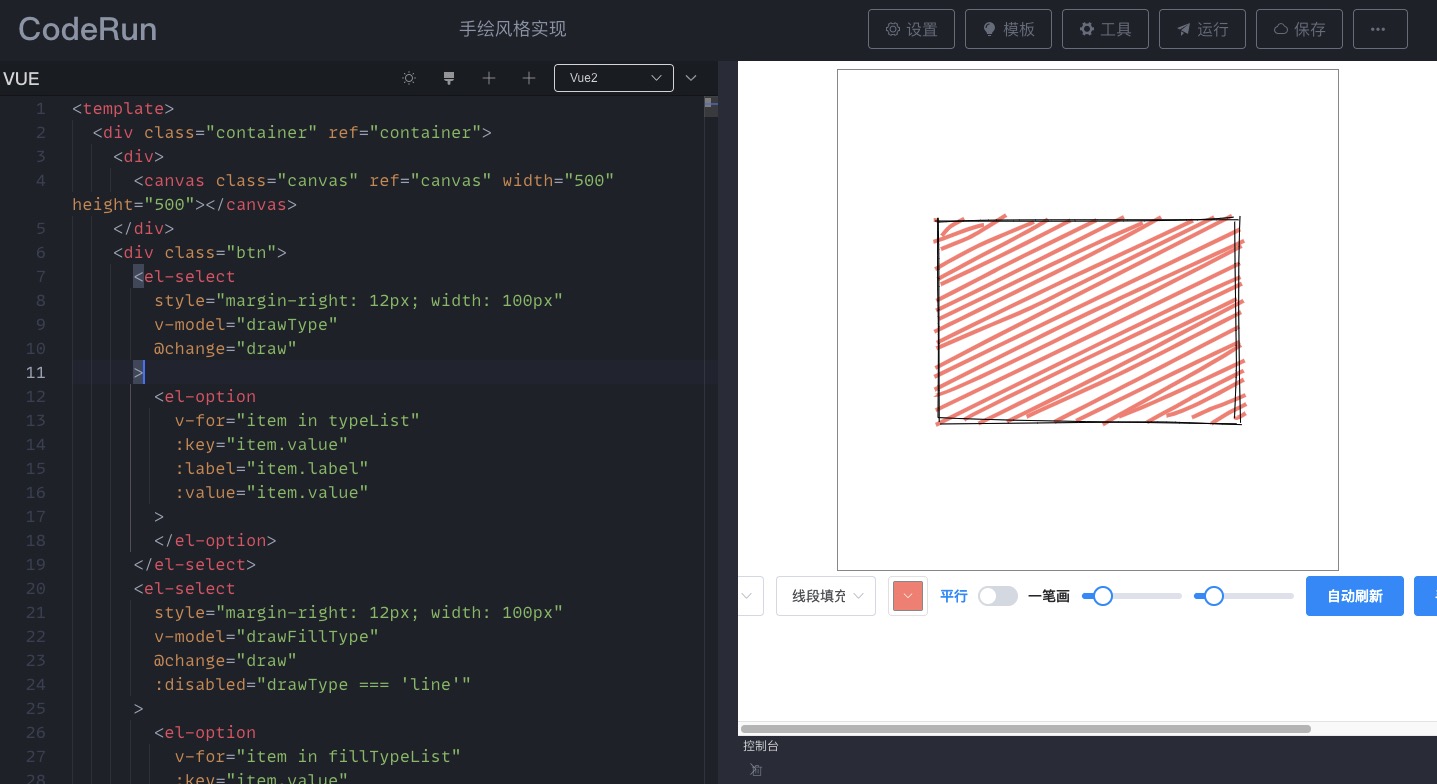
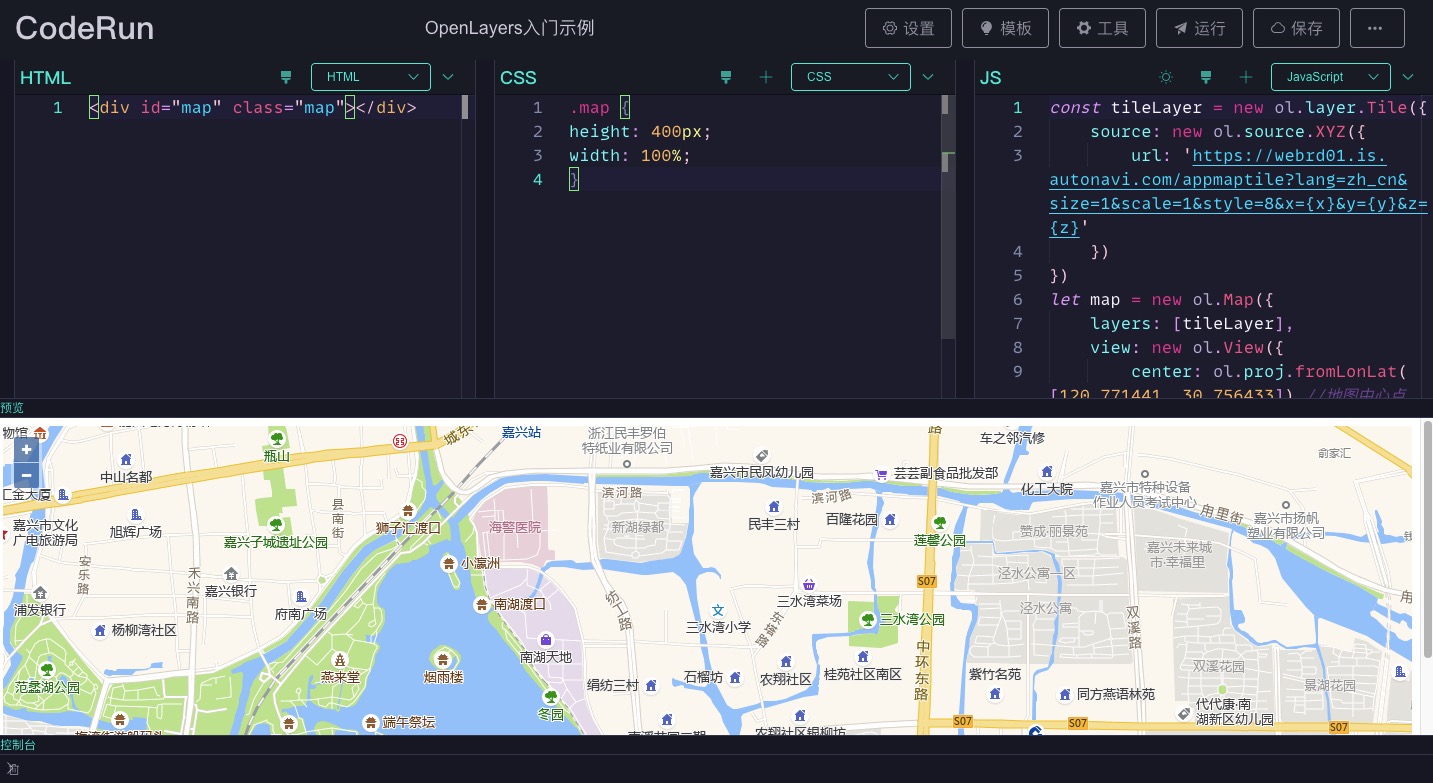
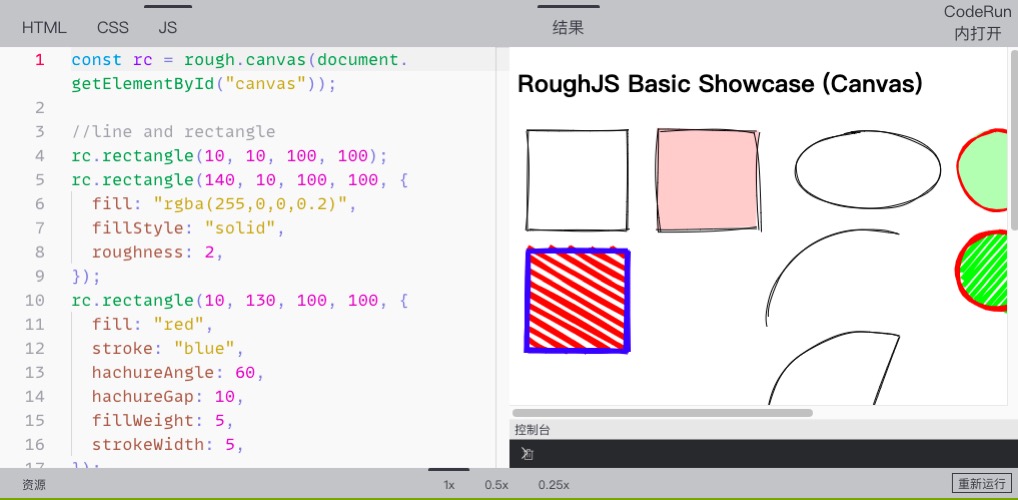
현재 ESM JavaScript , TypeScript , CoffeeScript , Vue3 , Vue2 및 기타 모드로 지원됩니다. 기본적으로 다음과 같은 방식으로 모듈을 직접 가져 오는 경우.
import moment from 'moment'마지막으로 다음으로 변환됩니다.
import moment from 'https://unpkg.com/moment?module' 이는 UNPKG를 사용하는 것이지만 일부 모듈 unpkg ESM 버전을 얻을 수 없거나 직접 얻은 버전이 우리가 기대하는 것이 아닙니다. 예를 들어, vue 가져올 때, 우리가 필요로하는 것은 https://unpkg.com/[email protected]/dist/vue.esm-browser.js 이지만 https://unpkg.com/vue?module 기본적으로 https://unpkg.com/[email protected]/dist/vue.runtime.esm-bundler.js?module . 이 버전은 브라우저에서 실행될 수 없으므로 가져 오기 모듈의 소스를 설정하기 위해 수동으로 importMap을 추가 할 수 있습니다.
이 튜토리얼은 마이그레이션 VSCode 주제를 목표로합니다.
1. 로컬 VSCode 의 테마를 먼저 설치하고 전환 한 다음 F1 또는 Command/Control + Shift + P 를 누르거나 Command Palette/命令面板오른쪽 버튼으로 클릭 한 다음 Developer:Generate Color Theme From Current Setting/开发人员:使用当前设置生成颜色主题/scripts/vscodeThemes/ VSCode json 데이터를 생성합니다.
2. 그런 다음 명령 줄에서 npm run convertTheme 명령을 실행하면 변환 된 테마가 프로젝트 /public/themes 디렉토리로 출력됩니다. 다음으로 npm run createThemeList 테마 구성을 생성하십시오. 다음으로设置->主题设置里看到所有主题,并可以切换使用.
npm run buildConsole : 컴파일 된 프로젝트의 /public/console/index.js 파일은 ES5 구문이고 동일한 디렉토리에서 compile.js 의 출력입니다. 파일은 페이지 미리보기의 iframe 에로드됩니다. compile.js 파일을 직접 수정하지 마십시오.
npm run buildMonacoWorker : Monaco Editor 편집자의 worker 파일을 패키지하십시오. Monaco Editor 편집기의 버전이 변경 사항을 사용한 경우 재 포장해야합니다.
npm run convertTheme : VSCode 테마 파일을 Monaco Editor 테마 파일로 변환합니다.
npm run createThemeList : 테마 파일 목록을 기반으로 구성 파일을 자동으로 생성합니다.
npm run buildVueSFCCompiler : Vue3 용 @vue/compiler-sfc 파일.
이 프로젝트는 순수한 프론트 엔드 프로젝트이기 때문에 전처리 언어 나 less , sass , typescript 등과 같은 확장 언어를 사용할 때 온라인으로 컴파일해야합니다.이 작업은 각 언어의 컴파일러로 처리됩니다. 이 컴파일러는 /public/parses/ directory에서 찾을 수 있습니다. 시간이 지남에 따라 새로운 버전보다 뒤쳐 질 것이므로 정기적으로 업데이트해야합니다. 브라우저 버전을 얻는 것은 쉽지 않으므로 여기에서 유일한 경험을 공유하겠습니다.
less 첫 번째 npm i less 다음 node_modules 에서 less/dist/ Directory를 찾으십시오. 이 디렉토리의 두 파일은 umd 형식이며 직접 사용할 수 있습니다.
sass sass 현재이 프로젝트 Sass.js를 사용하고 있지만이 프로젝트는 3 년 동안 업데이트되지 않았습니다.
babel babel 브라우저 버전을 제공합니다. 자세한 내용은 공식 문서 @babel/standalone을 참조하십시오.
typescript typescript 직접 npm i typescript 다음에 나서 node_modules/typescript/lib/typescript.js 파일을 찾아 브라우저에서 직접 사용하는 것을 지원합니다.
coffeescript coffeescript 는 또한 직접 npm i coffeescript 입니다. 그런 다음 브라우저에서 직접 사용하는 것을 지원하는 node_modules/coffeescript/coffeescript-browser-compiler-legacy/coffeescript.js 파일을 찾으십시오.
livescript livescript 의 브라우저 버전은 공식 저장소에서 직접 다운로드 할 수 있지만 2 년 동안 업데이트되지 않았습니다.
postcss Browserify 또는 webpack 사용하여 파일에 패키지 할 수 있습니다.
stylus 브라우저 버전을 찾지 못했거나 컴파일이 아직 성공적이었습니다. 그것을 아는 친구들은 issue 언급하는 것을 환영합니다.
이 프로젝트에는 일반적으로 사용되는 몇 가지 코드 템플릿이 내장되어있어 필요에 따라 추가 또는 감소 할 수 있습니다. 템플릿 구성 파일은 src/config/templates.js 입니다.
이 프로젝트에는 일반적으로 사용되는 몇 개의 페이지 레이아웃 템플릿이 내장되어 있습니다. 필요에 맞지 않으면 새로운 레이아웃을 추가 할 수 있습니다. 하나의 레이아웃은 vue单文件입니다. src/pages/edit/layouts/ Directory에서 모든 레이아웃을 찾을 수 있습니다. 각 레이아웃은 실제로编辑器,控制台및预览의 세 부분을 표시하는 방법을 결정하는 것입니다.编辑器에는 js , css , html 및 vue 표시 할 내용, 순서, 드래그 허용 여부 등을 구성 할 수 있습니다. 새로 추가 된 레이아웃 도이 디렉토리에 배치해야합니다.
다음으로 vue单文件的布局예로 들어보십시오. 먼저 레이아웃 세부 사항을 결정하십시오. 왼쪽에 vue 편집기를 표시하고 오른쪽에预览및控制台표시하려고합니다.预览모듈은 기본적으로 확장되고控制台기본적으로 최소화됩니다.
1. 먼저 layouts 디렉토리에서 VueSFC.vue 를 만듭니다.
2. src/config/constants.js 파일을 수정하고 구성 요소를 소개 한 다음 layoutList 및 layoutMap 구성에 레이아웃을 추가하십시오.
 import VueSFC from '../pages/edit/layouts/VueSFC.vue'

export const layoutList = [
	// ...
	{
		name : 'Vue单文件' ,
		value : 'vue' ,
	}
]

export const layoutMap = {
	// ...
	vue : VueSFC
}
레이아웃의 미리보기 이미지를 추가하고 src/assets/layoutImgs/ 디렉토리에 배치 한 다음 constants.js 파일로 가져온 다음 마지막으로 previewImgMap 구성에 추가 할 수 있습니다.
이 방식을 수정 한 후 페이지设置기능에서布局设置의 드롭 다운 목록에서 새로 추가 된 Vue单文件옵션을 볼 수 있습니다. 다음으로 VueSFC.vue 의 내용을 향상시킵니다.
3. 다른 레이아웃 구조의 내용을 참조하여 복사하여 수정할 수 있습니다. 최종 내용은 다음과 같습니다.
< template >
  <!-- 该容器的直接DragItem直接数量为2,方向水平排列,第一个DragItem直接允许缩小到0,第二个DragItem组件最小允许缩小到20px -->
  < Drag :number = " 2 " dir = " h " :config = " [{ min: 0 }, { min: 20 }] " >
    <!-- 编辑器块,索引为0,禁止缩放该块,隐藏拖动条 -->
    < DragItem :index = " 0 " :disabled = " true " :showTouchBar = " false " >
      <!-- 编辑器增加,内部编辑器排列方向为垂直,配置了要显示的编辑器 -->
      < Editor dir = " v " :showList = " showList " ></ Editor >
    </ DragItem >
    <!-- 预览&控制台,索引为1,允许拖动进行缩放 -->
    < DragItem :index = " 1 " :disabled = " false " >
      <!-- DragItem又嵌套了一个容器组件,该容器的直接DragItem直接数量为2,方向垂直排列,第一个DragItem直接允许缩小到0,第二个DragItem组件默认显示的高度为48px,且最小允许缩小到48px -->
      < Drag :number = " 2 " dir = " v " :config = " [{ min: 0 }, { min: 48, default: 48 }] " >
        < DragItem
          :index = " 0 "
          :disabled = " true "
          :showTouchBar = " false "
          title = "预览"
        >
          < Preview ></ Preview >
        </ DragItem >
        < DragItem :index = " 1 " :disabled = " false " title = "控制台" >
          < Console ></ Console >
        </ DragItem >
      </ Drag >
    </ DragItem >
  </ Drag >
</ template >

< script setup>
import Editor from ' @/components/Editor.vue '
import Preview from ' @/components/Preview.vue '
import Console from ' @/components/Console.vue '
import Drag from ' @/components/Drag.vue '
import DragItem from ' @/components/DragItem.vue '
import { reactive } from ' vue '

// 配置只显示vue编辑器
const showList = reactive ([
    {
        title : ' VUE ' , // 编辑器名称
        disableDrag : true , // 禁止拖动进行缩放
        showTouchBar : false // 隐藏推动条
    }
])
</ script >
의견은 자세히 설명되어 있습니다. 자세한 내용은 다음 구성 요소 문서를 참조하십시오.
이 구성 요소는 컨테이너와 같습니다. 각 컨테이너는 Resize 크기 크기 드래그 및 크기 조정 클래스를 인스턴스화하며 DragItem 구성 요소를 내부에 배치해야합니다.
구성 요소 props :
| 이름 | 소개하다 | 유형 | 기본값 |
|---|---|---|---|
| 멍청이 | 옵션이 포함 된 컨테이너 내부의 DragItem 구성 요소 배열 방법 : H (수평 배열), V (수직 배열) | 끈 | 시간 |
| 숫자 | 내부 DragItem 구성 요소 수 | 숫자 | 0 |
| 구성 | 내부 DragItem 구성 요소, 배열 유형 및 각 항목의 정보는 객체입니다. 특정 속성은 표 1을 참조하십시오. | 정렬 | [] |
config 배열에서 각 항목의 객체의 속성 :
| 이름 | 소개하다 | 유형 | 기본값 |
|---|---|---|---|
| 기본 | 해당 인덱스의 DragItem 구성 요소에 의해 표시되는 크기는 기본입니다. dir 가 h 인 경우 너비를 나타냅니다. v 는 높이를 나타냅니다. | 숫자 | 기본 컨테이너 분할 공간의 모든 DragItem 구성 요소 |
| 최소 | 최소 크기는 해당 인덱스의 DragItem 구성 요소에 의해 표시 될 수 있습니다. 드래그가 발생하면 구성 요소 공간이 압착되면 기본적으로 0으로 압축 할 수 있습니다. 즉, 전혀 표시되지 않습니다. 이 속성이 구성되면 구성된 크기로 수축 한 후에는 변경되지 않습니다. | 숫자 | 0 |
| 맥스 | 해당 인덱스의 DragItem 구성 요소에 의해 표시 될 수있는 최대 크기. 드래그가 발생하면 구성 요소 공간이 증가하면 기본값이 허용되는 최대 크기로 증가합니다. 이 속성이 구성되면 구성된 크기로 증가한 후에도 변경되지 않습니다. | 숫자 | 0 |
이 구성 요소는 실제로 slot 통해 표시 해야하는 컨텐츠를 전달하기 위해 Drag 구성 요소 아래에 배치 해야하는 드래그 가능한 블록을 나타냅니다. Drag 컨테이너는 DragItem 구성 요소에 중첩 될 수 있습니다.
구성 요소 props :
| 이름 | 소개하다 | 유형 | 기본값 |
|---|---|---|---|
| 장애가 있는 | 금지 된 드래그하고 있습니다 | 부울 | 거짓 |
| 터치 바 크기 | 드래그 막대의 크기는 dir 인 경우 h가 너비를 말하고 v 인 경우 v h 높이를 나타냅니다. | 숫자 | 20 |
| 색인 | 컨테이너의 DragItem 구성 요소 목록 에서이 구성 요소의 인덱스는 0부터 시작합니다. | 숫자 | 0 |
| ShowTouchbar | 드래그 바를 표시할지 여부 | 부울 | 진실 |
| 제목 | 제목 | 끈 | |
| 숨다 | 구성 요소를 숨길지 여부 | 부울 | 거짓 |
이 구성 요소에는 현재 js , css , html 및 vue 의 4 가지 편집자가 포함되어 있으며, 어떤 편집자가 표시되는지, 어떻게 배열되는지를 제어 할 수 있습니다.
구성 요소 props :
| 이름 | 소개하다 | 유형 | 기본값 |
|---|---|---|---|
| 숨다 | 편집자를 숨길지 여부 | 부울 | 거짓 |
| 멍청이 | 배열 방향, V (수직), H (수평) | 끈 | 시간 |
| 쇼리스트 | 표시 할 편집자 목록, 배열 유형, 각 항목은 숫자 또는 객체 일 수 있습니다 (표 2 참조) | 정렬 | [ 'html', 'css', 'js'] |
showList 배열의 각 항목은 HTML , CSS , JS , VUE , 4 개의 편집자를 나타내는 값의 선택적 값을 가진 문자열 일 수 있습니다.
편집기가 드래그 할 수 있는지 등과 같은 일부 속성을 구성 해야하는 경우 구성 가능한 속성은 다음과 같습니다.
| 이름 | 소개하다 | 유형 | 기본값 |
|---|---|---|---|
| 제목 | 편집기 이름, 선택 사항 : HTML , CSS , JS , VUE | 끈 | |
| 비활성화 | 편집기를 끌고 확대하는 것이 금지되어 있습니까? | 부울 | |
| ShowTouchbar | 이 편집기의 푸시 바를 표시할지 여부 | 부울 |
1. 코드 생성 이미지 기능 생성 이미지 높이가 때때로 코드의 실제 높이를 초과하며 아직 이유 나 기본 솔루션이 발견되지 않았습니다. 선택적 방법 중 하나는 이미지를 생성 한 후 이미지를 자르는 기능을 제공합니다.
2. 드문 경우, 주제가 발효되지 않는 문제가 발생합니다.
이 프로젝트에서 전처리/확장 언어의 편집 부분과 다른 세부 사항은 프로젝트 Codepan의 구현을 나타냅니다.
MIT






