Escrcpy
Exiba e controle seu dispositivo Android com uma interface gráfica do SCRCPY alimentado pelo elétron. 中文文档
Características
- ? Sincrono: beneficie -se das tecnologias da Web para sincronizar com o SCRCPY mais rápido
- ? Automação: dispositivos de conexão automática, imagens de excesso automático, scripts personalizados, tarefas programadas
- Customização: gerenciamento de vários dispositivos, configurações independentes, notas personalizadas, importação de importação/exportação de configuração
- ? Sem fio: Conectar rápido por digitalização do código QR
- ? Amarração reversa: gnirehtet reverso amarrar
- ? Temas: modo de luz, modo escuro, comutação baseada no sistema
- ? Leve: Suporte nativo, exibir apenas tela do dispositivo
- ⚡️ Desempenho: 30-120 fps, dependendo do dispositivo
- ? Qualidade: 1920 × 1080 ou superior
- Baixa latência: 35 ~ 70 ms
- Startup rápido: exibir a primeira imagem em cerca de 1 segundo
- ? ♂️ Não intrusivo: sem instalação residual deixada no dispositivo Android
- ? Benefícios do usuário: sem conta, sem anúncios, sem necessidade de internet
- ? De código aberto e de código aberto
Instalação
Instalação manual através de pacotes liberados
Exibir endereço de liberação
MacOS pode ser instalado via homebrew
Veja Homebrew-escrcpy
Início rápido
Conexão USB
Nota: Se o telefone solicitar a autorização de depuração, clique em permitir
- Ativar modo de desenvolvedor e depuração USB no seu telefone Android
- Abra o ESCRCPY e conecte seu telefone Android ao seu computador
- A lista de dispositivos no ESCRCPY deveria ter detectado seu telefone, clique em Iniciar espelhamento
- Aproveitar!
Conexão wifi
Digitalize o código QR para conectar
- Siga as etapas 1-2 da conexão USB
- Ativar e inserir a depuração sem fio no modo de desenvolvedor
- Clique em "Dispositivo de par usando o código QR"
- Comece a desfrutar!
Conecte -se via endereço IP
NOTA: Se a conexão sem fio inicial falhar, você poderá precisar de emparelhamento sem fio. Por favor, consulte a FAQ
Nota: Você precisa ativar a depuração sem fio e obter o endereço sem fio do seu dispositivo (geralmente o endereço IP atribuído ao conectar ao WiFi) e o número da porta (o padrão é 5555) da página de depuração sem fio
- Siga as etapas 1-2 da conexão USB
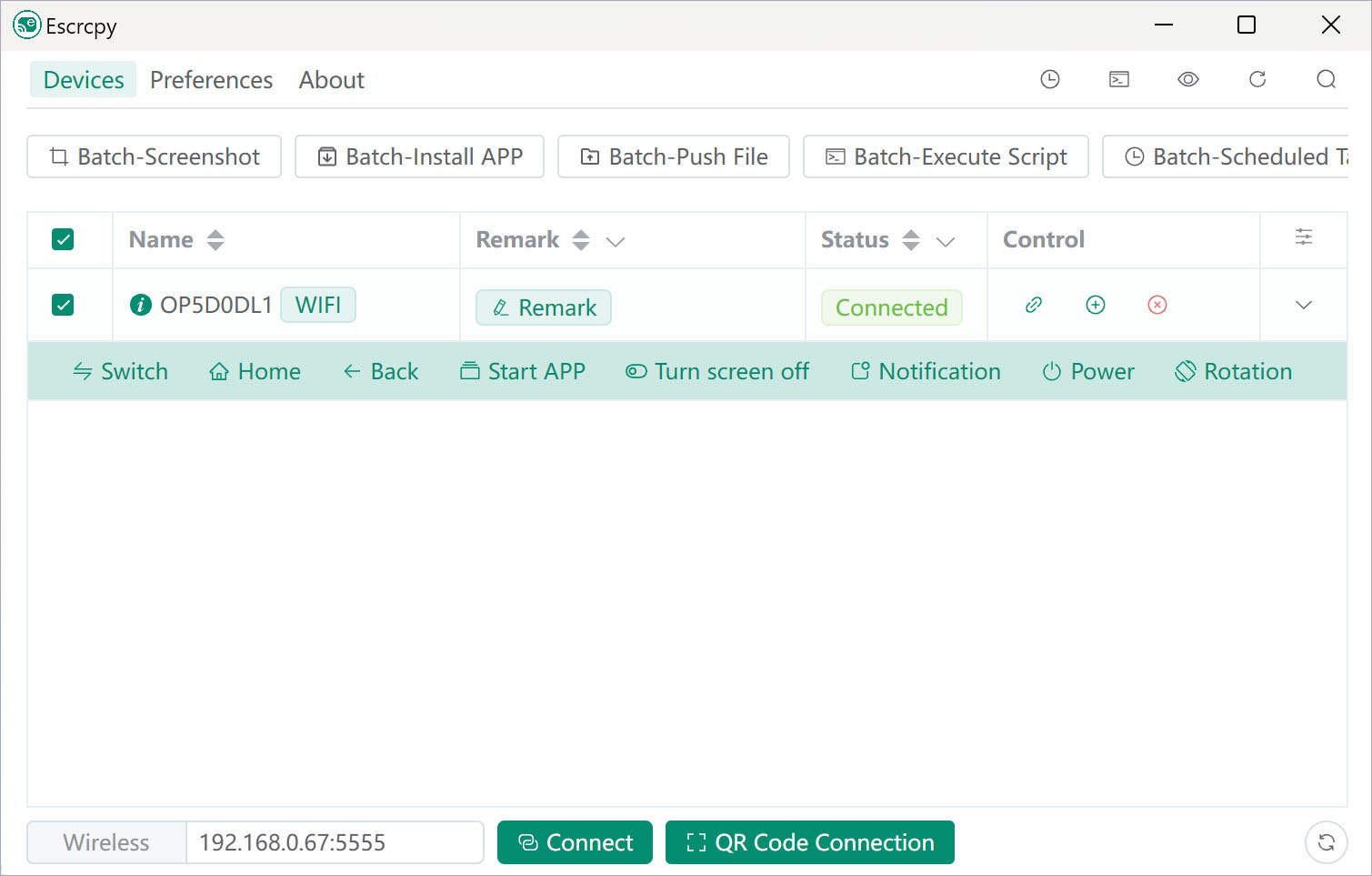
- Digite o endereço IP do dispositivo obtido e o número da porta no ESCRCPY e clique em Conectar dispositivo
- Neste ponto, a lista de dispositivos ESCRCPY deve detectar seu telefone, clique em Iniciar o espelhamento
- Comece a desfrutar!
MacOS && Linux
Nota: Essas plataformas não vêm com scrcpy integrado, você precisa instalá -las manualmente
Em [email protected]+ Os arquivos binários scrcpy são integrados preliminares, eliminando a necessidade de instalação manual scrcpy.
- Consulte o documento de instalação para Linux
- Consulte o documento de instalação para macOS
- Siga as etapas na conexão USB e na conexão WiFi após a instalação de dependências com sucesso
Gnirehtet amarração reversa
NOTA: O MacOS não possui Gnirehtet embutido. Você precisa instalá -lo manualmente para usar este guia de instalação de recursos.
O GNIREHTET está incorporado aos aplicativos Windows e Linux para fornecer amarração reversa de PC para dispositivos Android.
Desenvolvedores
Se você é um desenvolvedor e gostaria de executar ou ajudar a melhorar este projeto, consulte a documentação do desenvolvimento
Atalhos
Consulte SCRCPY/DOC/FORTCUTS
Operação do dispositivo
Processamento em lote
- Tela de interceptação em lote
- Aplicativo de instalação em lote
- Gerenciamento de arquivos em lote
- Script de execução em lote
- Tarefa agendada em lote
Modelo de controle
- Espelho
- Gravação
- Câmera de gravação
- Gravação de áudio
- Câmera
- Personalizado
- OTG
Barra de interação do dispositivo
- Trocar
- Lar
- Voltar
- Iniciar aplicativo (grupo de espelho)
- Desligue a tela (experimental)
- Notificação
- Poder
- Rotação
- Volume
- Captura de tela
- Reinício
- Instale o aplicativo
- Gerenciador de arquivos
- Script de execução
- Tarefa programada
- Gnirehtet
Preferências
Melhorando continuamente. Atualmente suporta as seguintes configurações comuns
Em geral
- Tema
- Linguagem
- Caminho de armazenamento de arquivos
- Caminho do ADB
- Caminho scrcpy
- Caminho de Gnirehtet
- Parâmetros SCRCPY
- Dispositivo de conexão automática
- Espelhamento automático
- Gnirehtet correção
- Depurar
- Barra de controle flutuante
Controle de vídeo
- Desative o encaminhamento de vídeo
- Tamanho máximo
- Taxa de bits de vídeo
- Taxa de atualização
- Codec de vídeo
- Orientação de exibição
- Ângulo de rotação
- Corte de tela
- Monitor
- Buffer de vídeo
- Buffer de receptor (V4L2)
Controle do dispositivo
- Mostre pontos de toque
- Fique acordado
- Desligue a tela durante o controle
- Desligue a tela após o controle
- Desative a tela automática durante o controle
- Simular tela auxiliar
Controle da janela
- Largura da janela
- Altura da janela
- Janela X-coordenada
- Janela Y-coordenada
- Modo sem fronteira
- Modo de tela cheia
- Sempre no topo
- Desative o protetor de tela
Controle de áudio
- Desative o encaminhamento de áudio
- Mantenha o áudio do dispositivo
- Fonte de áudio
- Codec de áudio
- Taxa de bits de áudio
- Buffer de áudio
- Buffer de saída de áudio
Gravação de áudio/vídeo
- Gravar formato de vídeo
- Gravar orientação para o vídeo
- Duração da gravação
- Desative a reprodução de vídeo
- Desative a reprodução de áudio
Controle de entrada
- Modo de mouse
- Ligação do mouse
- Modo de teclado
- Método de injeção de teclado
- Gamepad
Controle da câmera
- Fonte da câmera
- Tamanho da câmera
- Proporção da câmera
- Taxa de quadros da câmera
Próximos passos?
Prioridade de alta a baixa:
- Logotipo aprimorado ✅
- Recurso de atualização de software ✅
- Grave e salve áudio/vídeo ✅
- Barra de controle de interação rápida do dispositivo ✅
- Dependências ADB e SCRCPY personalizadas ✅
- Nomes de dispositivos personalizados ✅
- Preferências de exportação e importação ✅
- Configuração de dispositivo individual ✅
- MacOS e suporte Linux ✅
- Internacionalização ✅
- Modo escuro ✅
- Amarração reversa (gnirehtet) ✅
- Espelhamento da câmera ✅
- Colaboração com várias telas ✅
- Push de arquivo, rotação da tela, controle de áudio ✅
- Lote Connect Dispositivos históricos ✅
- Terminal interno ✅
- Espelhamento automático ✅
- Lançamento flexível de espelhamento ✅
- Processamento em lote ✅
- Tarefas programadas ✅
- Gerenciador de arquivos gráficos ✅
- Barra de controle flutuante ✅
- Gravação aprimorada ✅
- Iniciar aplicativo (multi-thread) ✅
- Borda da janela principal escondida ✅
- Dispositivos de grupo (filtrando observações) ✅
- Experiência aprimorada de conexão do dispositivo de história ✅
- O gerenciamento de arquivos suporta o diretório de upload e a exibição de progresso?
- Mapeamento de chaves do jogo?
Perguntas frequentes
O computador não pode detectar dispositivo após conectar
- Desconecte e reconecte seu dispositivo e verifique se o dispositivo concedeu autorização de depuração USB.
- Se ainda não funcionar, seu computador pode estar ausente dos drivers necessários. Instale os drivers usando ferramentas de terceiros, como DriverWizard, e tente novamente.
Incapaz de entrar chinês
Em [email protected]+ e acima, a solução é a seguinte:
- Configurações de ESCRCPY: Vá para
Preferences → Input Control → Keyboard Mode e selecione o modo uhid . - Método de entrada do dispositivo Preparação: Instale um método de entrada que suporta teclados físicos (o método de entrada do WeChat é recomendado) e preencha a configuração.
- Inicie o espelhamento: clique em
Start Mirroring em escrocpy. Verificação: as Settings do dispositivo → System → Language & Input devem exibir opções para Physical Keyboard e On-screen Keyboard . - Configurações de entrada do dispositivo: Ative o método de entrada WECHAT nas configurações
On-screen Keyboard . Defina o layout do teclado nas configurações Physical Keyboard para corresponder ao teclado do computador (só precisa ser feito uma vez). - Preparação de entrada do computador: defina o modo de entrada para o inglês (importante).
- Switch Input Language: use
Ctrl + Shift para alternar entre inglês e chinês. - Comece a usar.
Baixe o método de entrada do WeChat
Promotos de conexão sem fio: o computador de destino recusa ativamente o acesso
A primeira conexão sem fio pode exigir emparelhamento. Como alternativa, insira USB para garantir o estabelecimento de conexão e o sucesso da autorização antes de usar sem fio.
Clicar no modo sem fio depois de conectar via cabo de dados não tem resposta
Clique novamente ou clique em Atualizar dispositivos. Geralmente não excede dois cliques. Se ainda não estiver funcionando, forneça o modelo de dispositivo e a versão Android para problemas
Por que a barra de controle de interação do dispositivo não é projetada como um menu flutuante automaticamente adquirido?
É importante observar que, em princípio, o ESCRCPY é apenas uma versão da GUI baseada no SCRCPY, embora estenda alguma funcionalidade. No entanto, essas extensões não afetam o núcleo do scrcpy. Para implementar esse recurso específico, eu teria que modificar o código SCRCPY subjacente, o que dificultava permanecer em sincronia com as atualizações do SCRCPY, e as desvantagens superariam os benefícios.
Portanto, após uma consideração cuidadosa, decidimos adotar a solução existente e esperamos adicionar o suporte nativo a uma barra de controle interativa no futuro.
Alguns dispositivos podem ver capturas de tela após se conectar, mas não podem operar
NOTA: Para os telefones Xiaomi, em particular, requer não apenas ativar a depuração USB, mas também ativar a depuração USB (configurações de segurança), que é permitir a modificação de permissões ou simulação de cliques via depuração USB.
Consulte as instruções detalhadas sob as razões pelas quais o mouse e o teclado não funcionam
O download solicita a detecção de antivírus, causando o download normalmente
Após o feedback, o Windows Defender pode ocasionalmente impedir que os pacotes de software sejam baixados devido à falta de assinatura de certificados. Você pode tentar as seguintes soluções:
- Abra
Windows Security Center . - Selecione
Virus & threat protection . - Nas
Virus & threat protection settings , clique em Manage settings . - Encontre
Real-time protection , você pode tentar clicar em Desativar se a permissão permitir. Se não conseguir desativar a proteção em tempo real, pule esta etapa. - Role para baixo na página, encontre
Exclusions , clique em Add or remove exclusions . - Adicione o caminho da pasta em que você baixar os pacotes de software como um item de exclusão, ou seja, adicione a pasta à
Excluded list .
Falha ao obter lista de dispositivos ou erro ao começar o espelhamento/gravação
Isso geralmente é causado por um caminho incorreto para Adb ou Scrcpy , você pode tentar as seguintes soluções:
- No menu, selecione
Preferences e clique no botão Redefinir configuração no canto superior direito do Global Mode . - Vá para a página
Device List e tente ativar o espelhamento novamente. - Certifique -se de baixar e instalar a versão mais recente do
Escrcpy . - Pressione
Ctrl + Shift + I para abrir as ferramentas do desenvolvedor e verifique se há qualquer mensagem de erro. - Se houver erros, tire uma captura de tela e envie seu problema com a captura de tela na página de problemas de feedback.
Janela do MacOS minimizada para o ícone da bandeja do sistema não encontrado
Isso geralmente é causado por muitos ícones na bandeja do sistema transbordando e escondendo o ícone de caráter. Tente usar as seguintes ferramentas:
Após uma instalação bem -sucedida do MacOS, quando tento abri -lo, recebo um aviso dizendo que o arquivo está danificado.
Isso geralmente se deve ao pacote de software que não está sendo assinado. Você pode tentar as seguintes soluções:
- Open Terminal e Execute
sudo spctl --master-disable para permitir o software de qualquer fonte. - Open Terminal e Execute
sudo xattr -r -d com.apple.quarantine /Applications/Escrcpy.app para tentar corrigir o prompt de software danificado.
Incapaz de localizar o ponto de entrada DispardVirtualMemory na biblioteca de link dinâmica kernel32.dll.
Suporte apenas as versões Windows 10 e acima.
Exceção de captura de áudio, causando falha no espelhamento.
Isso geralmente acontece porque seu computador não possui saída de áudio ou você tem uma versão baixa do Android (Android 11+).
Tente disabling audio forwarding através das preferences settings para resolver esse problema.
Versão da Microsoft Store Erro de inicialização espelho
Isso é causado por arquivos no diretório de instalação sem permissões executáveis.
Você precisa personalizar os caminhos do arquivo para scrcpy e adb (garantindo que eles tenham permissões executáveis). Se estiver usando a amarração reversa, configure gnirehtet da mesma forma.
Não foi possível executar "adb start-server"
Isso pode ser devido a caracteres chineses ou especiais no caminho da instalação. Tente alterar o caminho da instalação.
Incapaz de abrir após a instalação no sistema Linux
Novas restrições foram implementadas para aplicações de Appimage em algumas distribuições populares, como o Ubuntu 24.04, limitando o uso de caixas de areia. Uma solução alternativa temporária é a seguinte:
sudo chmod 4755 /opt/Escrcpy/chrome-sandbox
Obtendo ajuda
Como este é um projeto de código aberto executado inteiramente por doações, o suporte é limitado e as atualizações podem não estar em um cronograma fixo.
Agradecimentos
Este projeto não seria possível sem os seguintes projetos de código aberto:
- sccpy
- adbkit
- elétron
- Vue
- gnirehtet
Projeto Patrocinador
Se este projeto o ajudou, você pode me comprar um café para me manter energizado e melhorando o projeto! ?
Colaboradores
Obrigado por todas as suas contribuições!
Colaboradores
História da estrela