ESCRCPY
전자로 전원을 공급하는 SCRCPY의 그래픽 인터페이스를 사용하여 Android 장치를 표시 및 제어하십시오. 中文文档
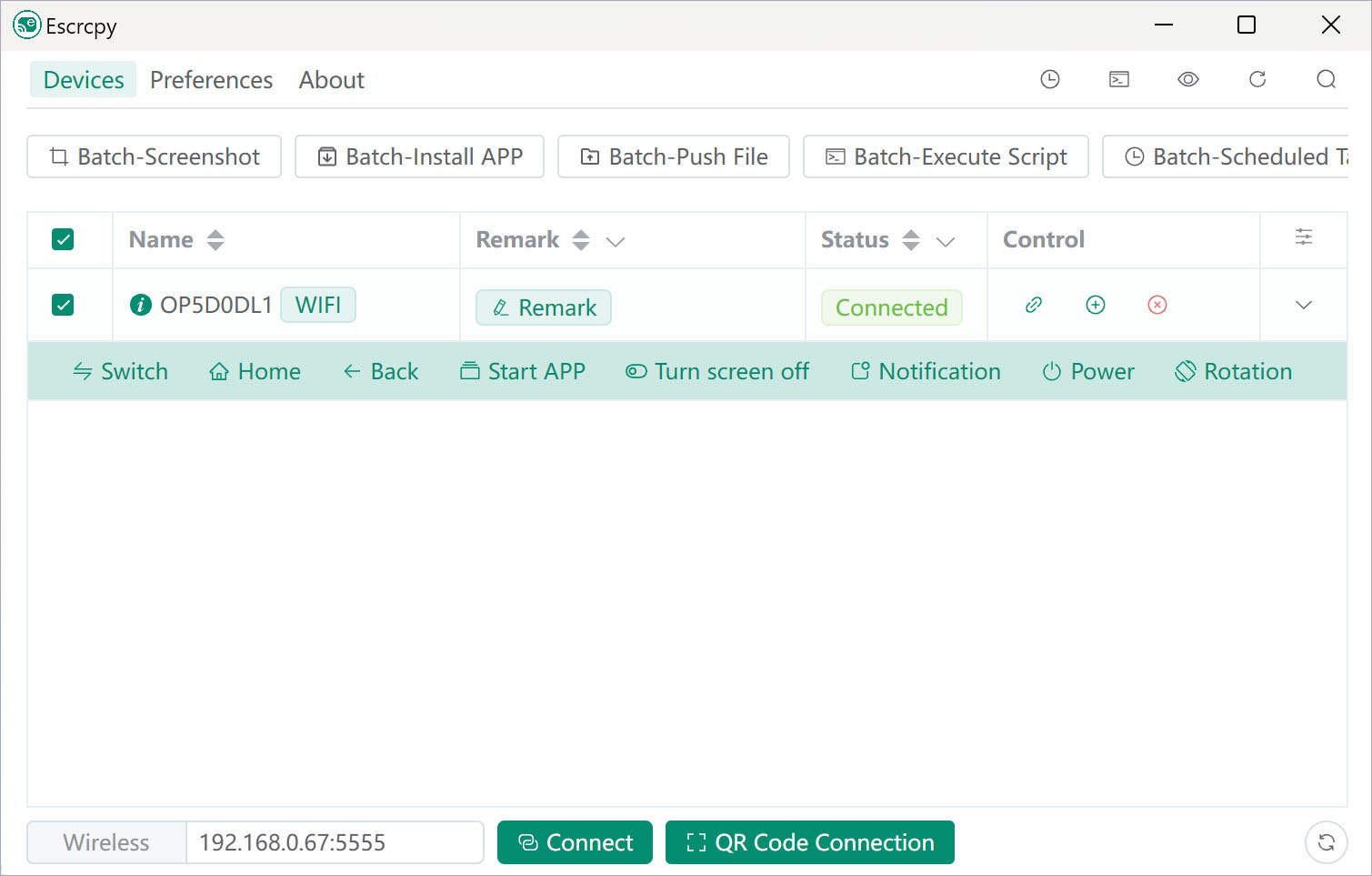
특징
- ? 동기 : 웹 기술로부터 이점을 얻을 수있는 이점 Scrcpy와 더 빠르게
- ? 자동화 : 자동 연결 장치, 자동 이사 이미지, 사용자 정의 스크립트, 예약 된 작업
- 사용자 정의 : 다중 기기 관리, 독립적 구성, 사용자 정의 노트, 구성 가져 오기/내보내기
- ? 무선 : QR 코드를 스캔하여 빠른 연결
- ? 역 테더링 : Gnirehtet 리버스 테 더링
- ? 테마 : 라이트 모드, 다크 모드, 시스템 기반 스위칭
- ? Lightweight : 기본 지원, 디스플레이 장치 화면 만
- ⚡️ 성능 : 장치에 따라 30-120 FPS
- ? 품질 : 1920 × 1080 이상
- 낮은 대기 시간 : 35 ~ 70ms
- 빠른 시작 : 약 1 초 안에 첫 번째 이미지를 표시합니다
- ? tr 대적이지 않은 : 안드로이드 장치에서 설치 잔차가 남아 있지 않습니다
- ? 사용자 혜택 : 계정 없음, 광고 없음, 인터넷이 필요하지 않습니다
- ? 무료 및 오픈 소스
설치
릴리스 패키지를 통한 수동 설치
릴리스 주소를 봅니다
MacOS는 홈브류를 통해 설치할 수 있습니다
Homebrew-escrcpy를 참조하십시오
빠른 시작
USB 연결
참고 : 전화가 허가를 받기위한 프롬프트가있는 경우 허용을 클릭하십시오.
- 안드로이드 폰에서 개발자 모드 및 USB 디버깅 활성화
- Escrcpy를 열고 안드로이드 폰을 컴퓨터에 연결하십시오.
- escrcpy의 장치 목록은 휴대 전화를 감지해야합니다.
- 즐기다!
Wi -Fi 연결
연결하려면 QR 코드를 스캔합니다
- USB 연결에서 1-2 단계를 따르십시오
- 개발자 모드에서 무선 디버깅을 활성화하고 입력하십시오
- "QR 코드를 사용하여 장치 쌍"을 클릭하십시오.
- 즐기기 시작하세요!
IP 주소를 통해 연결하십시오
참고 : 초기 무선 연결이 실패하면 무선 페어링이 필요할 수 있습니다. FAQ를 참조하십시오
참고 : 무선 디버깅 페이지에서 무선 디버깅을 활성화하고 장치의 무선 주소 (일반적으로 Wi -Fi에 연결할 때 지정된 IP 주소) 및 포트 번호 (기본값은 5555)를 얻어야합니다.
- USB 연결에서 1-2 단계를 따르십시오
- Escrcpy에 얻은 장치 IP 주소 및 포트 번호를 입력 한 다음 장치 연결 장치를 클릭하십시오.
- 이 시점에서 Escrcpy 장치 목록은 휴대 전화를 감지해야합니다.
- 즐기기 시작하세요!
macos && linux
참고 :이 플랫폼에는 통합 SCRCPY가 제공되지 않으므로 수동으로 설치해야합니다.
[email protected]+ SCRCPY 이진 파일은 예비로 통합되어 수동 SCRCPY 설치가 필요하지 않습니다.
- Linux의 설치 문서를 참조하십시오
- MACOS의 설치 문서를 참조하십시오
- 종속성이 성공적으로 설치된 후 USB 연결 및 WiFi 연결 단계에 따라
Gnirehtet 리버스 테 더링
참고 : MacOS에는 Gnirehtet이 내장되어 있지 않습니다. 이 기능 설치 안내서를 사용하려면 수동으로 설치해야합니다.
Gnirehtet은 PC에서 Android 장치로 리버스 테 더링을 제공하기 위해 Windows 및 Linux 앱에 내장되어 있습니다.
개발자
개발자 이고이 프로젝트를 실행하거나 개선하려면 개발 문서를 참조하십시오.
바로 가기
Scrcpy/Doc/Shortcuts를 참조하십시오
장치 작동
배치 처리
- 배치 차단 화면
- 배치 설치 응용 프로그램
- 배치 파일 관리
- 배치 실행 스크립트
- 배치 예약 작업
제어 모델
- 거울
- 녹음
- 녹음 카메라
- 오디오 녹음
- 카메라
- 관습
- OTG
장치 상호 작용 바
- 스위치
- 집
- 뒤쪽에
- 시작 앱 (미러 그룹)
- 화면 끄기 (실험)
- 공고
- 힘
- 회전
- 용량
- 스크린 샷
- 재부팅
- 앱을 설치하십시오
- 파일 관리자
- 실행 스크립트
- 예정된 작업
- gnirehtet
선호도
지속적으로 개선. 현재 다음과 같은 공통 구성을 지원합니다
일반적인
- 주제
- 언어
- 파일 저장 경로
- ADB 경로
- scrcpy 경로
- Gnirehtet 경로
- scrcpy 매개 변수
- 자동 연결 장치
- 자동 고전 미러링
- gnirehtet 수정
- 디버그
- 플로팅 컨트롤 바
비디오 제어
- 비디오 전달을 비활성화합니다
- 최대 크기
- 비디오 비트 전송률
- 새로 고침 속도
- 비디오 코덱
- 디스플레이 방향
- 회전 각도
- 화면 자르기
- 감시 장치
- 비디오 버퍼
- 수신기 (V4L2) 버퍼
장치 제어
- 터치 포인트 표시
- 깨어 있으십시오
- 제어 중에 화면을 끄십시오
- 제어 후 화면을 끄십시오
- 제어 중에 자동 화면을 비활성화합니다
- 보조 디스플레이를 시뮬레이션합니다
창 제어
- 창 너비
- 창 높이
- 창 x 좌표
- 창 y 좌표
- 경계없는 모드
- 전체 화면 모드
- 항상 위에
- Screensaver를 비활성화합니다
오디오 제어
- 오디오 전달을 비활성화합니다
- 장치 오디오를 유지하십시오
- 오디오 소스
- 오디오 코덱
- 오디오 비트 전송률
- 오디오 버퍼
- 오디오 출력 버퍼
오디오/비디오 녹화
- 비디오 형식을 기록하십시오
- 비디오 방향을 기록하십시오
- 녹음 기간
- 비디오 재생을 비활성화합니다
- 오디오 재생을 비활성화합니다
입력 제어
- 마우스 모드
- 마우스 바인딩
- 키보드 모드
- 키보드 주입 방법
- 게임 패드
카메라 제어
- 카메라 소스
- 카메라 크기
- 카메라 비율
- 카메라 프레임 속도
다음 단계?
최고에서 낮은 것까지 우선 순위 :
- 개선 된 로고 ✅
- 소프트웨어 업데이트 기능 ✅
- 오디오/비디오를 기록하고 저장하십시오
- 장치 빠른 상호 작용 제어 막대 action
- 사용자 정의 ADB 및 SCRCPY 종속성 ✅
- 맞춤형 장치 이름 ✅
- 수출 및 수입 기본 설정 import
- 개별 장치 구성 uration
- MacOS 및 Linux 지원 lin
- 국제화 ✅
- 다크 모드 ✅
- 역 테더링 (Gnirehtet) ✅
- 카메라 미러링 ✅
- 멀티 스크린 협업 ✅
- 파일 푸시, 화면 회전, 오디오 컨트롤 ✅
- 배치 연결 히스토리 장치 ✅
- 내장 터미널 ✅
- 자동 고전 미러링 ✅
- 유연한 미러링 런칭 ror
- 배치 처리 ✅
- 예정된 작업 s
- 그래픽 파일 관리자 ✅
- 플로팅 컨트롤 바 ✅
- 향상된 녹음 ✅
- 시작 앱 (멀티 스레드) ✅
- 메인 윈도우 가장자리 숨겨진 h
- 그룹 장치 (필터링 비고) ✅
- 히스토리 장치 연결 경험 향상 device
- 파일 관리는 업로드 디렉토리 및 진행 상황 표시를 지원합니까?
- 게임 키 매핑?
FAQ
컴퓨터는 연결 후 장치를 감지 할 수 없습니다
- 장치를 분리하고 다시 연결하고 장치에 USB 디버깅 승인을 받았는지 확인하십시오.
- 여전히 작동하지 않으면 컴퓨터에 필요한 드라이버가 누락 될 수 있습니다. DriverWizard와 같은 타사 도구를 사용하여 드라이버를 설치하고 다시 시도하십시오.
중국인에 들어갈 수 없습니다
[email protected]+ 이상에서 솔루션은 다음과 같습니다.
- ESCRCPY 설정 :
Preferences → Input Control → Keyboard Mode 로 이동하고 uhid 모드를 선택하십시오. - 장치 입력 메소드 준비 : 물리적 키보드를 지원하는 입력 메소드를 설치하고 (WeChat 입력 메소드가 권장) 설정을 완료하십시오.
- 미러링 시작 : escrcpy에서
Start Mirroring 클릭하십시오. 확인 : 장치 Settings → System → Language & Input Physical Keyboard 및 On-screen Keyboard 에 대한 옵션이 표시되어야합니다. - 장치 입력 설정 :
On-screen Keyboard 설정에서 WeChat 입력 메소드를 활성화합니다. 컴퓨터 키보드와 일치하도록 Physical Keyboard 설정에서 키보드 레이아웃을 구성하십시오 (한 번만 수행하면됩니다). - 컴퓨터 입력 준비 : 입력 모드를 영어로 설정하십시오 (중요).
- 입력 언어 스위치 :
Ctrl + Shift 사용하여 영어와 중국어를 전환하십시오. - 사용을 시작하십시오.
WeChat 입력 방법을 다운로드하십시오
무선 연결 프롬프트 : 대상 컴퓨터는 액세스를 적극적으로 거부합니다
첫 번째 무선 연결에는 페어링이 필요할 수 있습니다. 또는 무선을 사용하기 전에 연결 설정 및 승인 성공을 보장하기 위해 USB를 삽입하십시오.
데이터 케이블을 통해 연결 후 무선 모드 클릭에 응답이 없습니다.
다시 클릭하거나 새로 고침 장치를 클릭하십시오. 일반적으로 두 번의 클릭을 초과하지 않습니다. 아직 작동하지 않는 경우 문제에 대한 장치 모델 및 Android 버전을 제공하십시오.
장치 상호 작용 제어 막대가 자동으로 달라 붙는 플로팅 메뉴로 설계되지 않은 이유는 무엇입니까?
원칙적으로 ESCRCPY는 SCRCPY를 기반으로 한 GUI 버전 일 뿐이지 만 일부 기능을 확장합니다. 그러나 이러한 확장은 SCRCPY의 핵심에 영향을 미치지 않습니다. 이 특정 기능을 구현하려면 기본 SCRCPY 코드를 수정해야하므로 ESCRCPY가 SCRCPY의 업데이트와 동기화하기가 더 어려워지고 단점이 이점보다 더 중요합니다.
따라서 신중하게 고려한 후, 우리는 기존 솔루션을 채택하기로 결정했으며 앞으로 대화식 제어 막대에 대한 기본 지원을 추가하기를 기대했습니다.
일부 장치는 연결 후 스크린 샷을 볼 수 있지만 작동 할 수 없습니다.
참고 : 특히 Xiaomi 전화의 경우 USB 디버깅을 활성화 할뿐만 아니라 USB 디버깅을 통해 권한 수정 또는 클릭을 시뮬레이션 할 수 있도록 USB 디버깅 (보안 설정)을 활성화해야합니다.
마우스와 키보드가 작동하지 않는 이유에 따라 자세한 지침을 참조하십시오.
다운로드하는 프롬프트 안티 바이러스 감지는 정상적으로 다운로드 할 수 없습니다
피드백 후 Windows Defender는 인증서 서명 부족으로 인해 소프트웨어 패키지가 다운로드되는 것을 막을 수 있습니다. 다음 솔루션을 시도 할 수 있습니다.
-
Windows Security Center 오픈. -
Virus & threat protection 선택하십시오. -
Virus & threat protection settings 에서 Manage settings 클릭하십시오. -
Real-time protection 찾으십시오. 권한이 허용되는 경우 비활성화를 클릭 할 수 있습니다. 실시간 보호를 비활성화 할 수없는 경우이 단계를 건너 뛰십시오. - 페이지를 아래로 스크롤하고
Exclusions 찾아서 Add or remove exclusions 클릭하십시오. - 소프트웨어 패키지를 제외 항목으로 다운로드하는 폴더 경로를 추가하십시오. 즉,
Excluded list 에 폴더를 추가하십시오.
미러링/녹음을 시작할 때 장치 목록 또는 오류를 얻지 못했습니다.
이것은 일반적으로 Adb 또는 Scrcpy 의 잘못된 경로로 인해 발생합니다. 다음 솔루션을 시도 할 수 있습니다.
- 메뉴에서
Preferences 선택한 다음 Global Mode 의 오른쪽 상단에서 재설정 구성 버튼을 클릭하십시오. -
Device List 페이지로 이동하여 미러링을 다시 활성화하십시오. - 최신 버전의
Escrcpy 다운로드하고 설치했는지 확인하십시오. -
Ctrl + Shift + I 눌러 개발자 도구를 열고 오류 메시지를 확인하십시오. - 오류가있는 경우 스크린 샷을 찍고 피드백 문제 페이지에서 스크린 샷으로 문제를 제출하십시오.
MACOS 창은 시스템 트레이 아이콘을 최소화하지 못했습니다
이것은 일반적으로 시스템 트레이가 넘치고 Escrcpy 아이콘을 숨기는 아이콘에 너무 많은 아이콘으로 인해 발생합니다. 다음 도구를 사용해보십시오.
MacOS를 성공적으로 설치 한 후, 열리려고 할 때 파일이 손상되었다는 프롬프트를받습니다.
일반적으로 소프트웨어 패키지가 서명되지 않기 때문입니다. 다음 솔루션을 시도 할 수 있습니다.
- 터미널을 열고
sudo spctl --master-disable 하여 모든 소스에서 소프트웨어를 허용합니다. - 터미널을 열고
sudo xattr -r -d com.apple.quarantine /Applications/Escrcpy.app 를 실행하여 손상된 소프트웨어 패키지 프롬프트를 수정하려고 시도하십시오.
동적 링크 라이브러리 Kernel32.dll에서 입력 점 DiscardVirtualMemory를 찾을 수 없습니다.
Windows 10 이상의 버전 만 지원합니다.
오디오 캡처 예외는 미러링 실패를 일으킨다.
일반적으로 컴퓨터에 오디오 출력이 없거나 Android 버전이 낮기 때문에 발생합니다 (Android 11+).
preferences settings 통해 disabling audio forwarding 문제를 해결하십시오.
Microsoft Store 버전 미러 스타트 업 오류
이는 실행 가능 권한이없는 설치 디렉토리의 파일로 인해 발생합니다.
scrcpy 및 adb 의 파일 경로를 사용자 정의해야합니다 (실행 가능한 권한이 있는지 확인). 리버스 테 더링을 사용하는 경우 gnirehtet 비슷하게 구성하십시오.
"ADB START-SERVER"를 실행할 수 없습니다.
설치 경로의 중국어 또는 특수 문자 때문일 수 있습니다. 설치 경로를 변경해보십시오.
Linux 시스템에 설치 한 후에는 열 수 없습니다
Ubuntu 24.04와 같은 일부 인기있는 배포판에서 Appimage Applications에 대한 새로운 제한이 구현되어 샌드 박스 사용을 제한합니다. 임시 해결 방법은 다음과 같습니다.
sudo chmod 4755 /opt/Escrcpy/chrome-sandbox
도움을 받고 있습니다
이것은 기부금으로 전적으로 실행되는 오픈 소스 프로젝트이므로 지원은 제한되어 있으며 업데이트는 고정 일정에 있지 않을 수 있습니다.
감사의 말
이 프로젝트는 다음과 같은 오픈 소스 프로젝트 없이는 불가능합니다.
- scrcpy
- adbkit
- 전자
- vue
- gnirehtet
스폰서 프로젝트
이 프로젝트가 도움이된다면 저에게 활력을주고 프로젝트를 개선하기 위해 커피를 구입할 수 있습니다! ?
기고자
모든 기여에 감사드립니다!
기고자
스타 역사


