Escrcpy
Tampilkan dan Kontrol Perangkat Android Anda dengan antarmuka grafis SCRCPY yang ditenagai oleh elektron. 中文文档
Fitur
- ? Sinkron: Manfaat dari teknologi web untuk disinkronkan dengan SCRCPY lebih cepat
- ? Otomasi: Perangkat penghubung otomatis, gambar eksekusi otomatis, skrip khusus, tugas yang dijadwalkan
- Kustomisasi: Manajemen multi-perangkat, konfigurasi independen, catatan khusus, impor/ekspor konfigurasi
- ? Nirkabel: Sambungkan Cepat dengan Memindai Kode QR
- ? Penambatan Terbalik: Gnirehtet Penambatan Terbalik
- ? Tema: mode terang, mode gelap, switching berbasis sistem
- ? Ringan: Dukungan Asli, Hanya Layar Perangkat Tampilan
- ⚡️ Kinerja: 30-120 fps tergantung pada perangkat
- ? Kualitas: 1920 × 1080 atau lebih tinggi
- Latensi Rendah: 35 ~ 70 ms
- Startup Cepat: Tampilkan gambar pertama dalam waktu sekitar 1 detik
- ?
- ? Manfaat Pengguna: Tidak Ada Akun, Tidak Ada Iklan, Tidak Diperlukan Internet
- ? Sumber Gratis dan Terbuka
Instalasi
Instalasi manual melalui paket yang dirilis
Lihat Alamat Rilis
MacOS dapat dipasang melalui homebrew
Lihat Homebrew-Escrcpy
Awal yang cepat
Koneksi USB
Catatan: Jika telepon meminta untuk debugging otorisasi, klik izinkan
- Aktifkan mode pengembang dan debugging USB di ponsel Android Anda
- Buka escrcpy dan hubungkan ponsel Android Anda ke komputer Anda
- Daftar perangkat dalam escrcpy seharusnya mendeteksi ponsel Anda, klik Mulai mirroring
- Menikmati!
Koneksi wifi
Pindai kode QR untuk terhubung
- Ikuti Langkah 1-2 dari Koneksi USB
- Aktifkan dan masukkan debugging nirkabel dalam mode pengembang
- Klik "Pair Device Menggunakan Kode QR"
- Mulailah menikmati!
Hubungkan melalui alamat IP
Catatan: Jika koneksi nirkabel awal gagal, Anda mungkin memerlukan pemasangan nirkabel. Silakan merujuk ke FAQ
Catatan: Anda perlu mengaktifkan debugging nirkabel dan mendapatkan alamat nirkabel perangkat Anda (biasanya alamat IP yang ditetapkan saat menghubungkan ke wifi) dan nomor port (default adalah 5555) dari halaman debugging nirkabel
- Ikuti Langkah 1-2 dari Koneksi USB
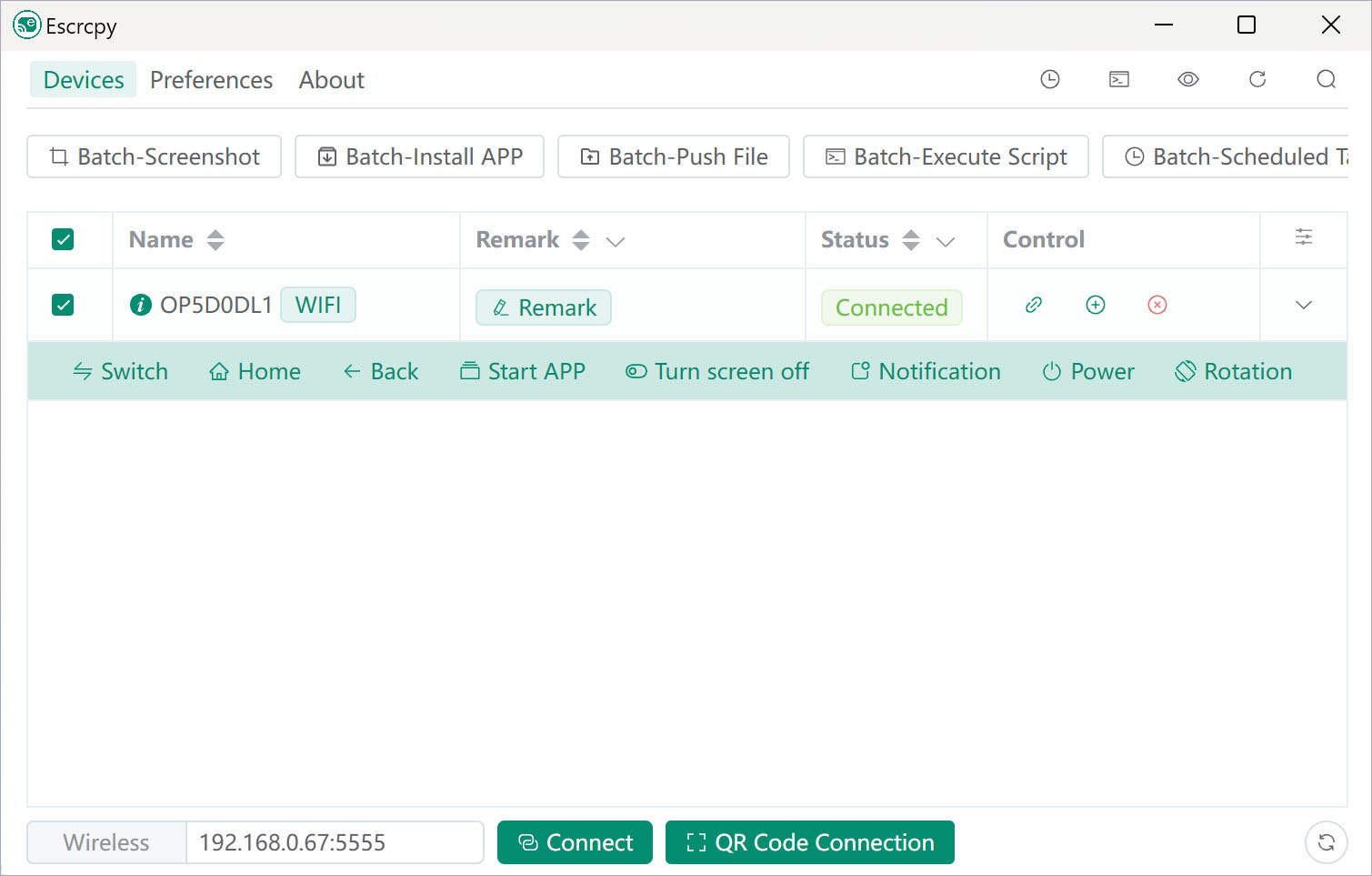
- Masukkan Alamat IP Perangkat dan Nomor Port yang Diperoleh di Escrcpy, lalu klik Perangkat Hubungkan
- Pada titik ini, daftar perangkat escrcpy harus mendeteksi ponsel Anda, klik Mulai Mirroring
- Mulailah menikmati!
MacOS && Linux
Catatan: Platform ini tidak datang dengan SCRCPY terintegrasi, Anda perlu menginstalnya secara manual
Di [email protected]+ file biner SCRCPY awal terintegrasi, menghilangkan kebutuhan untuk instalasi scrcpy manual.
- Lihat dokumen instalasi untuk Linux
- Lihat dokumen instalasi untuk macOS
- Ikuti langkah -langkah dalam koneksi USB dan koneksi WiFi setelah dependensi berhasil diinstal
Gnirehtet Reverse Tethering
Catatan: MacOS tidak memiliki Gnirehtet built-in. Anda perlu menginstalnya secara manual untuk menggunakan panduan instalasi fitur ini.
GnirehTet dibangun ke dalam aplikasi Windows dan Linux untuk memberikan tethering terbalik dari PC ke perangkat Android.
Pengembang
Jika Anda seorang pengembang dan ingin menjalankan atau membantu meningkatkan proyek ini, silakan lihat dokumentasi pengembangan
Pintasan
Lihat scrcpy/doc/pintasan
Operasi Perangkat
Pemrosesan batch
- Layar intersepsi batch
- Aplikasi Instalasi Batch
- Manajemen file batch
- Skrip eksekusi batch
- Tugas terjadwal batch
Model kontrol
- Cermin
- Rekaman
- Merekam kamera
- Audio merekam
- Kamera
- Kebiasaan
- OTG
Bilah interaksi perangkat
- Mengalihkan
- Rumah
- Kembali
- Mulai Aplikasi (Grup Mirror)
- Matikan layar (eksperimental)
- Pemberitahuan
- Kekuatan
- Rotasi
- Volume
- Tangkapan layar
- Menyalakan ulang
- Instal Aplikasi
- Manajer File
- Skrip eksekusi
- Tugas terjadwal
- Gnirehtet
Preferensi
Terus meningkat. Saat ini mendukung konfigurasi umum berikut
Umum
- Tema
- Bahasa
- Jalur penyimpanan file
- Jalur ADB
- Jalur scrcpy
- Jalur Gnirehtet
- Parameter SCRCPY
- Perangkat penghubung otomatis
- Mirroring Auto-Eksecute
- Perbaikan Gnirehtet
- Debug
- Bilah kontrol mengambang
Kontrol Video
- Nonaktifkan Penerusan Video
- Ukuran maksimum
- Video Bitrate
- Tingkat Refresh
- Video Codec
- Orientasi tampilan
- Sudut rotasi
- Pemangkasan layar
- Monitor
- Buffer video
- Buffer penerima (V4L2)
Kontrol Perangkat
- Tunjukkan titik sentuh
- Tetap terjaga
- Matikan layar selama kontrol
- Matikan layar setelah kontrol
- Nonaktifkan layar otomatis selama kontrol
- Mensimulasikan tampilan tambahan
Kontrol Jendela
- Lebar jendela
- Tinggi jendela
- Koordinat X Jendela
- Koordinat Y Jendela
- Mode tanpa batas
- Mode layar penuh
- Selalu di atas
- Nonaktifkan Screensaver
Kontrol audio
- Nonaktifkan Penerusan Audio
- Simpan Audio Perangkat
- Sumber audio
- Audio Codec
- Bitrate audio
- Buffer audio
- Buffer output audio
Perekaman audio/video
- Rekam Format Video
- Rekam orientasi video
- Durasi perekaman
- Nonaktifkan pemutaran video
- Nonaktifkan pemutaran audio
Kontrol Input
- Mode tikus
- Ikatan tikus
- Mode keyboard
- Metode injeksi keyboard
- Gamepad
Kontrol Kamera
- Sumber kamera
- Ukuran kamera
- Rasio kamera
- Laju bingkai kamera
Langkah selanjutnya?
Prioritas dari tinggi ke rendah:
- Logo yang lebih baik ✅
- Fitur Pembaruan Perangkat Lunak ✅
- Rekam dan Simpan Audio/Video ✅
- Bilah kontrol interaksi cepat perangkat ✅
- Ketergantungan ADB dan SCRCPY khusus ✅
- Nama perangkat khusus ✅
- Preferensi Ekspor dan Impor ✅
- Konfigurasi Perangkat Individual ✅
- Dukungan MacOS dan Linux ✅
- Internasionalisasi ✅
- Mode Gelap ✅
- Reverse Tethering (GnirehTet) ✅
- Mirroring kamera ✅
- Kolaborasi multi-layar ✅
- Push File, Rotasi Layar, Kontrol Audio ✅
- Batch Connect Devices Historical ✅
- Terminal bawaan ✅
- Mirroring Auto-Eksecute ✅
- Peluncuran mirroring fleksibel ✅
- Pemrosesan Batch ✅
- Tugas Terjadwal ✅
- Manajer File Grafis ✅
- Bilah kontrol mengambang ✅
- Rekaman yang Ditingkatkan ✅
- Mulai aplikasi (multi-threaded) ✅
- Tepi jendela utama tersembunyi ✅
- Perangkat grup (dengan menyaring komentar) ✅
- Pengalaman koneksi perangkat riwayat yang ditingkatkan ✅
- Manajemen File Mendukung Direktori Unggah dan Tampilan Kemajuan?
- Pemetaan Kunci Game?
FAQ
Komputer tidak dapat mendeteksi perangkat setelah menghubungkan
- Silakan mencabut dan menghubungkan kembali perangkat Anda, dan pastikan perangkat telah memberikan otorisasi debugging USB.
- Jika masih tidak berhasil, komputer Anda mungkin kehilangan driver yang diperlukan. Harap instal driver menggunakan alat pihak ketiga seperti DriverWizard dan coba lagi.
Tidak dapat memasuki bahasa Mandarin
Di [email protected]+ dan di atas, solusinya adalah sebagai berikut:
- Pengaturan Escrcpy: Pergi ke
Preferences → Input Control → Keyboard Mode dan Pilih Mode uhid . - Persiapan Metode Input Perangkat: Instal metode input yang mendukung keyboard fisik (metode input WeChat disarankan) dan lengkapi pengaturan.
- Mulai Mirroring: Klik
Start Mirroring di Escrcpy. Verifikasi: Settings perangkat → System → Language & Input harus menampilkan opsi untuk Physical Keyboard dan On-screen Keyboard . - Pengaturan Input Perangkat: Aktifkan metode input WeChat di pengaturan
On-screen Keyboard . Konfigurasikan tata letak keyboard di pengaturan Physical Keyboard agar sesuai dengan keyboard komputer (hanya perlu dilakukan sekali). - Persiapan Input Komputer: Atur mode input ke bahasa Inggris (penting).
- Sakelar Bahasa Input: Gunakan
Ctrl + Shift untuk beralih antara bahasa Inggris dan Cina. - Mulailah menggunakan.
Unduh metode input weChat
Prompt Koneksi Nirkabel: Komputer target secara aktif menolak akses
Koneksi nirkabel pertama mungkin memerlukan pasangan. Atau, masukkan USB untuk memastikan pembentukan koneksi dan keberhasilan otorisasi sebelum menggunakan nirkabel.
Mengklik mode nirkabel setelah menghubungkan melalui kabel data tidak memiliki respons
Silakan klik lagi, atau klik perangkat refresh. Umumnya tidak akan melebihi dua klik. Jika masih belum berfungsi, harap berikan model perangkat dan versi Android untuk masalah
Mengapa bilah kontrol interaksi perangkat tidak dirancang sebagai menu mengambang yang menempel secara otomatis?
Penting untuk dicatat bahwa, pada prinsipnya, escrcpy hanyalah versi GUI berdasarkan SCRCPY, meskipun memang memperluas beberapa fungsionalitas. Namun, ekstensi ini tidak mempengaruhi inti SCRCPY. Untuk mengimplementasikan fitur khusus ini, saya harus memodifikasi kode SCRCPY yang mendasarinya, yang akan membuat Escrcpy lebih sulit untuk tetap selaras dengan pembaruan SCRCPY, dan kelemahannya akan lebih besar daripada manfaatnya.
Oleh karena itu, setelah dipertimbangkan dengan cermat, kami telah memutuskan untuk mengadopsi solusi yang ada dan menantikan SCRCPY menambahkan dukungan asli untuk bilah kontrol interaktif di masa depan.
Beberapa perangkat dapat melihat tangkapan layar setelah terhubung tetapi tidak dapat beroperasi
CATATAN: Untuk ponsel Xiaomi pada khususnya, itu tidak hanya membutuhkan debugging USB tetapi juga memungkinkan debugging USB (pengaturan keamanan), yaitu untuk memungkinkan pengubah izin atau mensimulasikan klik melalui debugging USB.
Silakan merujuk pada instruksi terperinci dengan alasan mengapa mouse dan keyboard tidak berfungsi
Mengunduh meminta deteksi antivirus menyebabkan tidak dapat mengunduh secara normal
Setelah umpan balik, Windows Defender kadang -kadang dapat memblokir paket perangkat lunak agar tidak diunduh karena kurangnya penandatanganan sertifikat. Anda dapat mencoba solusi berikut:
- Buka
Windows Security Center . - Pilih
Virus & threat protection . - Dalam
Virus & threat protection settings , klik Manage settings . - Temukan
Real-time protection , Anda dapat mencoba mengklik Disable jika izin memungkinkan. Jika tidak dapat menonaktifkan perlindungan waktu nyata, silakan lewati langkah ini. - Gulir ke bawah halaman, temukan
Exclusions , klik Add or remove exclusions . - Tambahkan jalur folder tempat Anda mengunduh paket perangkat lunak sebagai item pengecualian, yaitu menambahkan folder ke
Excluded list .
Gagal mendapatkan daftar atau kesalahan perangkat saat memulai mirroring/perekaman
Ini umumnya disebabkan oleh jalur yang salah untuk Adb atau Scrcpy , Anda dapat mencoba solusi berikut:
- Di menu, pilih
Preferences dan kemudian klik tombol Reset Configuration di sudut kanan atas Global Mode . - Buka halaman
Device List dan coba memungkinkan mirroring lagi. - Pastikan Anda telah mengunduh dan menginstal
Escrcpy versi terbaru. - Tekan
Ctrl + Shift + I untuk membuka alat pengembang dan memeriksa pesan kesalahan apa pun. - Jika ada kesalahan, ambil tangkapan layar dan kirimkan masalah Anda dengan tangkapan layar pada halaman masalah umpan balik.
Jendela macos diminimalkan ke ikon baki sistem yang tidak ditemukan
Ini umumnya disebabkan oleh terlalu banyak ikon dalam baki sistem meluap dan menyembunyikan ikon escrcpy. Coba gunakan alat berikut:
Setelah pemasangan MacOS yang berhasil, ketika saya mencoba membukanya, saya menerima prompt yang mengatakan file tersebut rusak.
Ini biasanya karena paket perangkat lunak yang tidak ditandatangani. Anda dapat mencoba solusi berikut:
- Terminal Terbuka dan Jalankan
sudo spctl --master-disable untuk memungkinkan perangkat lunak dari sumber apa pun. - Terminal terbuka dan jalankan
sudo xattr -r -d com.apple.quarantine /Applications/Escrcpy.app untuk mencoba memperbaiki prompt paket perangkat lunak yang rusak.
Tidak dapat menemukan titik input DiscardVirtualMemory pada pustaka tautan dinamis kernel32.dll.
Hanya mendukung versi Windows 10 dan di atas.
Pengecualian penangkapan audio menyebabkan kegagalan mirroring.
Ini biasanya terjadi karena komputer Anda tidak memiliki output audio atau Anda memiliki versi Android yang rendah (Android 11+).
Silakan coba disabling audio forwarding melalui preferences settings untuk menyelesaikan masalah ini.
Versi Microsoft Store Mirror Startup Kesalahan
Ini disebabkan oleh file di direktori instalasi yang tidak memiliki izin yang dapat dieksekusi.
Anda perlu menyesuaikan jalur file untuk scrcpy dan adb (memastikan mereka memiliki izin yang dapat dieksekusi). Jika menggunakan tethering terbalik, konfigurasikan gnirehtet dengan cara yang sama.
Tidak bisa mengeksekusi "ADB Start-Server"
Ini mungkin karena karakter Cina atau khusus di jalur instalasi. Silakan coba ganti jalur instalasi.
Tidak dapat membuka setelah pemasangan di sistem Linux
Pembatasan baru telah diimplementasikan untuk aplikasi AppImage dalam beberapa distribusi populer, seperti Ubuntu 24.04, membatasi penggunaan kotak pasir. Solusi sementara adalah sebagai berikut:
sudo chmod 4755 /opt/Escrcpy/chrome-sandbox
Mendapatkan bantuan
Karena ini adalah proyek open source yang dijalankan sepenuhnya oleh sumbangan, dukungan terbatas dan pembaruan mungkin tidak pada jadwal yang tetap.
Ucapan Terima Kasih
Proyek ini tidak akan mungkin terjadi tanpa proyek sumber terbuka berikut:
- scrcpy
- adbkit
- elektron
- vue
- Gnirehtet
Proyek Sponsor
Jika proyek ini telah membantu Anda, Anda dapat membelikan saya kopi untuk membuat saya tetap bersemangat dan meningkatkan proyek! ?
Kontributor
Terima kasih atas semua kontribusi mereka!
Kontributor
Sejarah Bintang