JSP Internet Shopping Mall Project
Período do projeto: 21.01.13 ~ 21.01.29
Link de implantação EC2: http://15.164.166.37/shop A licença gratuita expira à distribuição do servidor EC2.
Vídeo de demonstração: https://youtu.be/umdegow_ulq
ambiente
- Windows 10
- JDK 1.8
- Tomcat 9.0
- Ferramenta STS
- MySQL 8.0
- Lombok
- GSON
- Jstl
- Filtro da Lucy Naver
- SHA-256
- Codificação: UTF-8
Design e produto, imagem do produto, descrição do produto Site de referência
- conhaque
- https://www.brandi.co.kr/
- Trenbi
- Calvo
- https://www.balaan.co.kr/
Referência
- O pagamento real é feito quando o pagamento é concluído na tela de pagamento e o reembolso automático é processado antes do meio dia.
Use API
- API de login de Kakao
- https://developers.kakao.com/product/kakaologin
- API NAVER LOGIN
- https://nid.naver.com/user2/campaign/intronaveridlogin.nhhn.nhn
- No caso do NAVER e do Kakao Login, quando o login inicial é movido para a janela de entrada de informações, o inserto foi inserido na tabela de usuários para o valor de entrada e o valor de identificação recebido do servidor Naver/Kakao.
- Mais tarde, durante o login, o ID exclusivo de Kakao e os valores de identificação exclusivos de Naver foram definidos para serem conectados.
- IMORT API (Serviço de Pagamento)
- https://www.iamport.kr/getstarted
- API de Summernote
- Sweetalert2
- https://sweetalert2.github.io/
Criação de banco de dados MySQL e criação de usuários
 CREATE USER ' shopuser '@ ' % ' identified by ' shop0805 ' ;
GRANT ALL privileges on * . * TO ' shopuser ' @ ' % ' ;
create database shopdb ;
Criação da tabela MySQL
 CREATE TABLE product (
    id int primary key auto_increment,
    productName varchar ( 120 ) unique not null ,
    companyId int not null ,
    price long not null ,
    soldCount int default 0 ,
    detail longtext not null ,
    imgUrl_1 varchar ( 100 ) not null ,
    imgUrl_2 varchar ( 100 ),
    imgUrl_3 varchar ( 100 ),
    imgUrl_4 varchar ( 100 ),
    writerId int ,
    createDate timestamp default now(),
    updateDate timestamp default now()
);
CREATE TABLE user (
id int primary key auto_increment,
username varchar ( 20 ) unique default null ,
name varchar ( 20 ) not null ,
email varchar ( 50 ) not null ,
phone varchar ( 13 ) not null ,
address varchar ( 120 ) not null ,
password char ( 64 ) not null ,
kakaoId long,
naverId long,
auth varchar ( 10 ) default ' user ' ,
createDate timestamp default now()
); CREATE TABLE company (
id int primary key auto_increment,
name varchar ( 40 ) unique not null ,
url varchar ( 80 ) unique
); CREATE TABLE favorite (
id int primary key auto_increment,
userId int not null ,
productId int not null ,
createDate timestamp default now()
); CREATE TABLE cart (
id int primary key auto_increment,
userId int not null ,
productId int not null ,
createDate timestamp default now()
); CREATE TABLE qna (
id int primary key auto_increment,
userId int not null ,
productId int not null ,
optionNo int not null ,
password varchar ( 4 ),
detail longtext,
createDate timestamp default now()
); CREATE TABLE review (
id int primary key auto_increment,
userId int not null ,
productId int not null ,
detail longtext not null ,
createDate timestamp default now(),
updateDate timestamp default now()
); Funções implementadas
1. Inscreva -se para a associação 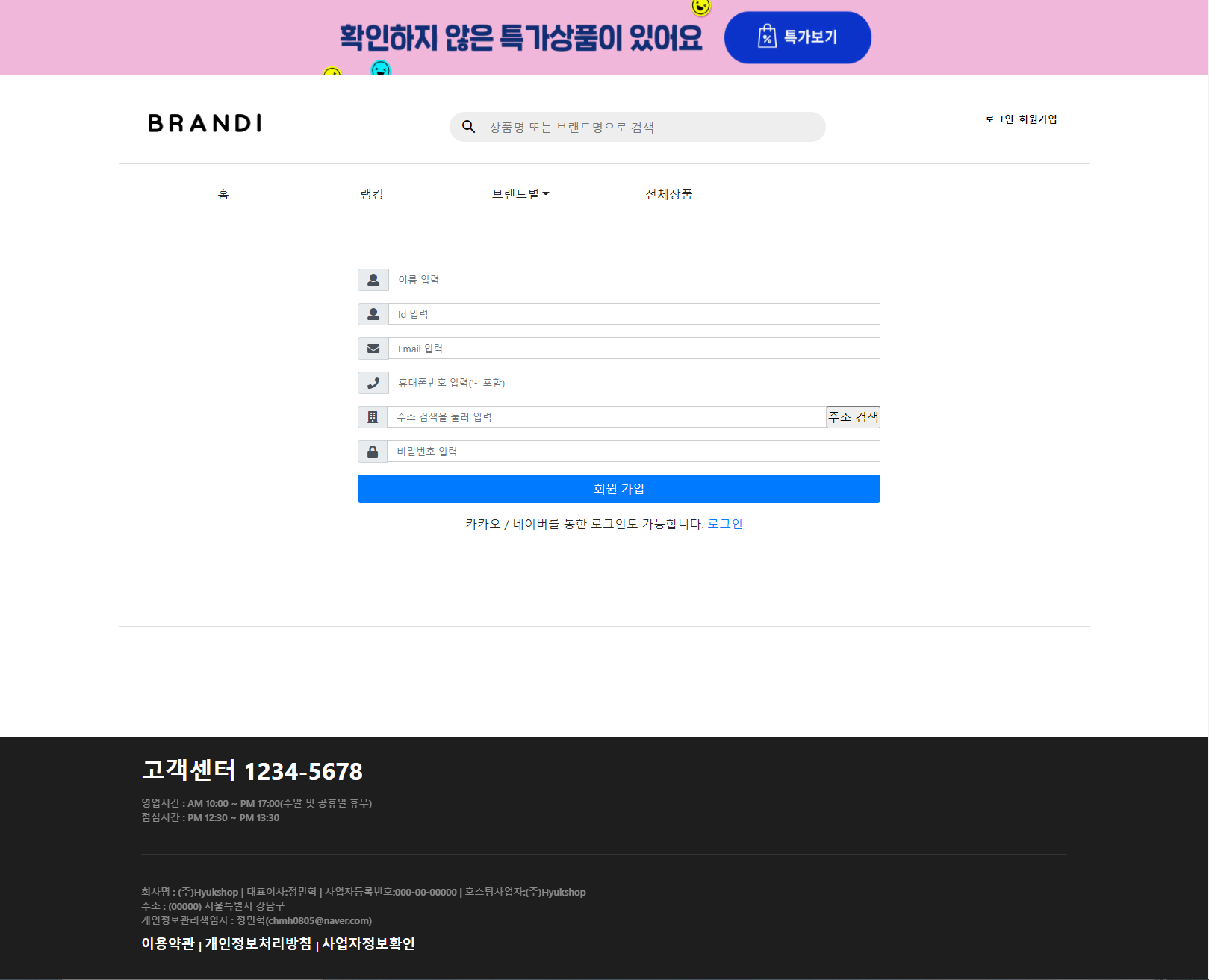
- A senha inserida ao registrar é codificada no SHA-256 e armazenada no banco de dados.
2. Login 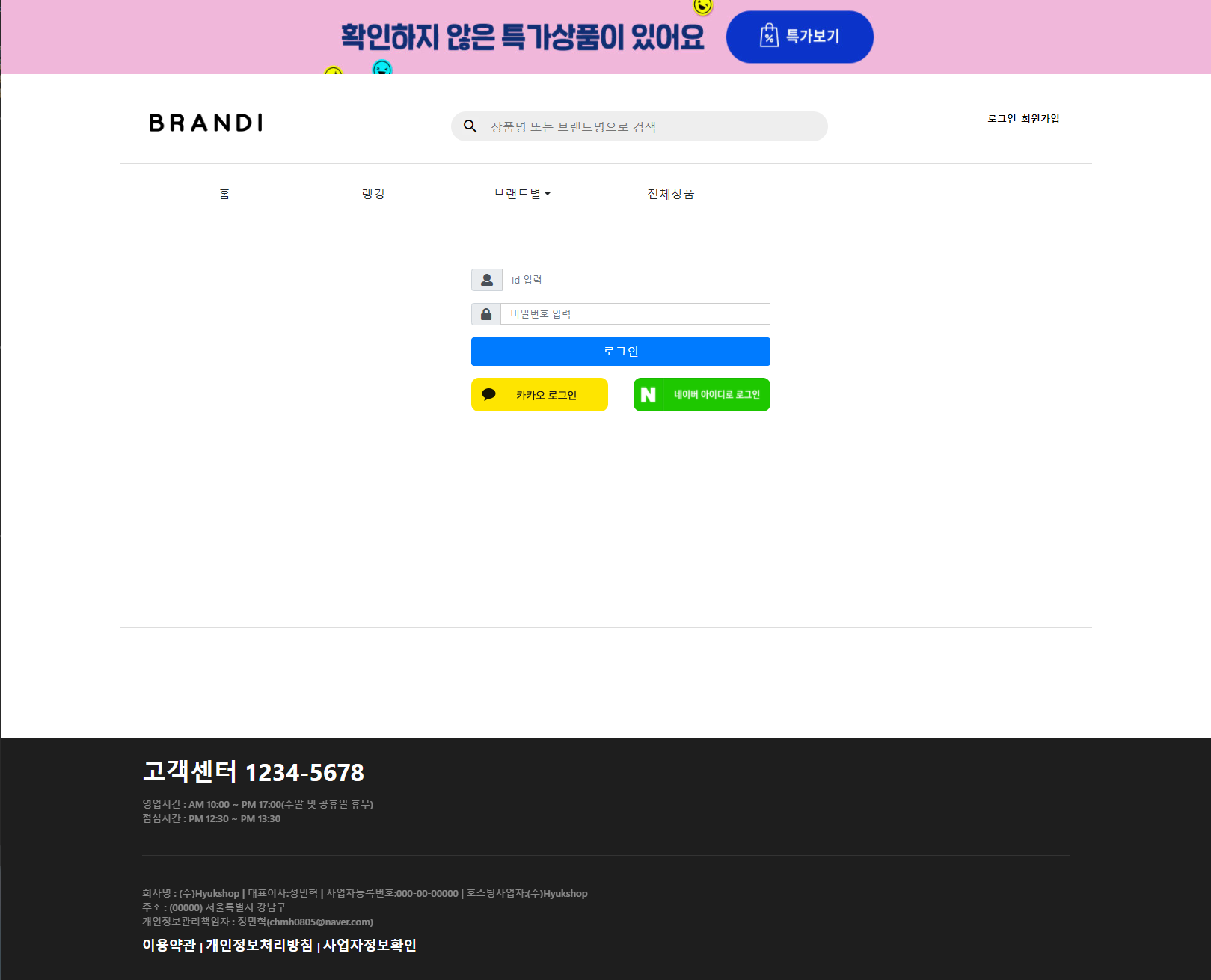
3. Login de Kakao 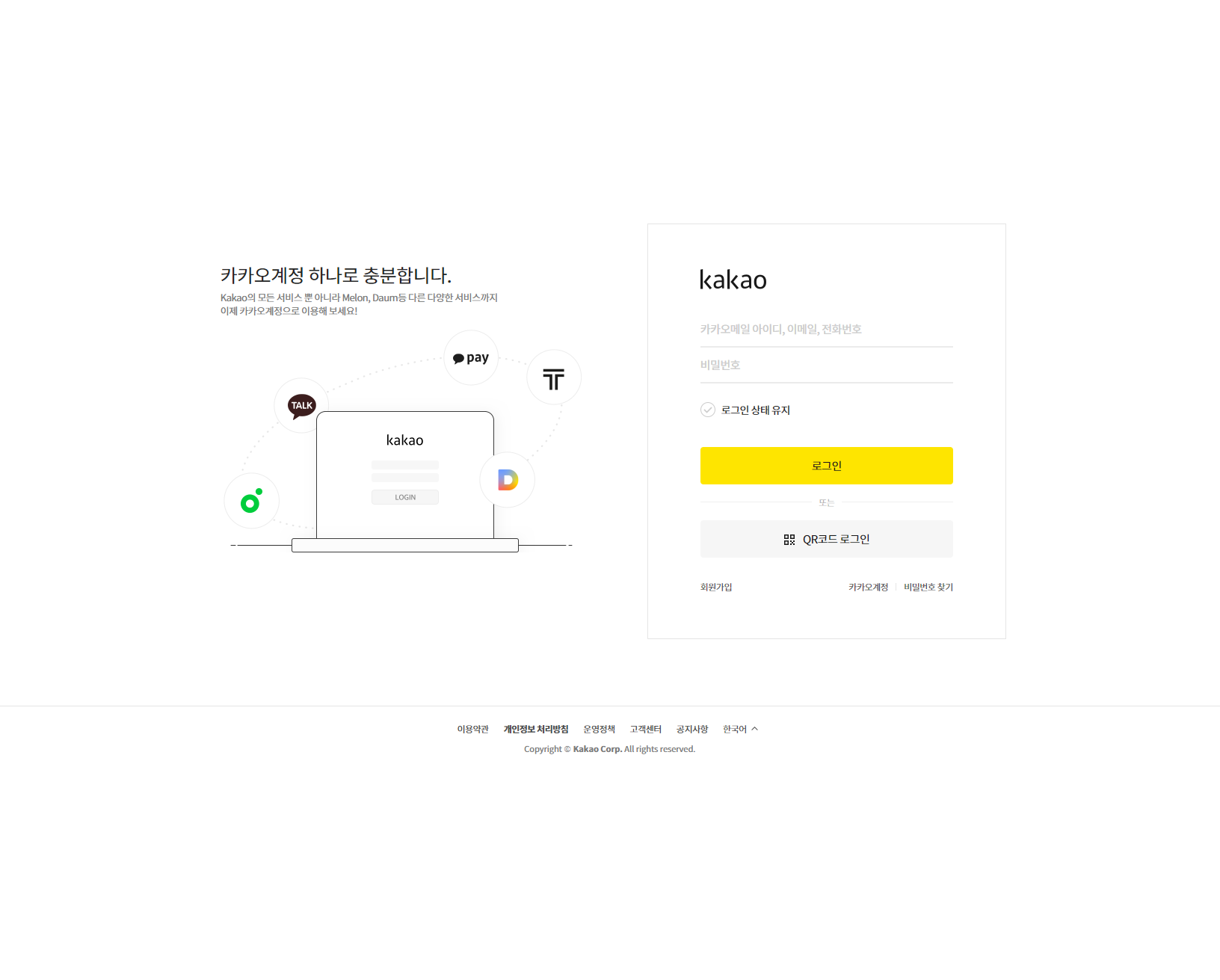
4. Login Naver 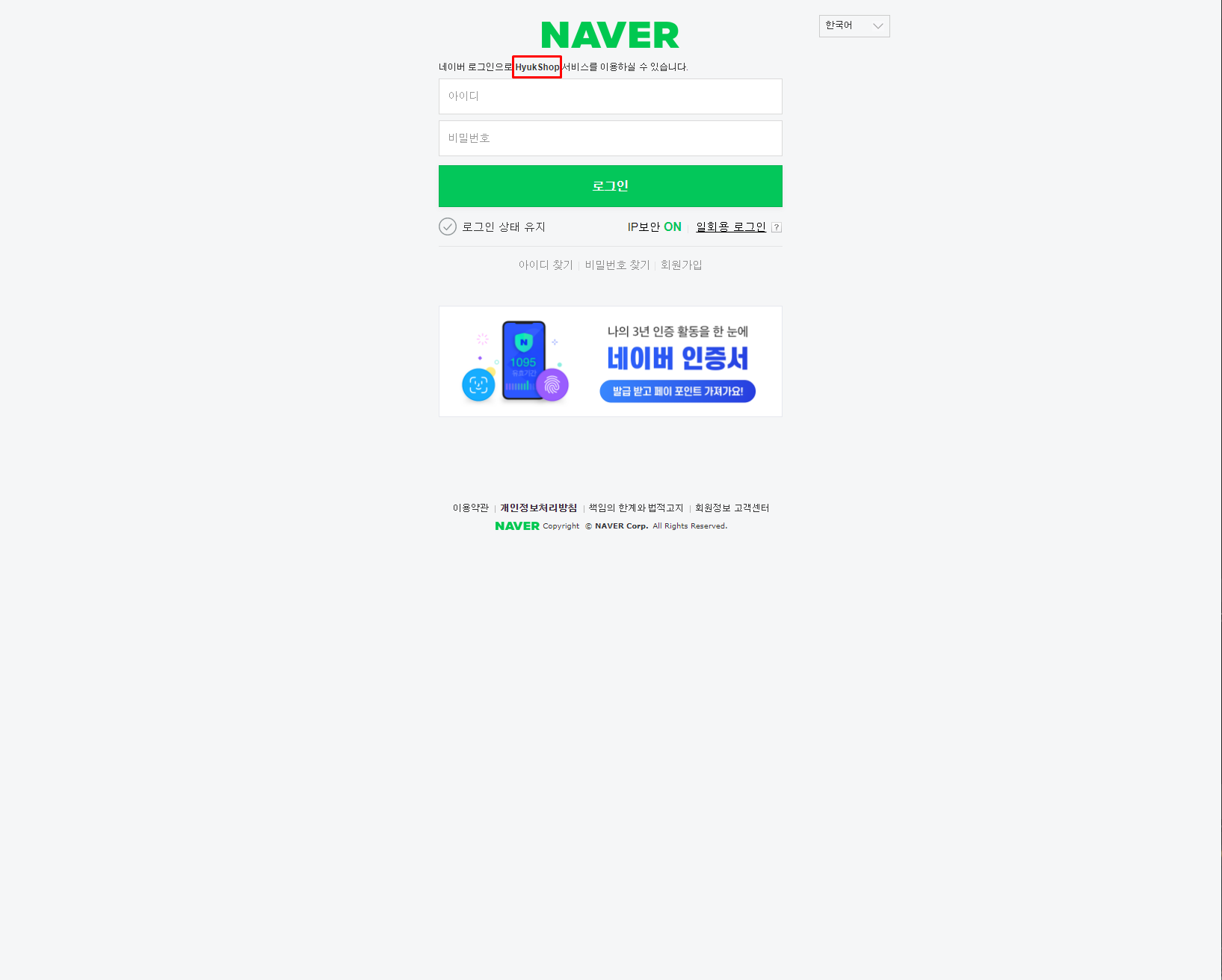
O primeiro login de Naver/Kakao necessário para inserir informações adicionais 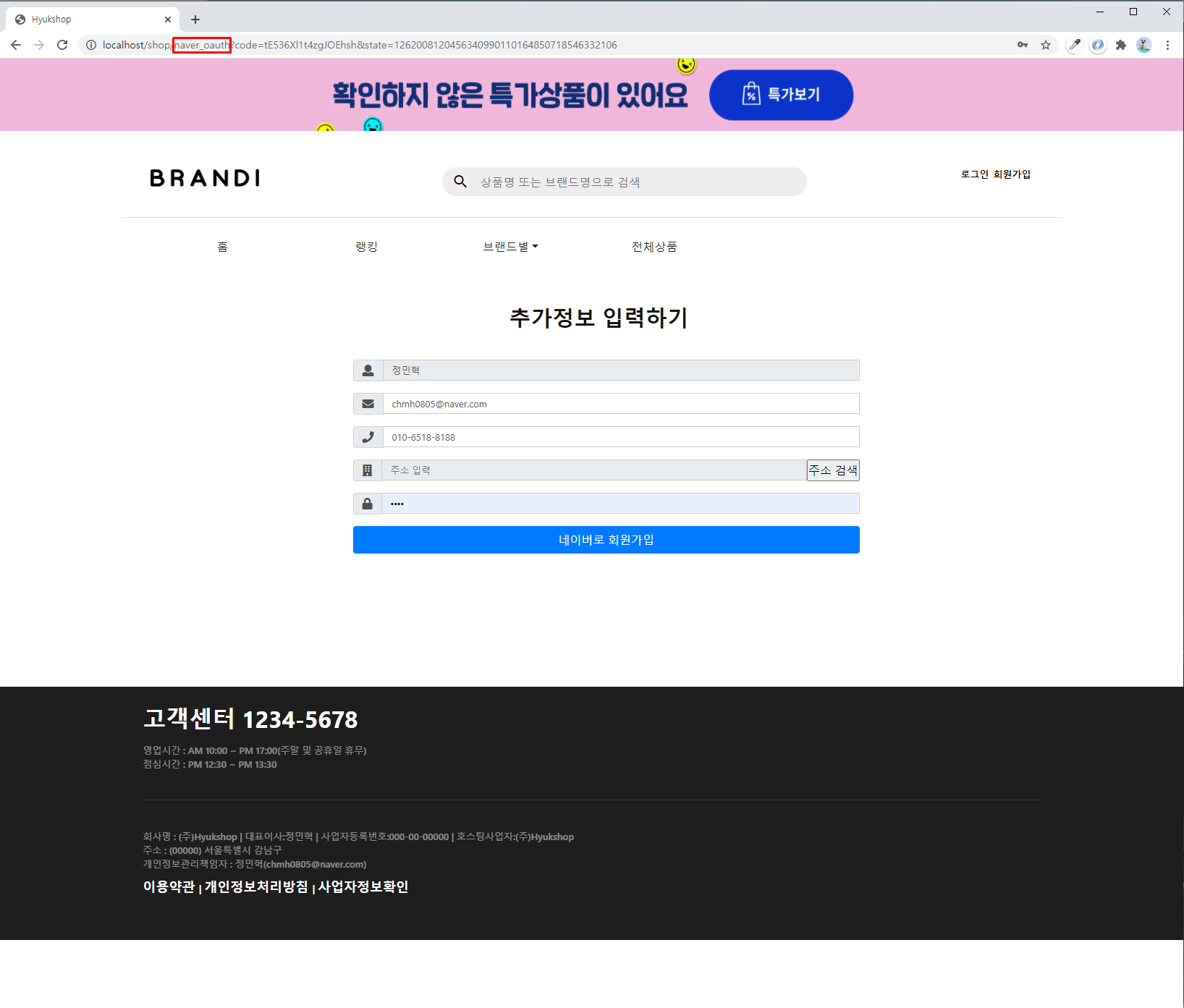
5. Log Out
6. Página principal 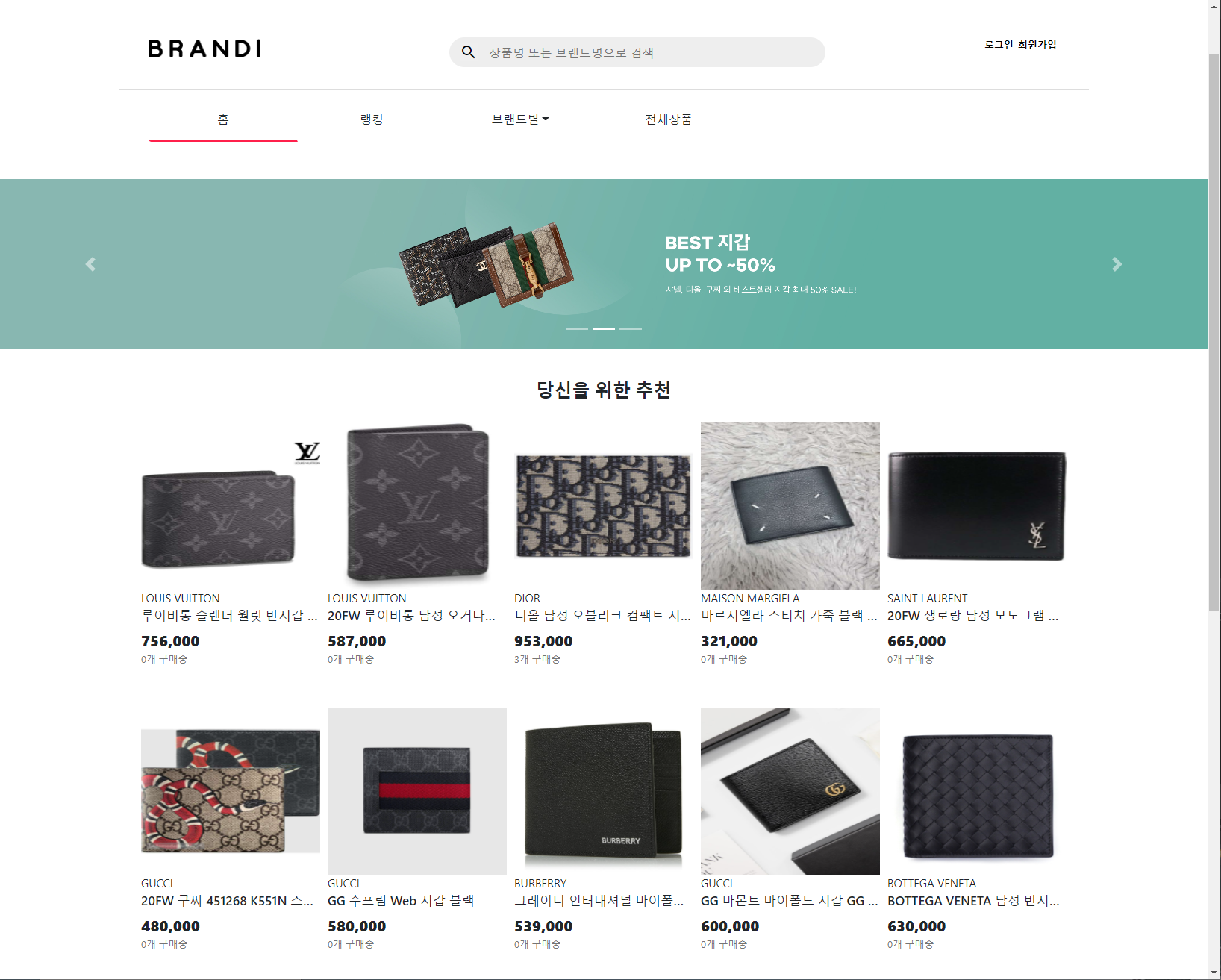
- Eu usei carrossel.
- O layout da grade é usado.
7. Menu da marca de barra superior 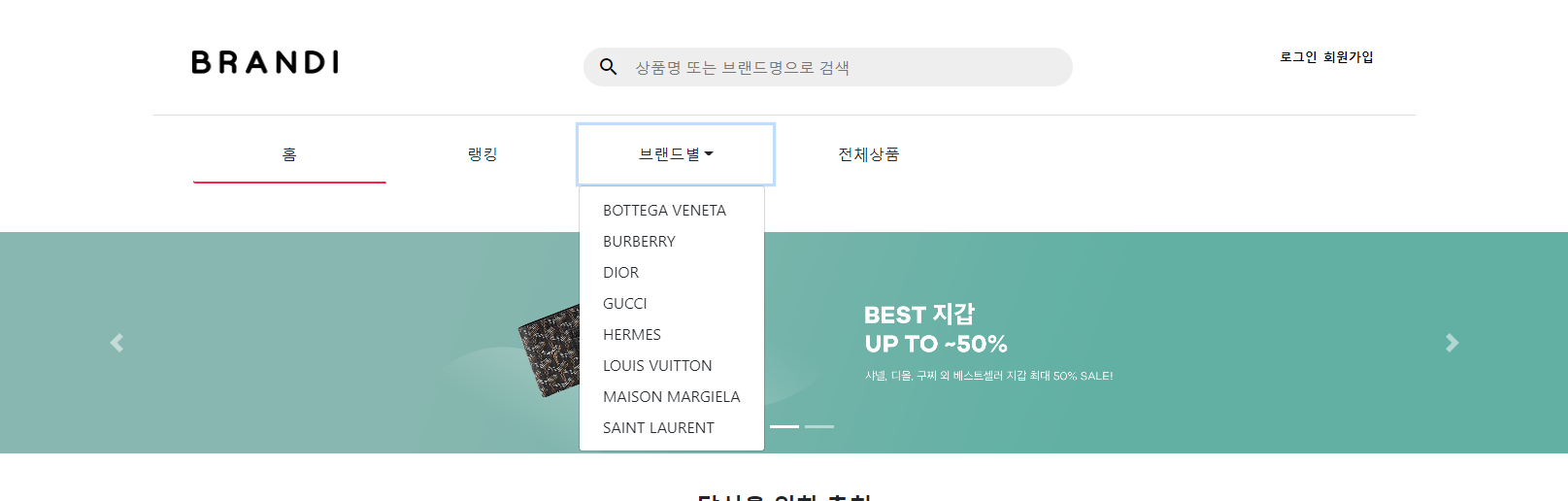
- Use a instrução SELECT para criar todo o nome da empresa da tabela da empresa. (Mesmo que a empresa seja adicionada, não há necessidade de modificá -la separadamente.)
- Existem cabeçalhos e barras superiores em todas as páginas, para que você possa usar o filtro para usá -lo em todas as páginas.
8. Página de menu -Brand -Brand 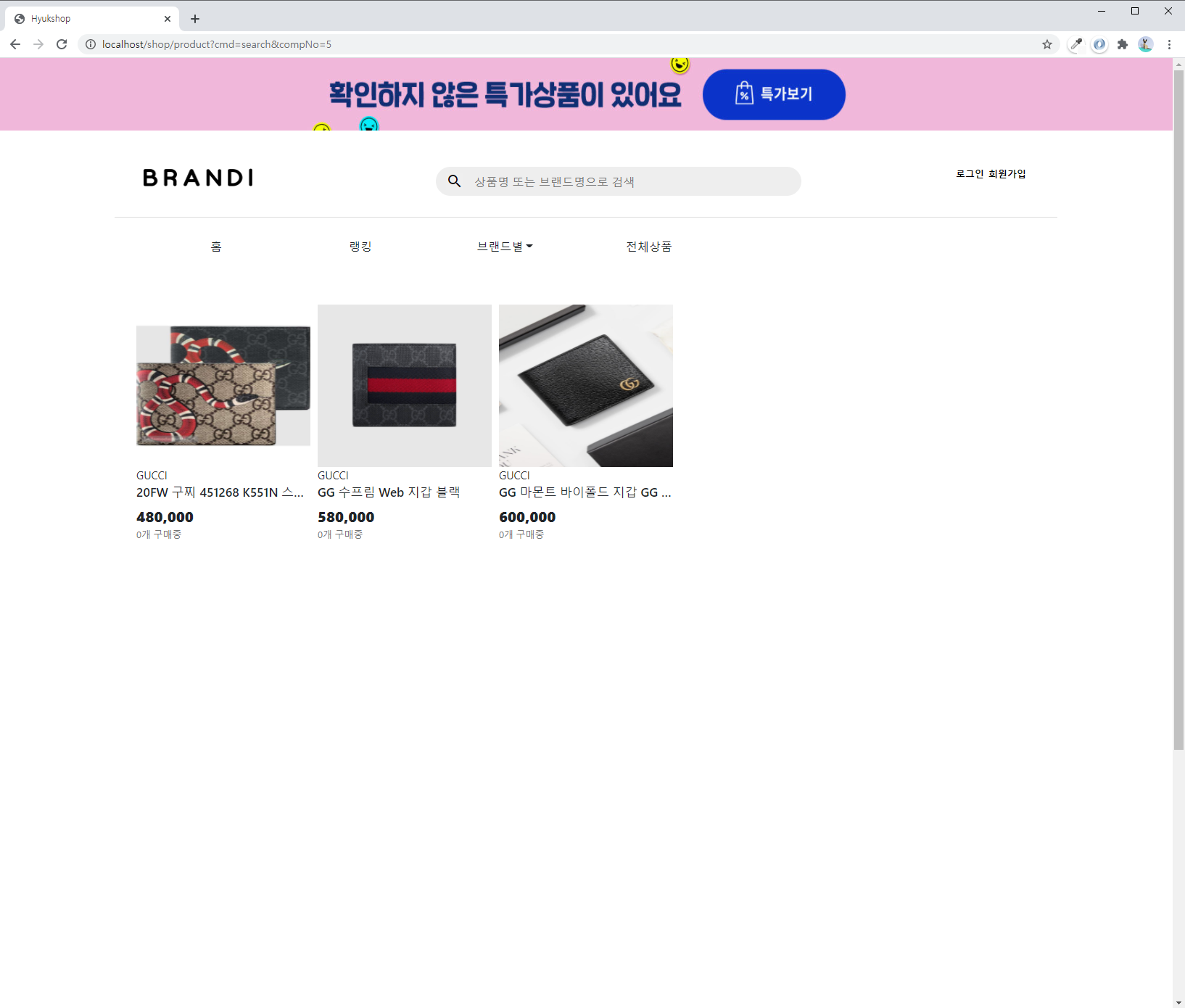
9. Função de pesquisa 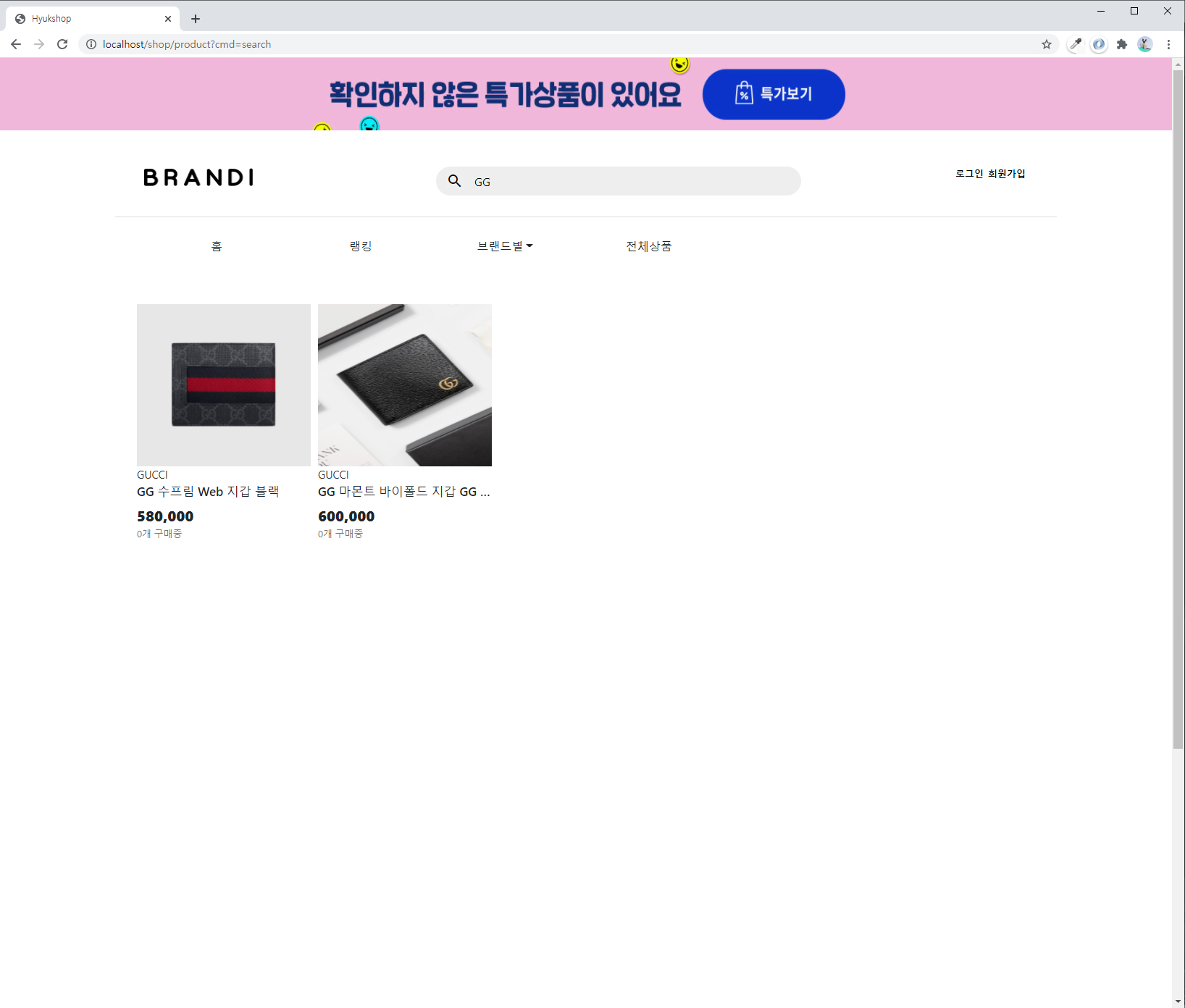
- Ele mostra todos os produtos que contêm termos de pesquisa e todos os resultados da empresa.
10. Página de classificação líquida de volume de vendas 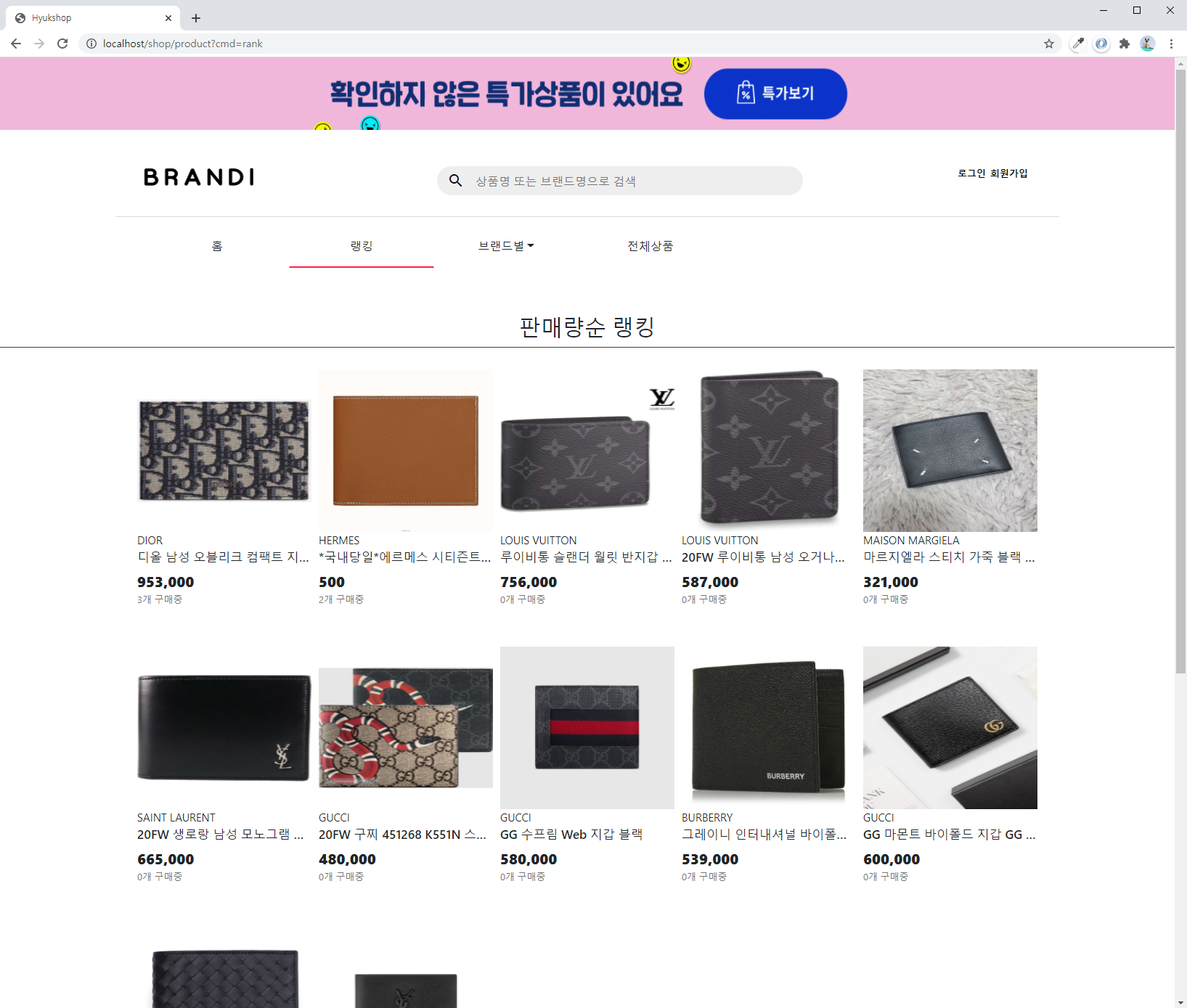
- Quando um usuário compra um produto, o número de compras da tabela de produtos aumentará e o resultado é o resultado do volume de vendas usando a ordem da SoldCount Desc.
11. Em toda a página do produto, 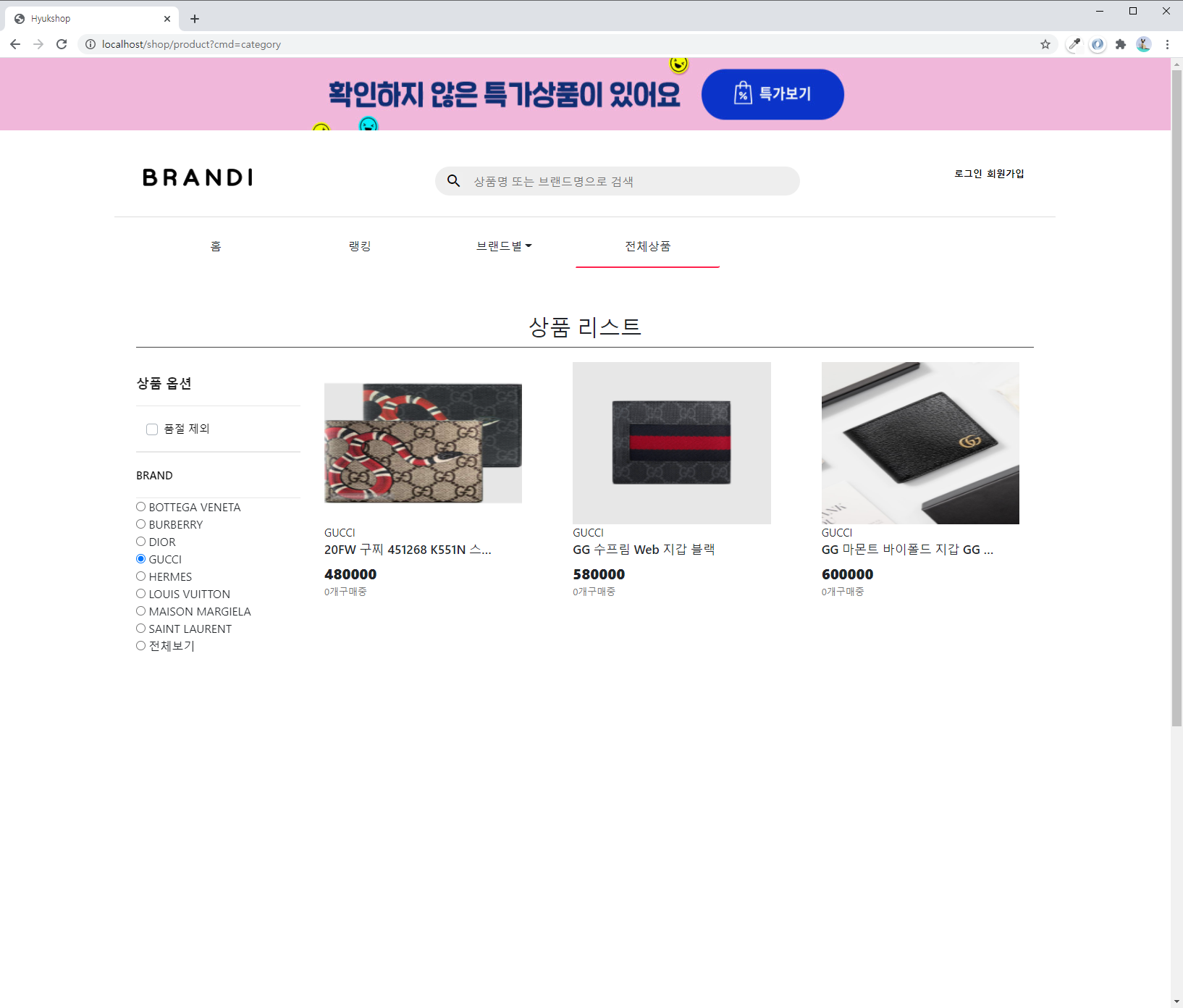
- É um recurso que só vê os produtos da marca de marca no lado esquerdo.
12. Adicione o menu superior ao fazer login 
- Se a nota do usuário estiver acima do administrador, será criado um menu de registro de produto e modificação do produto.
- Se o usuário for mais do que básico, cozido no vapor, carrinho de compras, modificação de informações e menu de logout será criado.
13. reconfirme a senha ao clicar nas informações 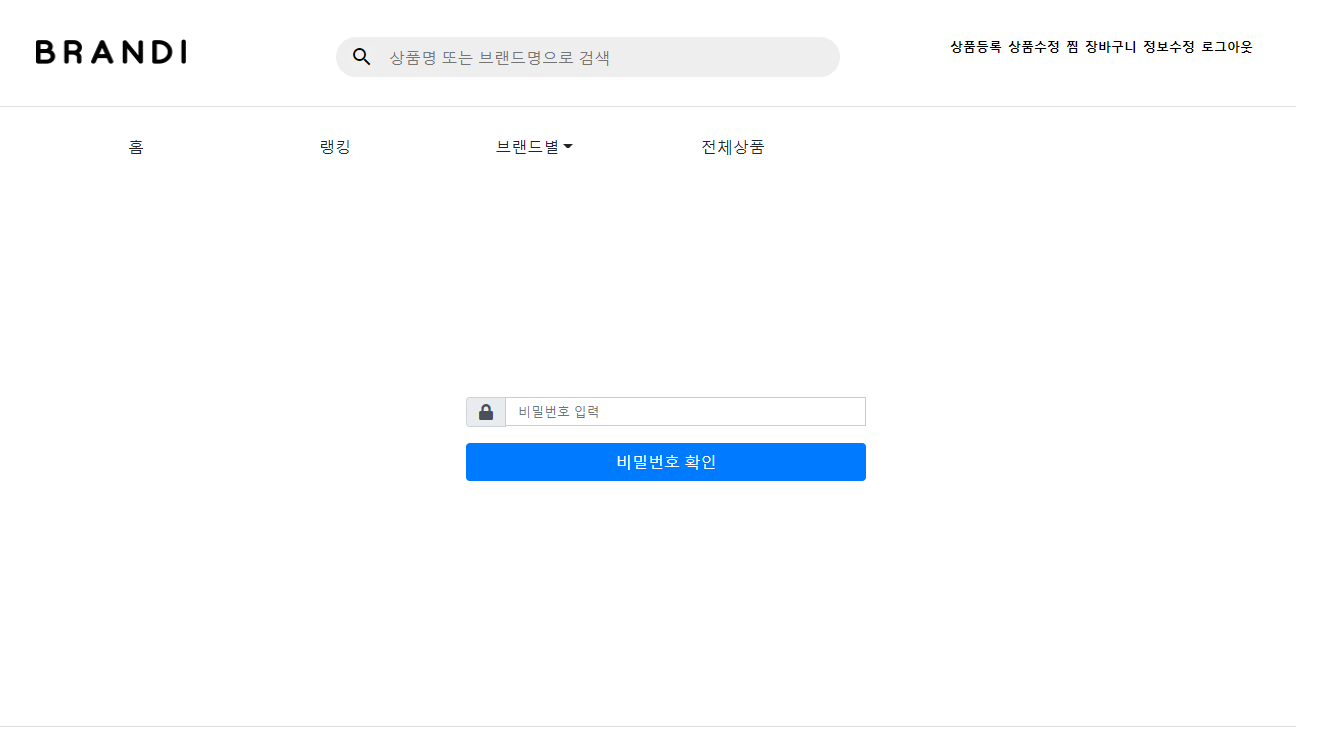
- Quando o usuário insere a senha que ele definiu, o valor de entrada é aplicado à codificação SHA-256 para compará-la com o valor armazenado no banco de dados.
14. Modificação de informações de associação 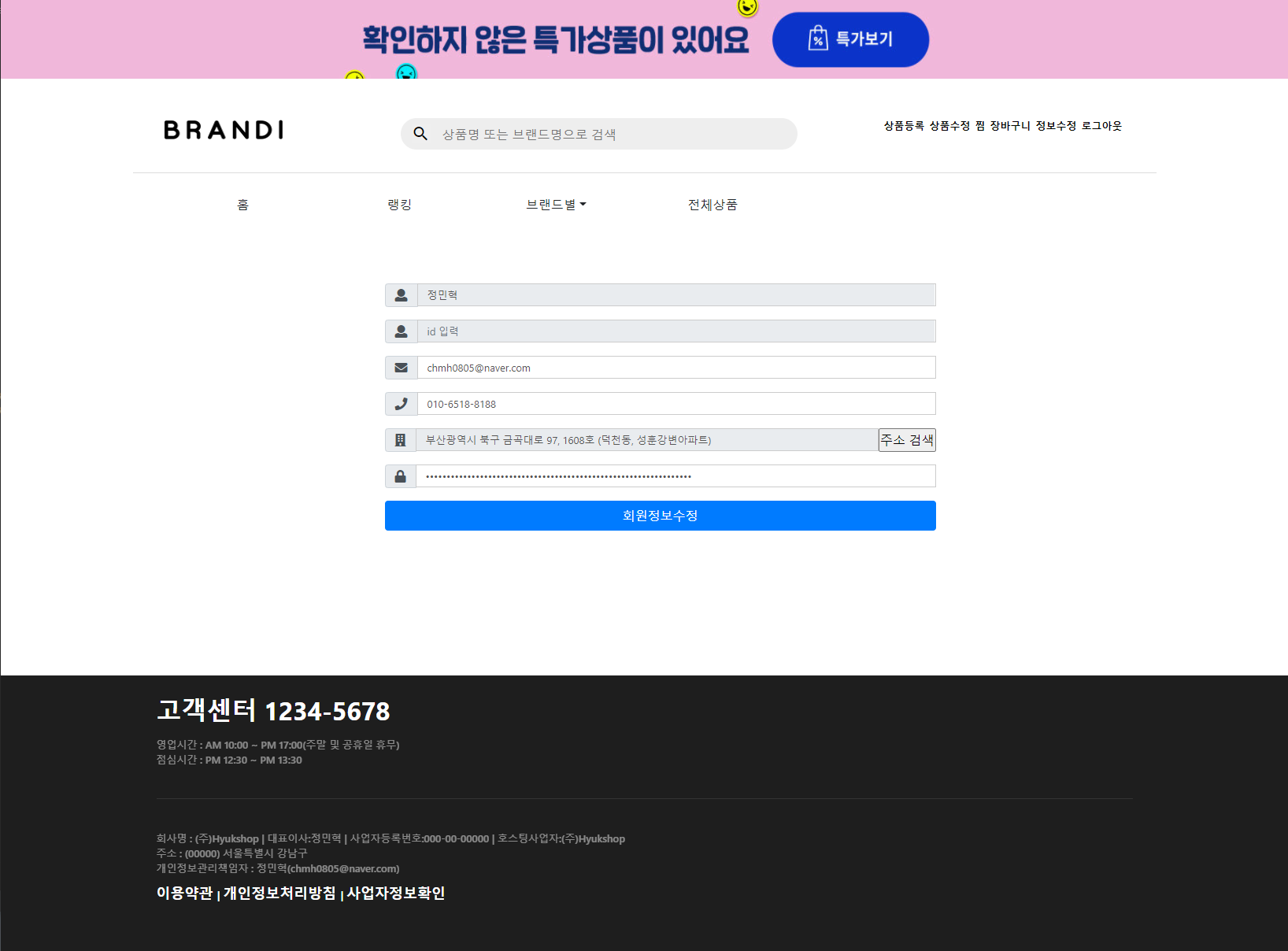
15. Página detalhada do produto -TOP 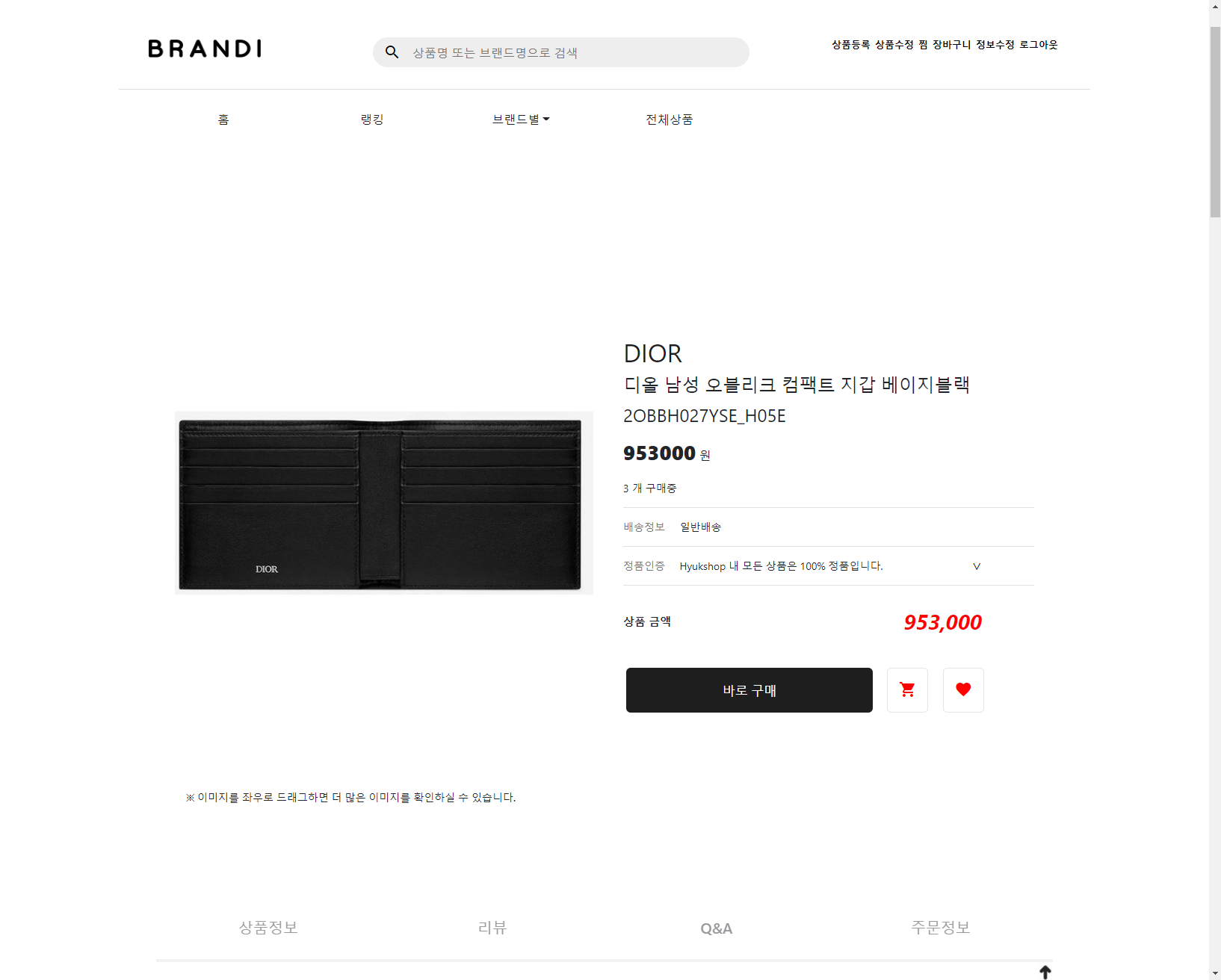
- Selecione o valor da tabela de produtos.
- Se você clicar no botão de compra correto, vá para a página de pagamento. (Apenas no momento do login)
- Se você clicar no botão do carrinho de compras, ele será adicionado ao carrinho. (Apenas no momento do login)
- Se você clicar no botão Fauring, ele será adicionado à lista de vapor. (Apenas no momento do login)
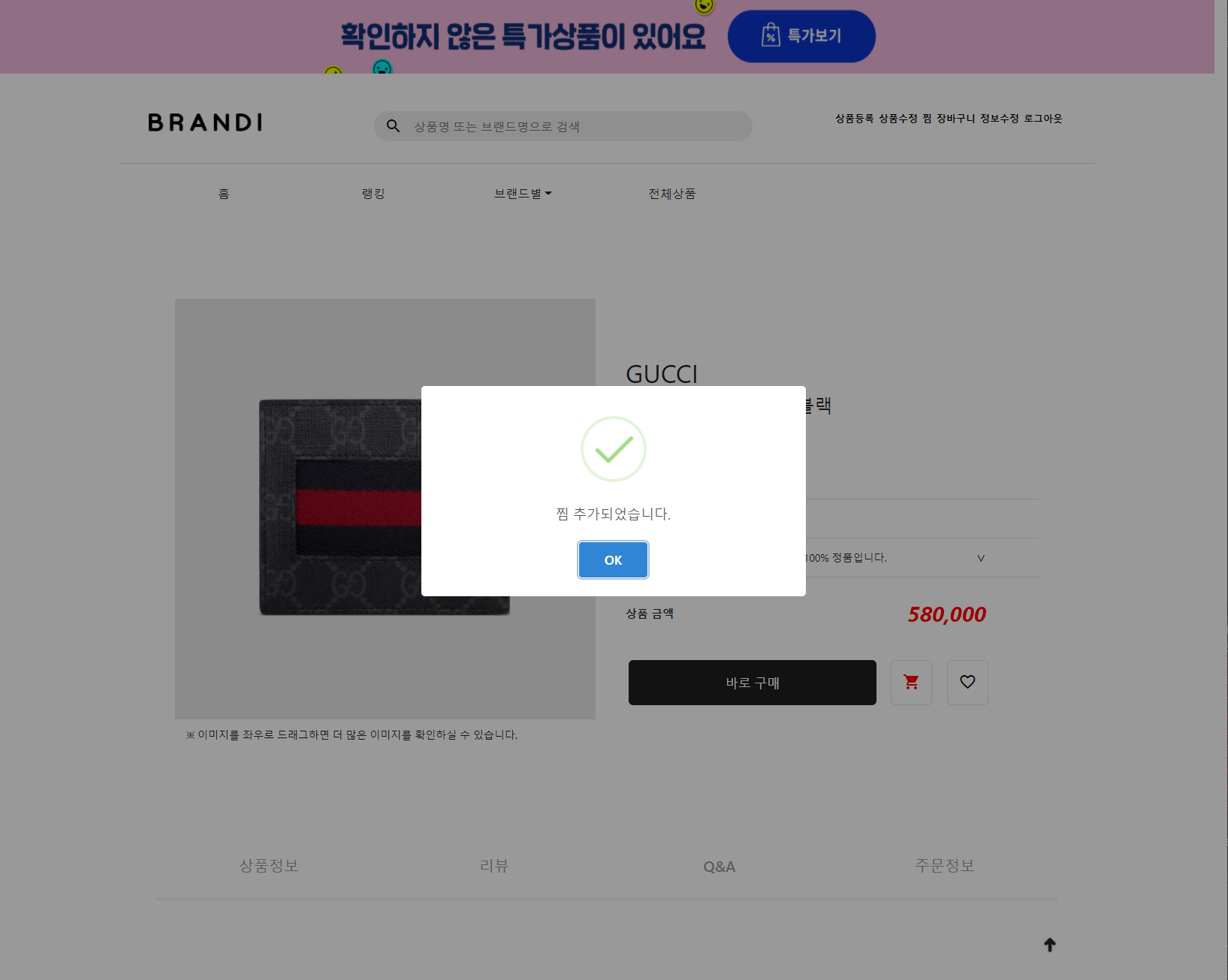
- Ao clicar no botão durante o login
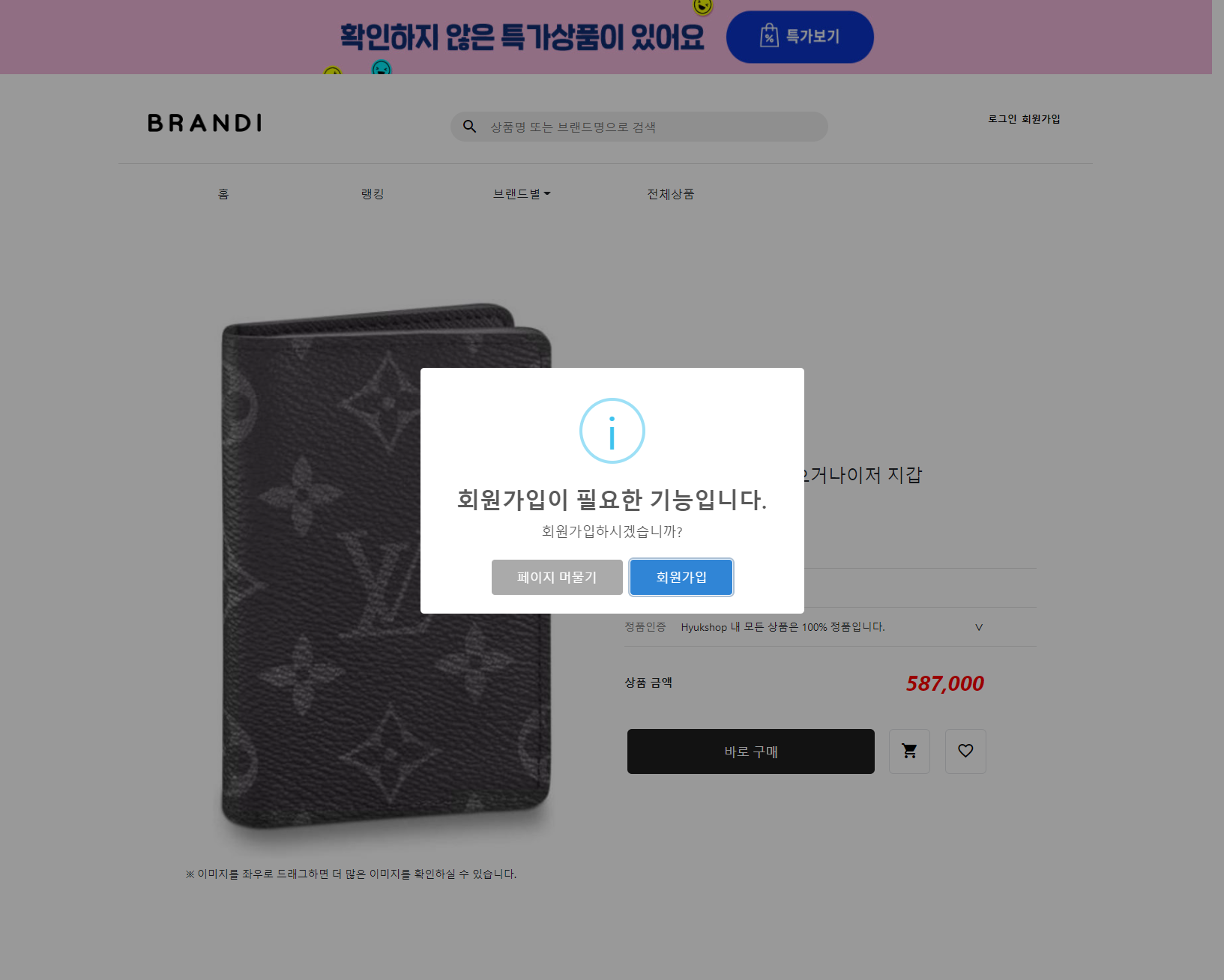
- Ao clicar no botão enquanto estiver no estado
- Vá para a página de associação quando clicar na associação.
16. Página detalhada do produto -TAB 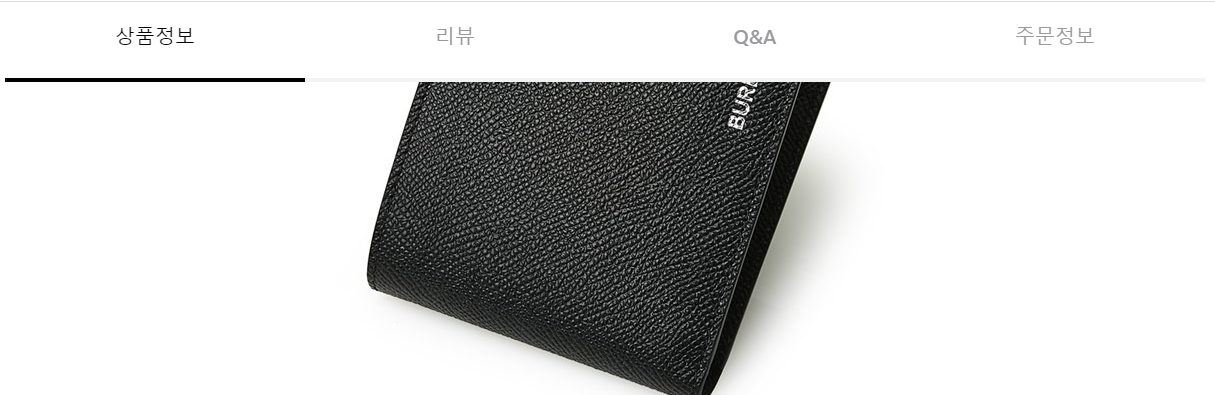
- Clique em cada guia para ir para onde a guia está presente.
- Eu usei posição pegajosa.
- Indo para o local onde cada guia está localizada, a linha preta é exibida na parte inferior dessa guia.
17. Página de produto detalhada -Guia Revista e Perguntas e Respostas 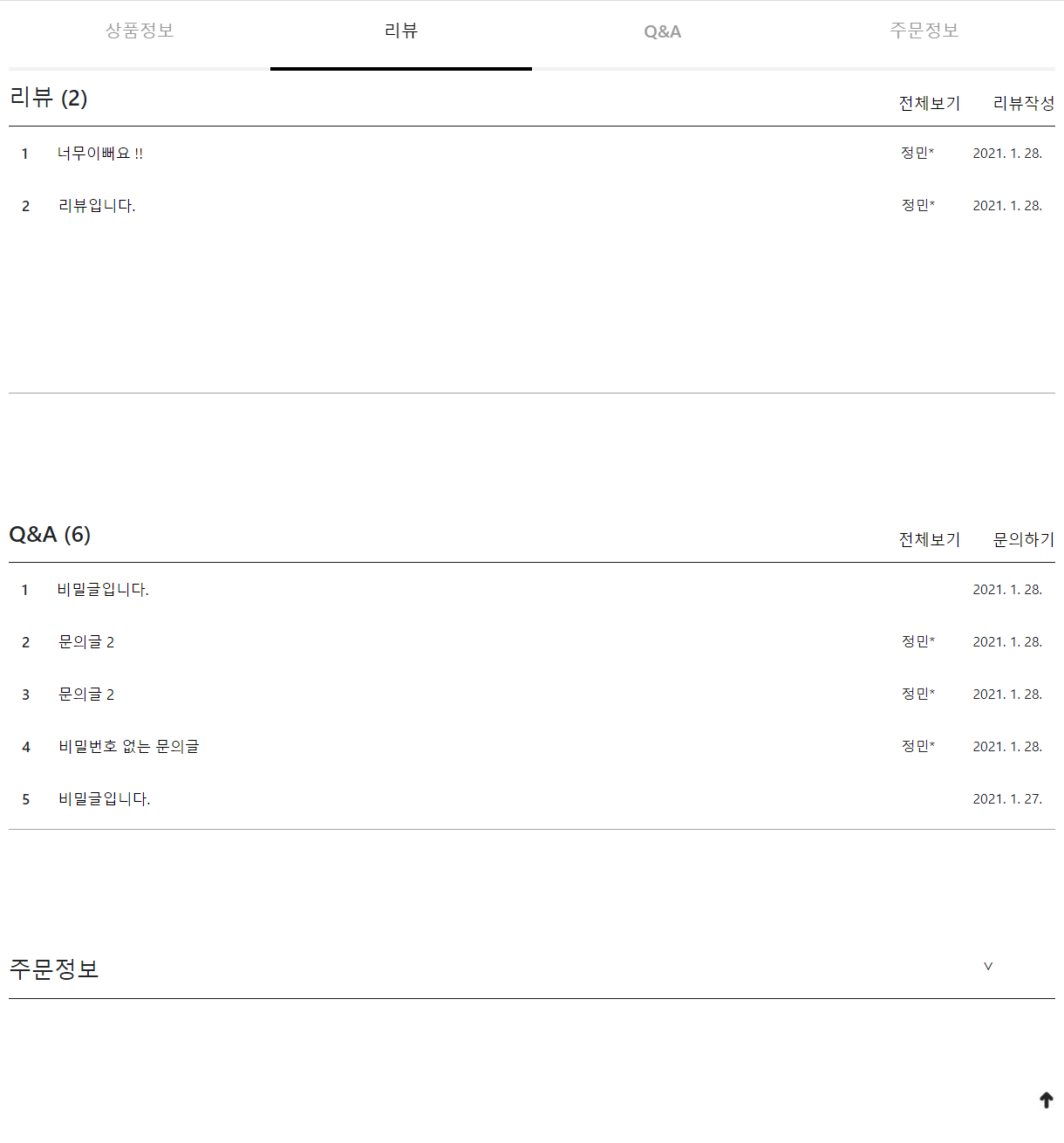
- Clique no título para ir para a página detalhada.
- No caso de perguntas e respostas, se você inserir sua senha ao escrever, não poderá ver o título e o nome do autor.
- Pressione a seta na parte inferior direita para ir imediatamente para o topo da página.
18. Revisão detalhada, Página de perguntas e respostas 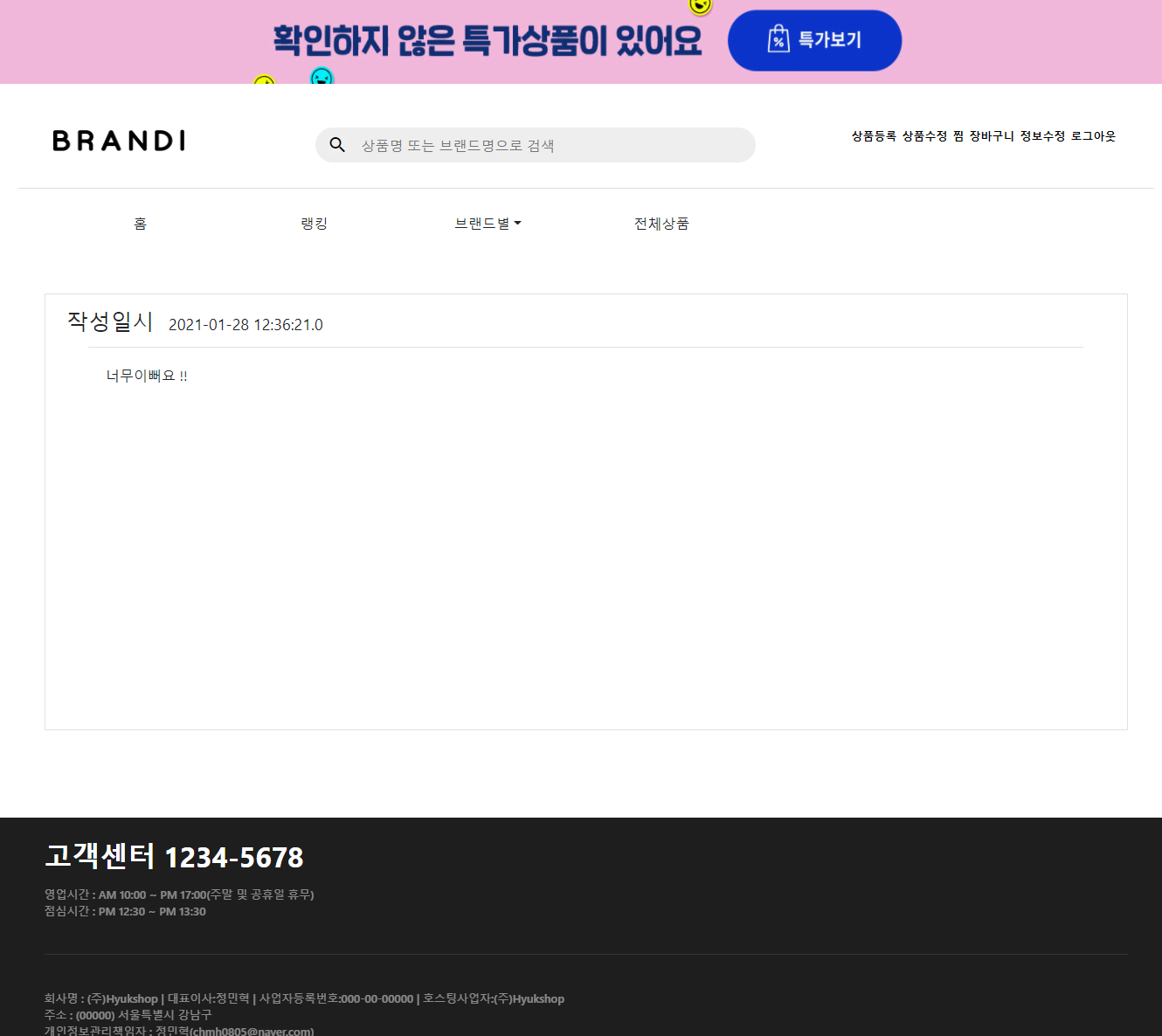
19. 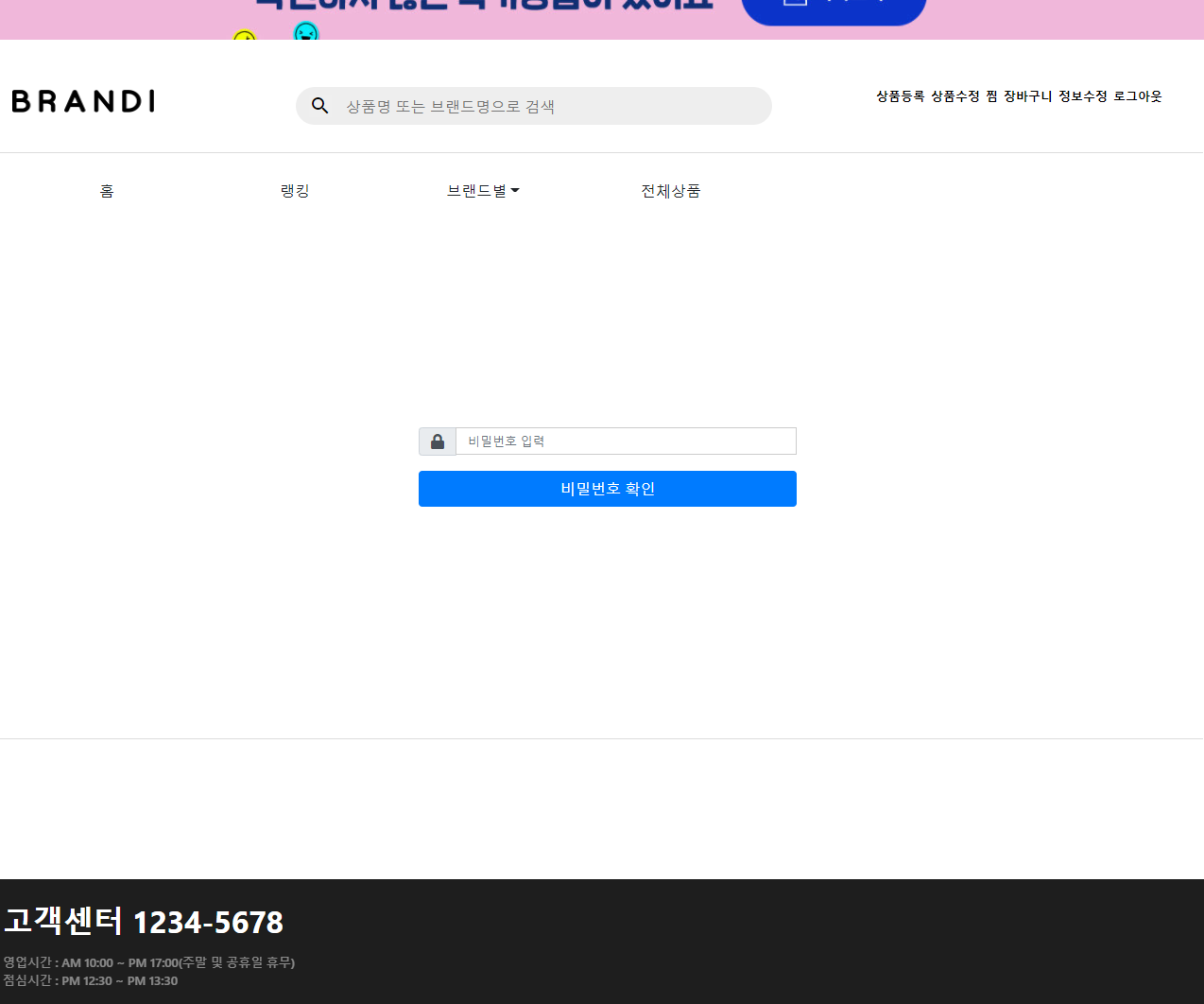
- Depois de confirmar a senha, se você combinar, vá para a página de detalhes.
20. Ao clicar em toda a revisão 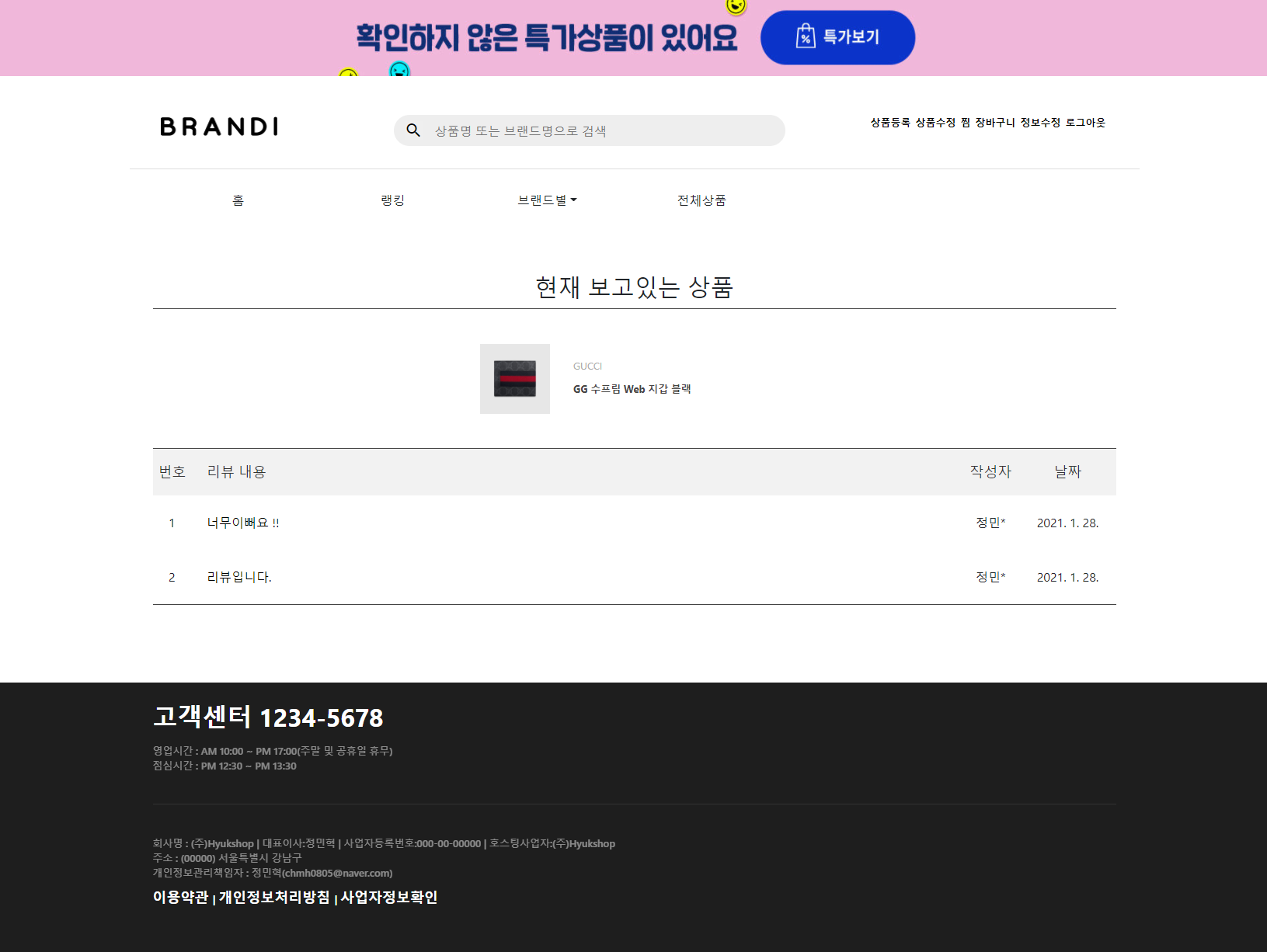
- Você pode carregar o conteúdo do produto que estava analisando juntos e pode ir para a página do produto quando clicar na foto do produto.
21. Ao clicar em todas as perguntas e respostas inteiras 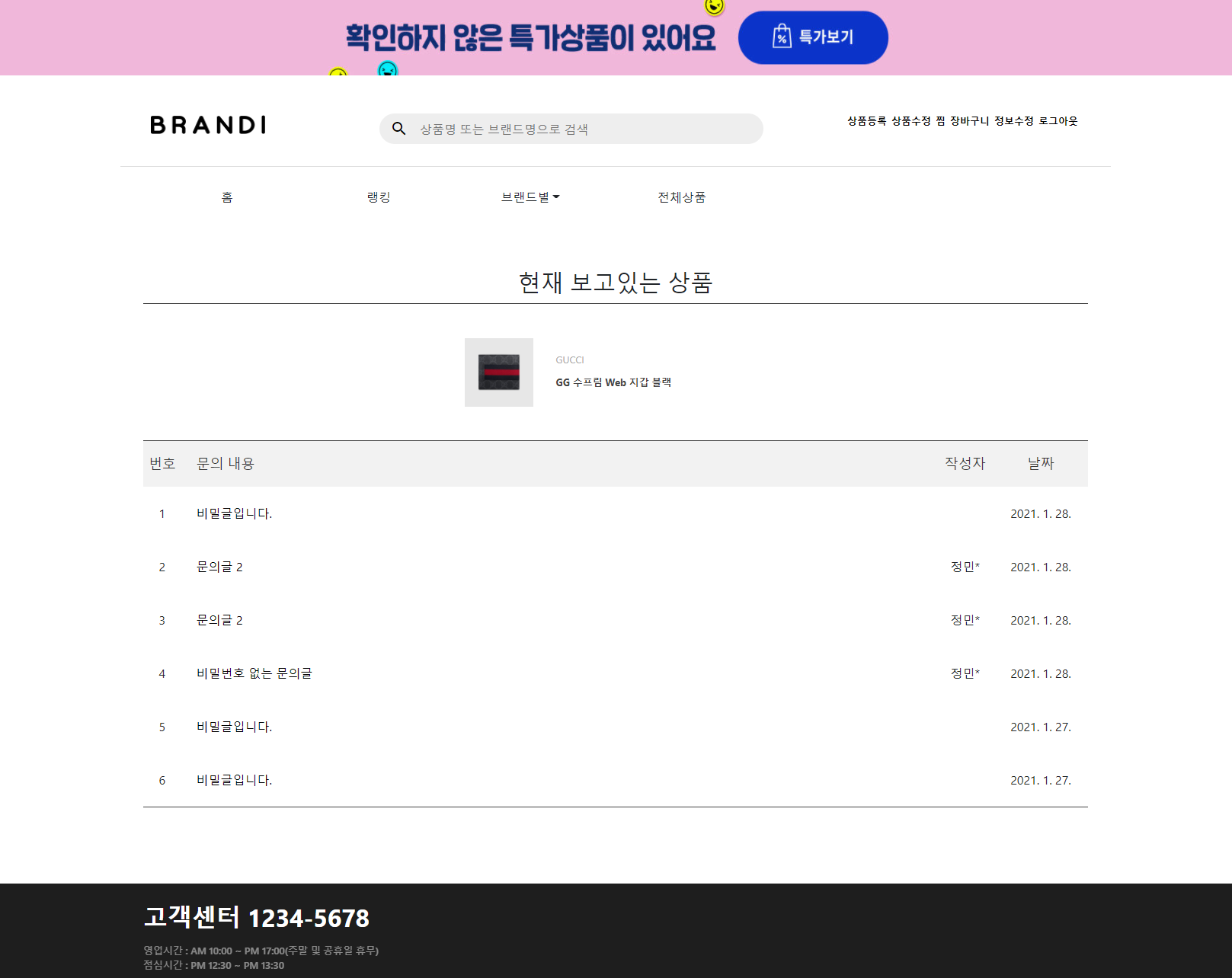
- Você pode carregar o conteúdo do produto que estava analisando juntos e pode ir para a página do produto quando clicar na foto do produto.
- Segredos também estão escondidos aqui.
22. Ao escrever uma revisão 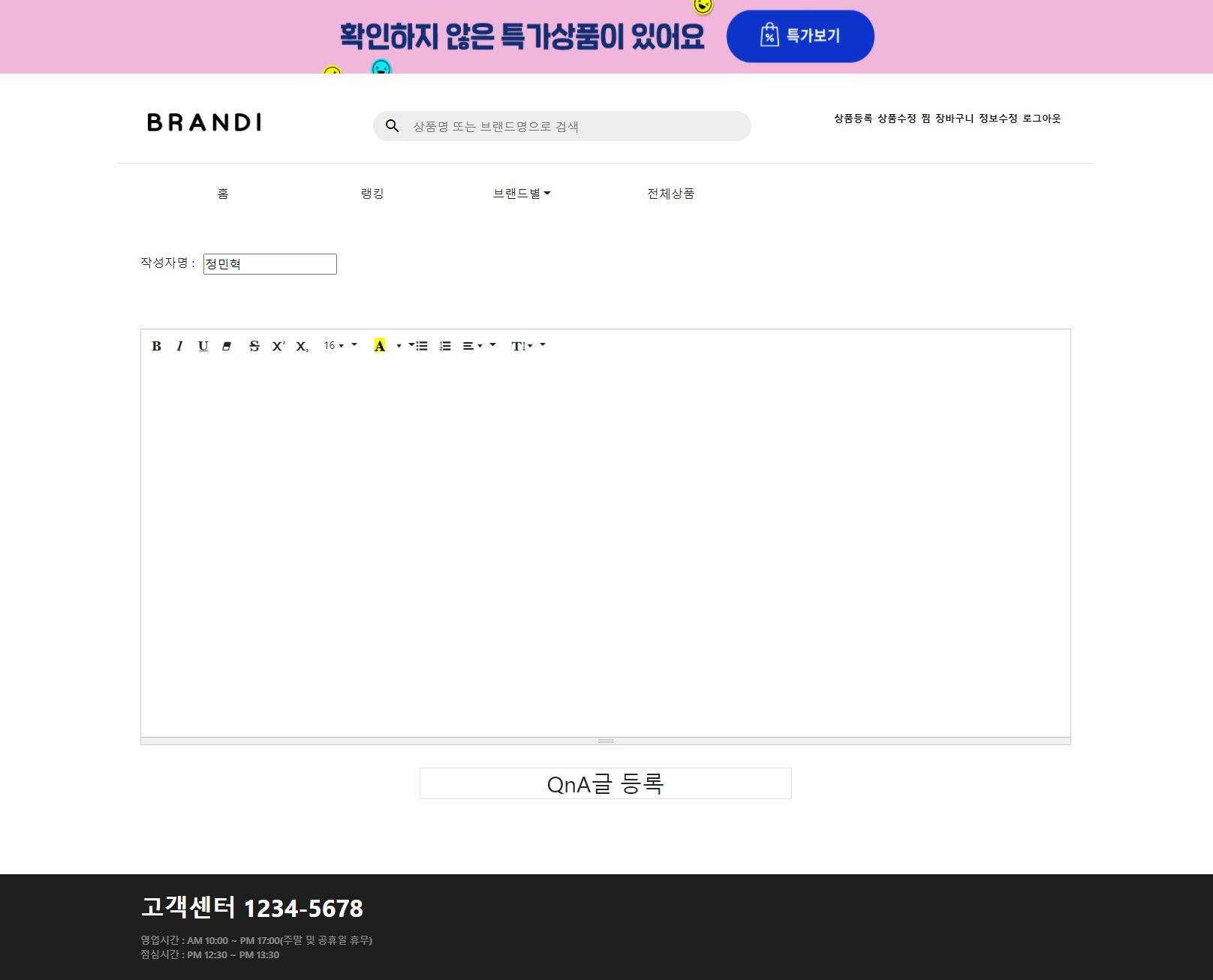
- O Summernote foi usado, exceto para fotografias e funções de vídeo.
23. Ao clicar em perguntas e respostas 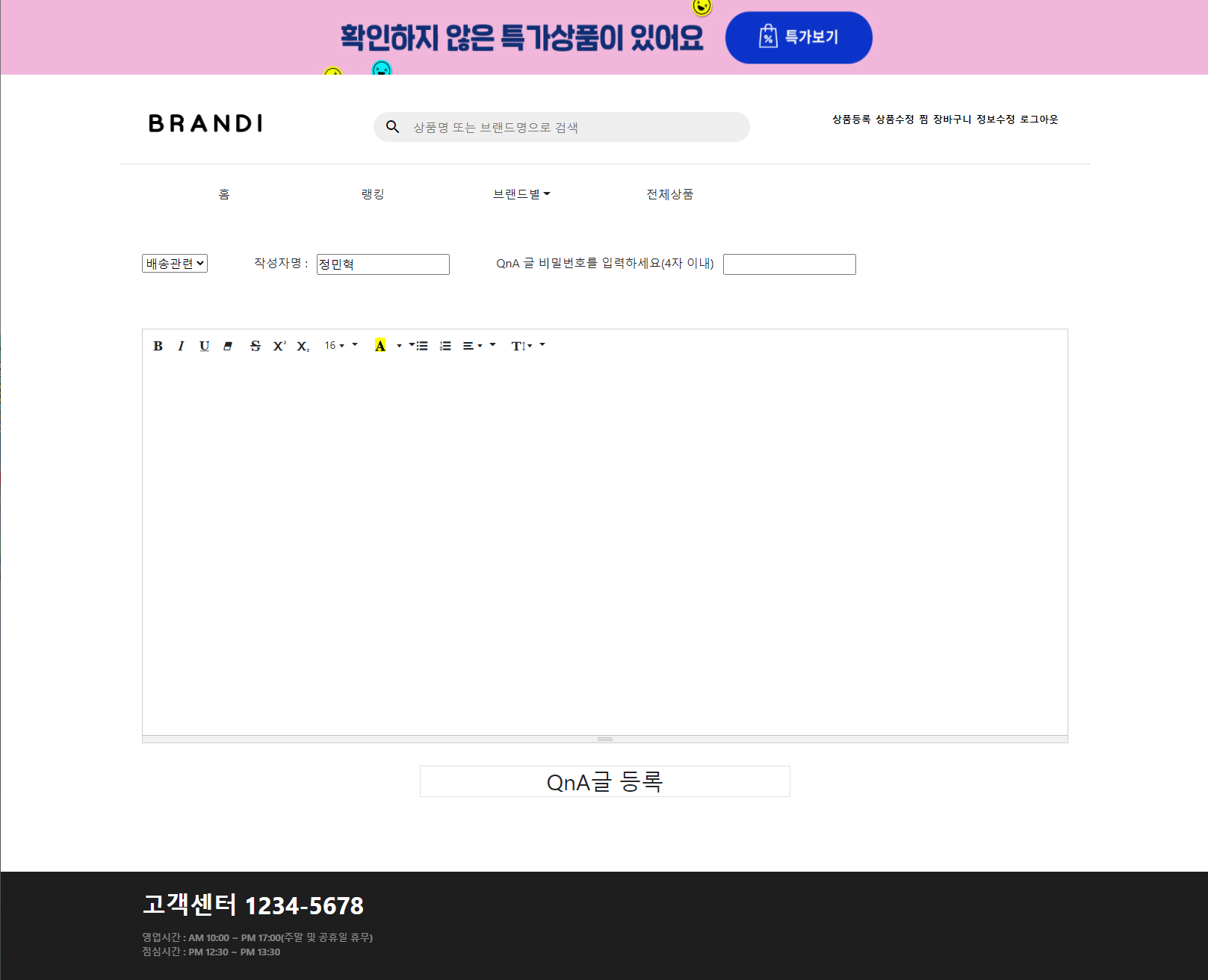
- O Summernote foi usado, exceto para fotografias e funções de vídeo.
24. Conhecido no menu superior direito 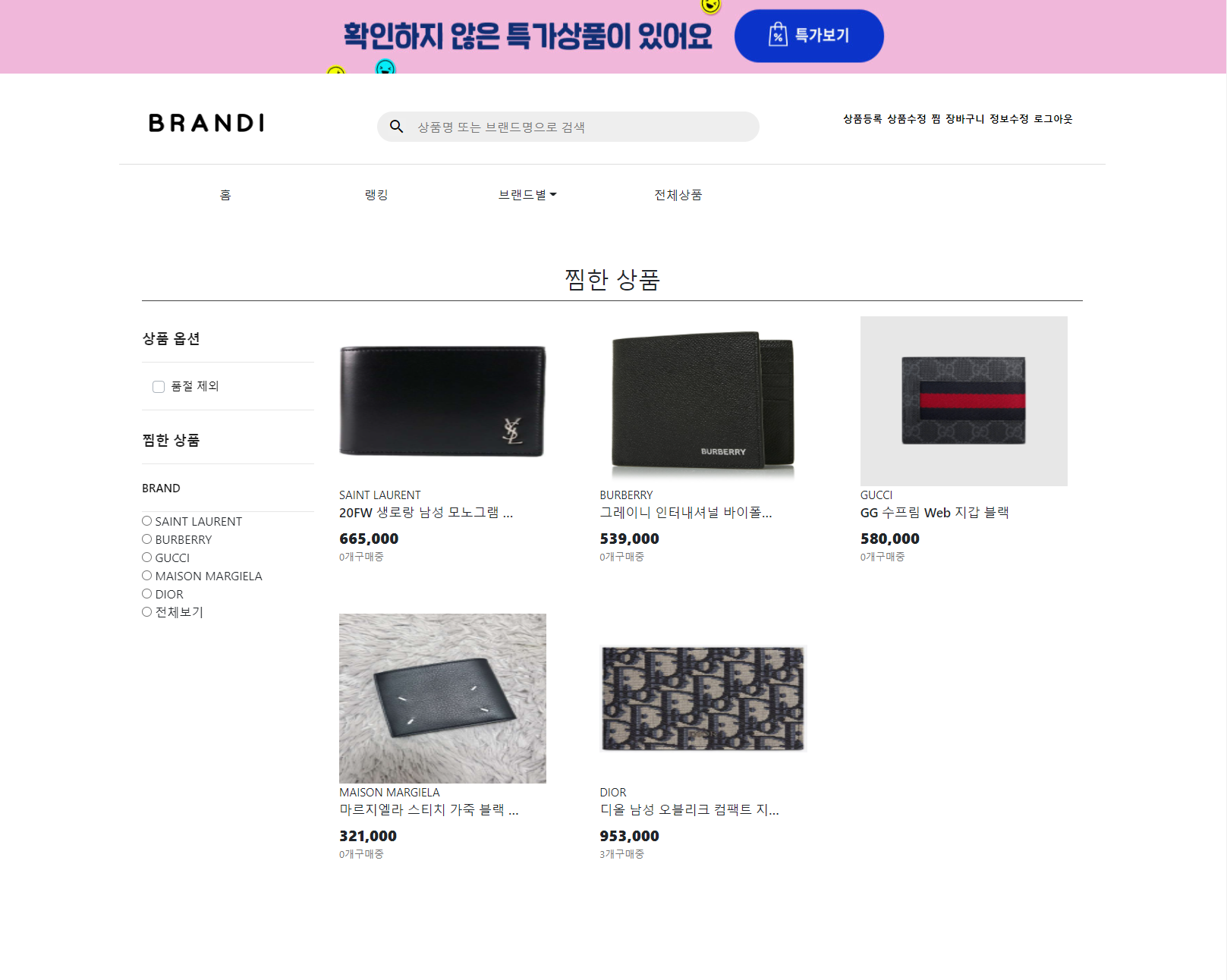
- Somente os produtos que os membros se fortaleciam no vapor.
- Somente a marca cozida no vapor do membro na caixa de rádio esquerda também é mostrada.
25. 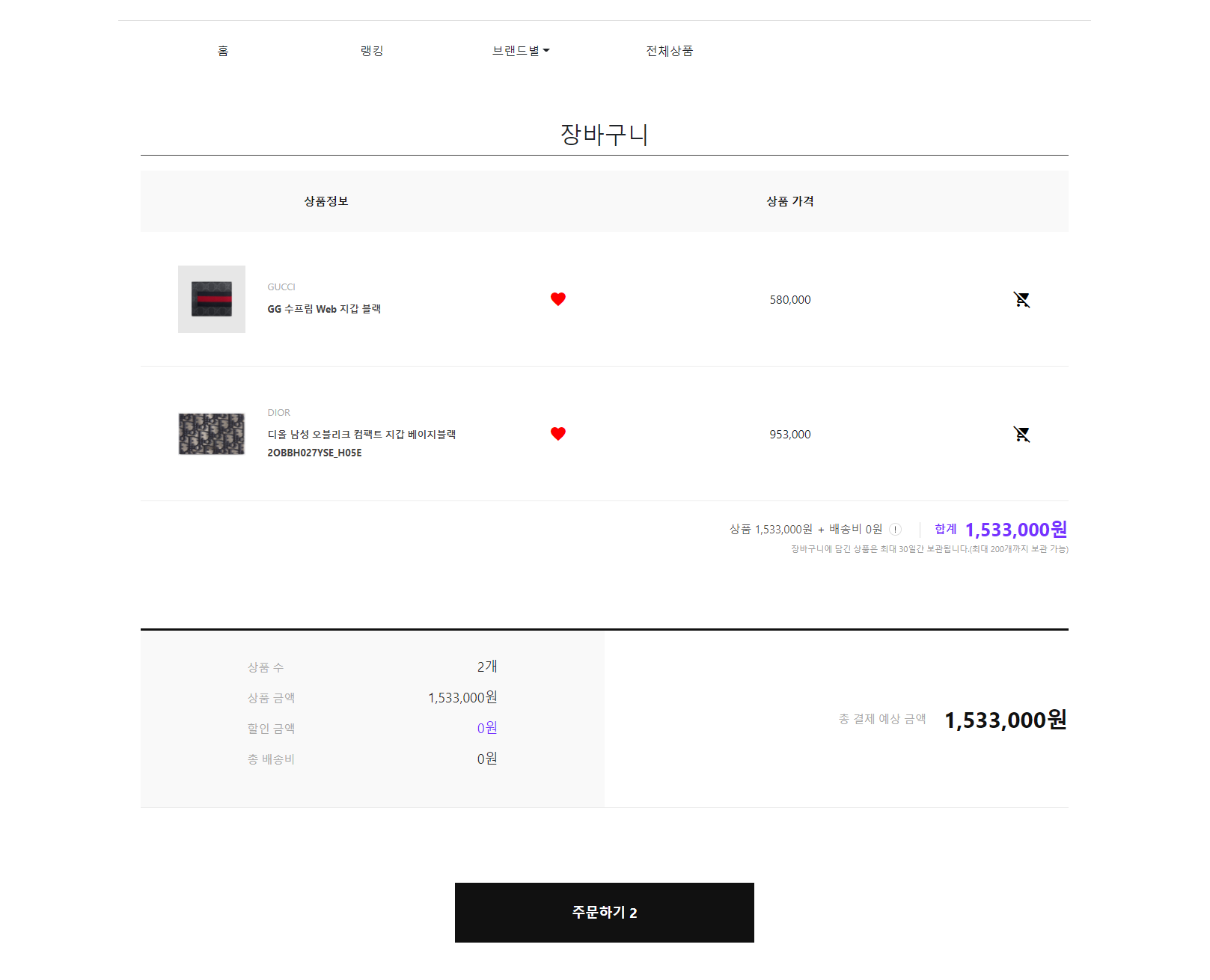
- Somente os produtos que o membro adicionou ao carrinho de compras são mostrados.
- Clique no botão Heart na lista para adicionar recursos no vapor/exclusão.
- Clique no botão do carrinho de compras no lado direito da lista de produtos para usar o carrinho.
- Ao clicar para fazer o pedido, vá para a página de pagamento.
26. Página de pagamento 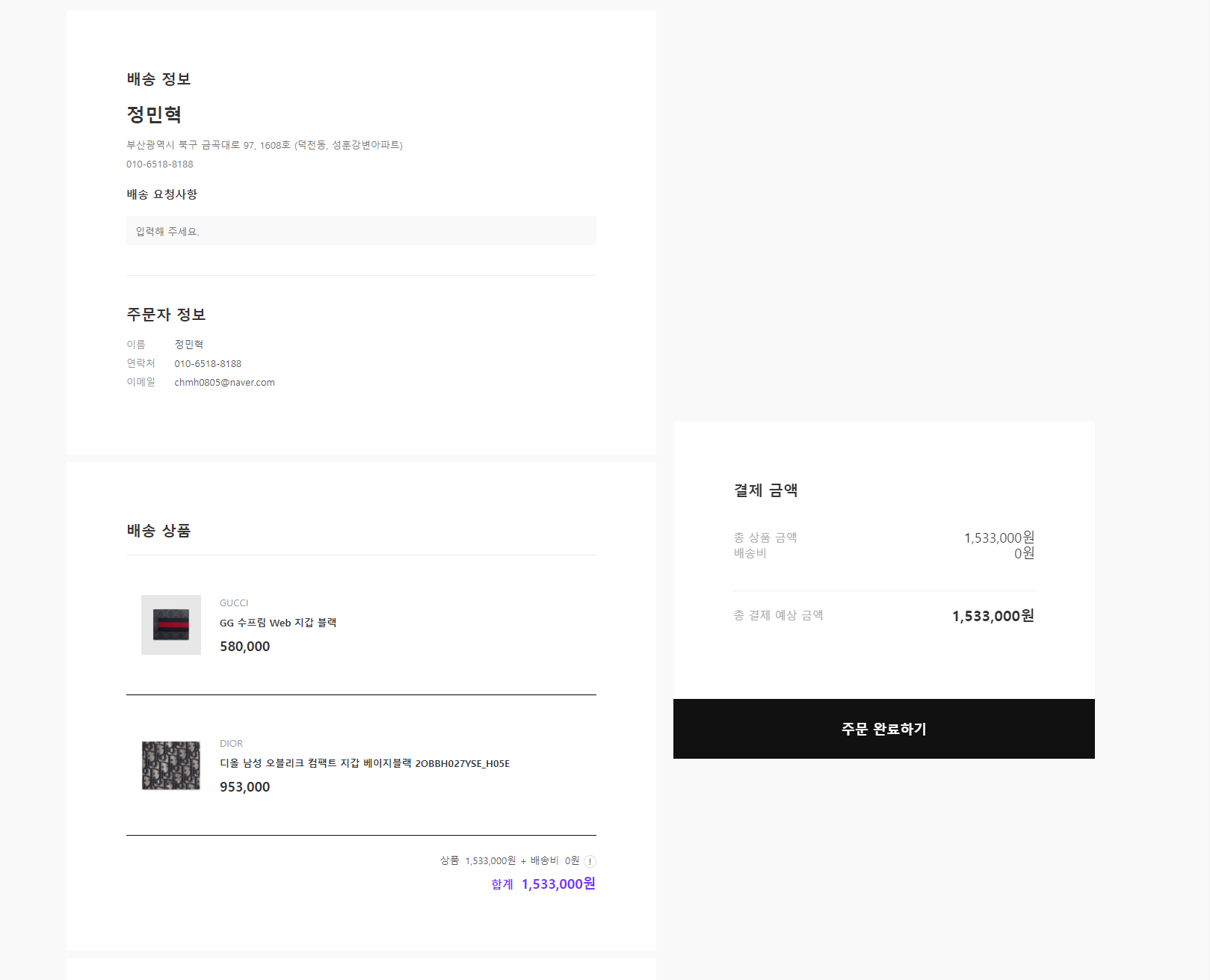
- Quando você clica no seu carrinho de compras, obtém todo o produto do seu carrinho.
- Se você clicar diretamente na página de detalhes do produto, apenas o produto será importado.
- Ao clicar em clicar para concluir o pedido, vá para a página de pagamento.
27. Tela de pagamento 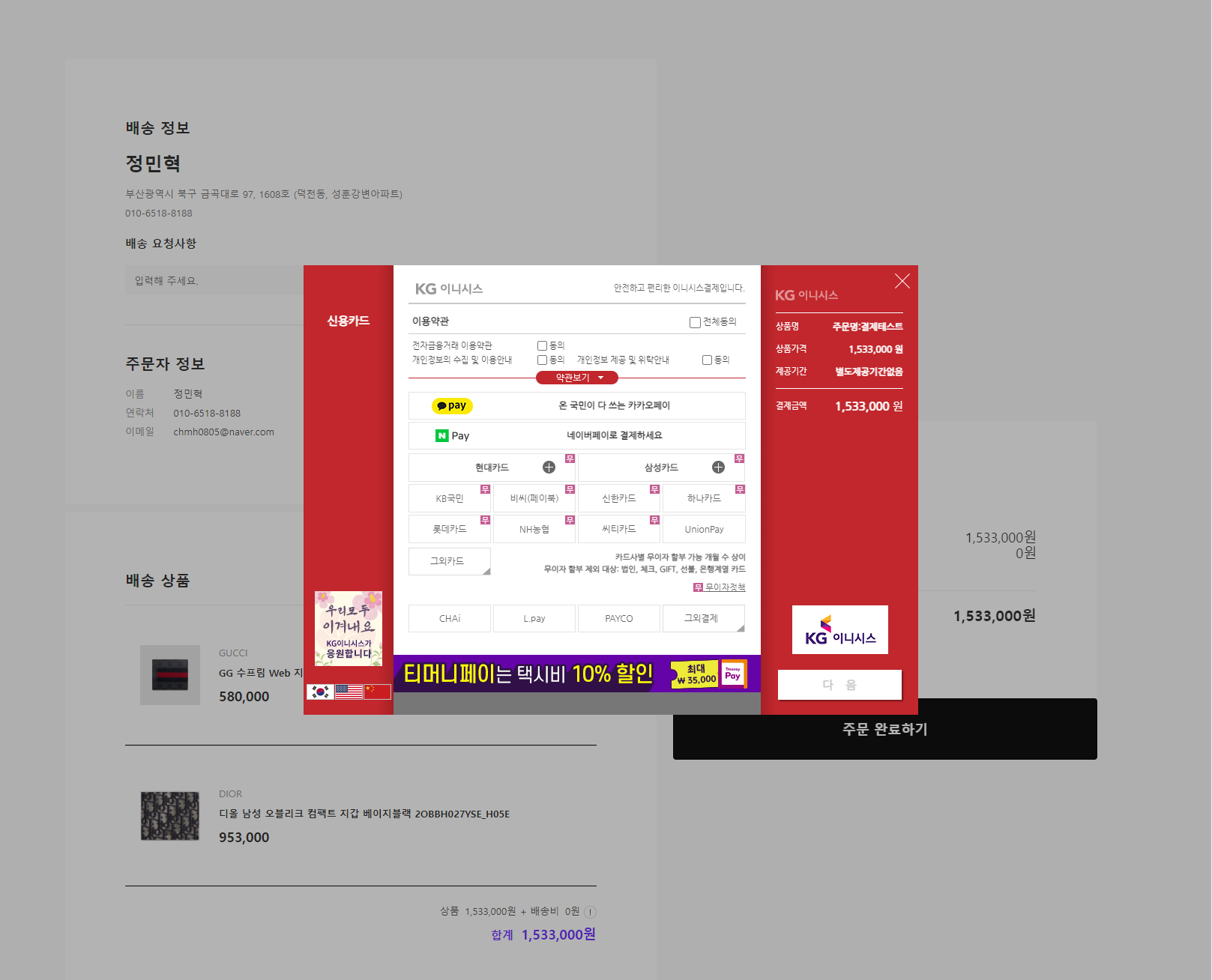
28. Quando a falha de pagamento 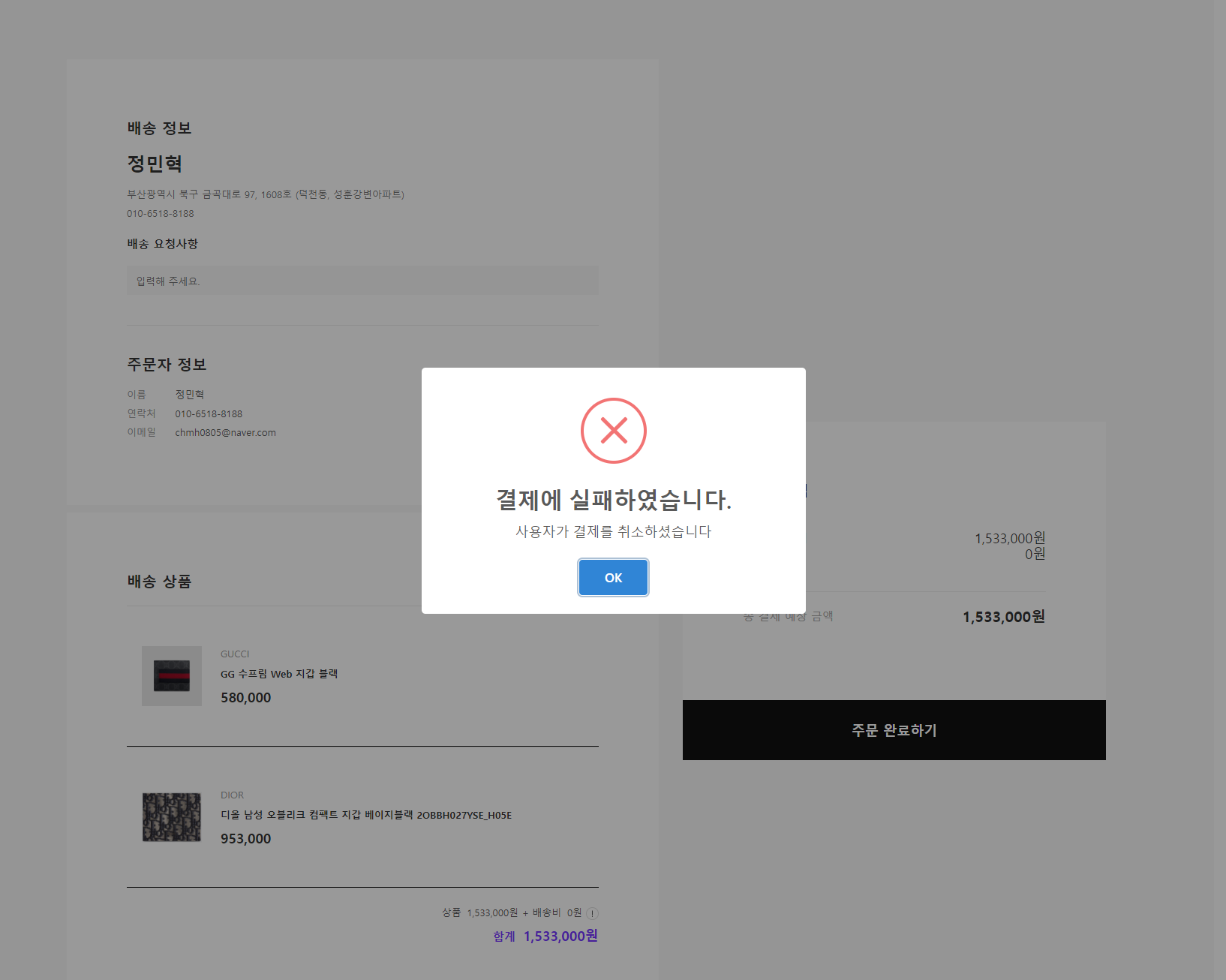
- Uma janela de notificação que contém o erro contém uma janela de notificação.
29. Quando o sucesso do pagamento 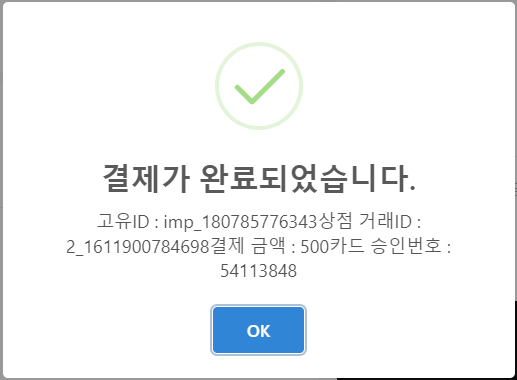
- Há uma janela de notificação, incluindo detalhes de sucesso, e os cliques na confirmação serão destinados à página principal.
30. 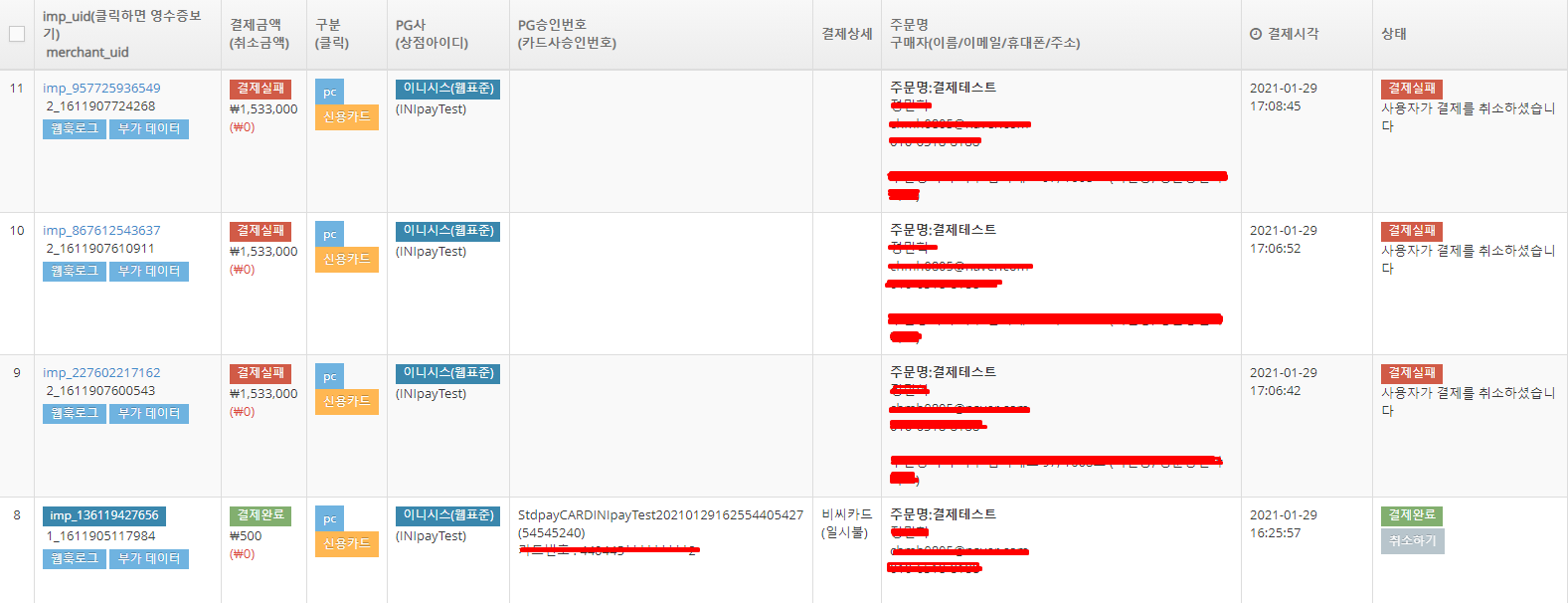
- Você pode ver o histórico de sucesso/falha.








