JSP Internet Shopping Mall Project
Projektzeitraum: 21.01.13 ~ 21.01.29
EC2 -Bereitstellungslink: http://15.164.166.37/shop Die kostenlose Lizenz läuft an der EC2 -Serververteilung ab.
Demonstrationsvideo: https://youtu.be/umdegow_ulq
Umfeld
- Windows 10
- JDK 1.8
- Tomcat 9.0
- STS -Werkzeug
- MySQL 8.0
- Lombok
- GSON
- JSTL
- Naver Lucy Filter
- SHA-256
- Codierung: UTF-8
Design und Produkt, Produktbild, Produktbeschreibung Referenzstandort
- Brandy
- https://www.brandi.co.kr/
- Trenbi
- Kahl
- https://www.balaan.co.kr/
Referenz
- Die tatsächliche Zahlung erfolgt, wenn die Zahlung auf dem Zahlungsbildschirm abgeschlossen ist und die automatische Rückerstattung vor Mittag verarbeitet wird.
Verwenden Sie API
- Kakao Login API
- https://developers.kakao.com/product/kakaologin
- Naver Login API
- https://nid.naver.com/user2/campaign/intronaveridlogin.nhn.nhn
- Bei Naver und Kakao -Anmeldung wurde bei der anfänglichen Anmeldung in das Informationseingangsfenster in die Benutzertabelle für den Eingabewert und den vom Naver/Kakao -Server empfangenen ID -Wert eingefügt.
- Später, während der Anmeldung, wurden Kakaos eindeutige ID und Navers eindeutige ID -Werte so eingestellt, dass sie angemeldet werden.
- Imort API (Zahlungsdienst)
- https://www.iamport.kr/getStarted
- SUMPEROTE API
- https://summerernote.org/
- Sweetalert2
- https://sweetalert2.github.io/
MySQL -Datenbankerstellung und Benutzererstellung
 CREATE USER ' shopuser '@ ' % ' identified by ' shop0805 ' ;
GRANT ALL privileges on * . * TO ' shopuser ' @ ' % ' ;
create database shopdb ;
MySQL Table Creation
 CREATE TABLE product (
    id int primary key auto_increment,
    productName varchar ( 120 ) unique not null ,
    companyId int not null ,
    price long not null ,
    soldCount int default 0 ,
    detail longtext not null ,
    imgUrl_1 varchar ( 100 ) not null ,
    imgUrl_2 varchar ( 100 ),
    imgUrl_3 varchar ( 100 ),
    imgUrl_4 varchar ( 100 ),
    writerId int ,
    createDate timestamp default now(),
    updateDate timestamp default now()
);
CREATE TABLE user (
id int primary key auto_increment,
username varchar ( 20 ) unique default null ,
name varchar ( 20 ) not null ,
email varchar ( 50 ) not null ,
phone varchar ( 13 ) not null ,
address varchar ( 120 ) not null ,
password char ( 64 ) not null ,
kakaoId long,
naverId long,
auth varchar ( 10 ) default ' user ' ,
createDate timestamp default now()
); CREATE TABLE company (
id int primary key auto_increment,
name varchar ( 40 ) unique not null ,
url varchar ( 80 ) unique
); CREATE TABLE favorite (
id int primary key auto_increment,
userId int not null ,
productId int not null ,
createDate timestamp default now()
); CREATE TABLE cart (
id int primary key auto_increment,
userId int not null ,
productId int not null ,
createDate timestamp default now()
); CREATE TABLE qna (
id int primary key auto_increment,
userId int not null ,
productId int not null ,
optionNo int not null ,
password varchar ( 4 ),
detail longtext,
createDate timestamp default now()
); CREATE TABLE review (
id int primary key auto_increment,
userId int not null ,
productId int not null ,
detail longtext not null ,
createDate timestamp default now(),
updateDate timestamp default now()
); Implementierte Funktionen
1. Melden Sie sich für die Mitgliedschaft an 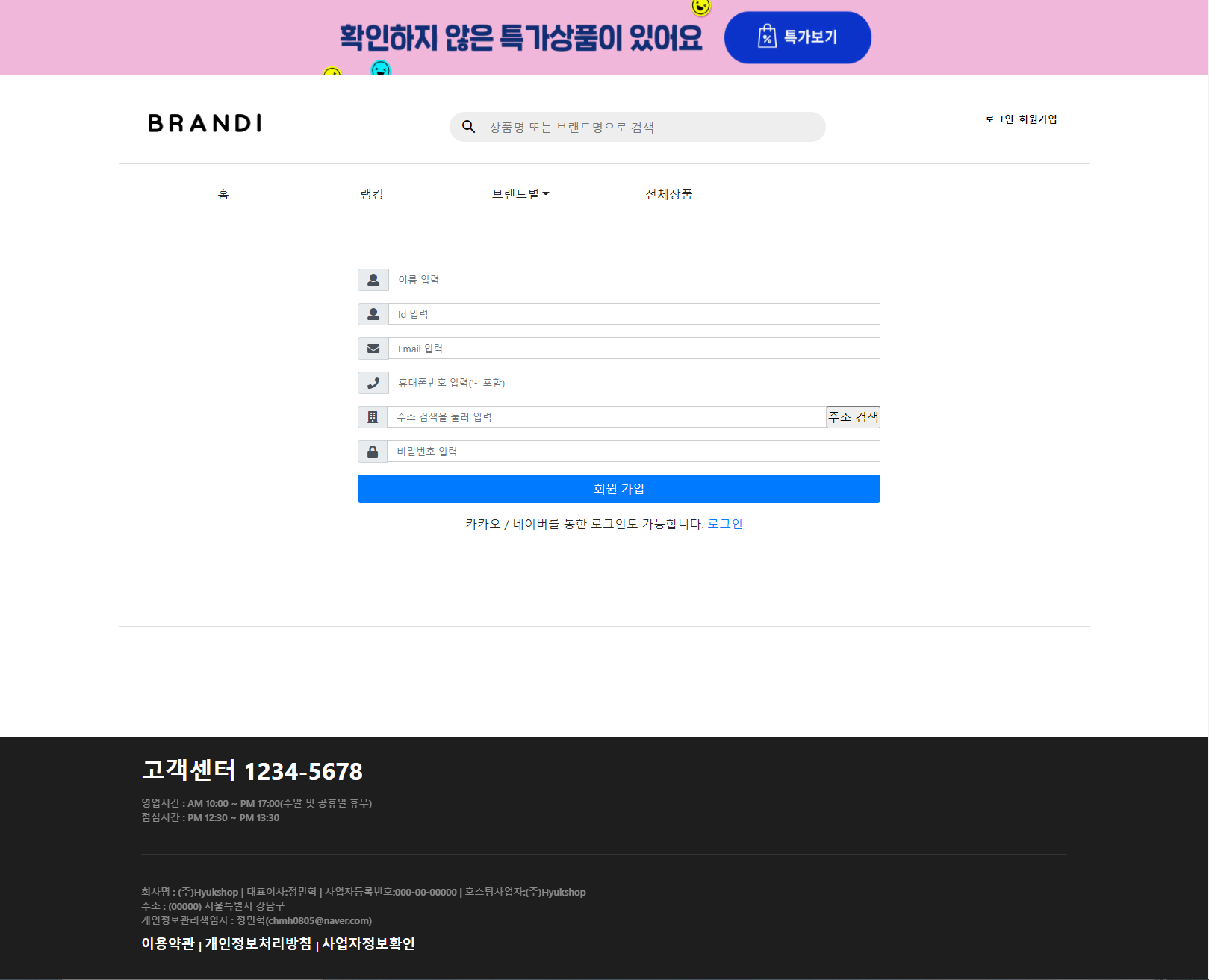
- Das bei der Registrierung eingegebene Passwort ist an SHA-256 codiert und in der DB gespeichert.
2. Login 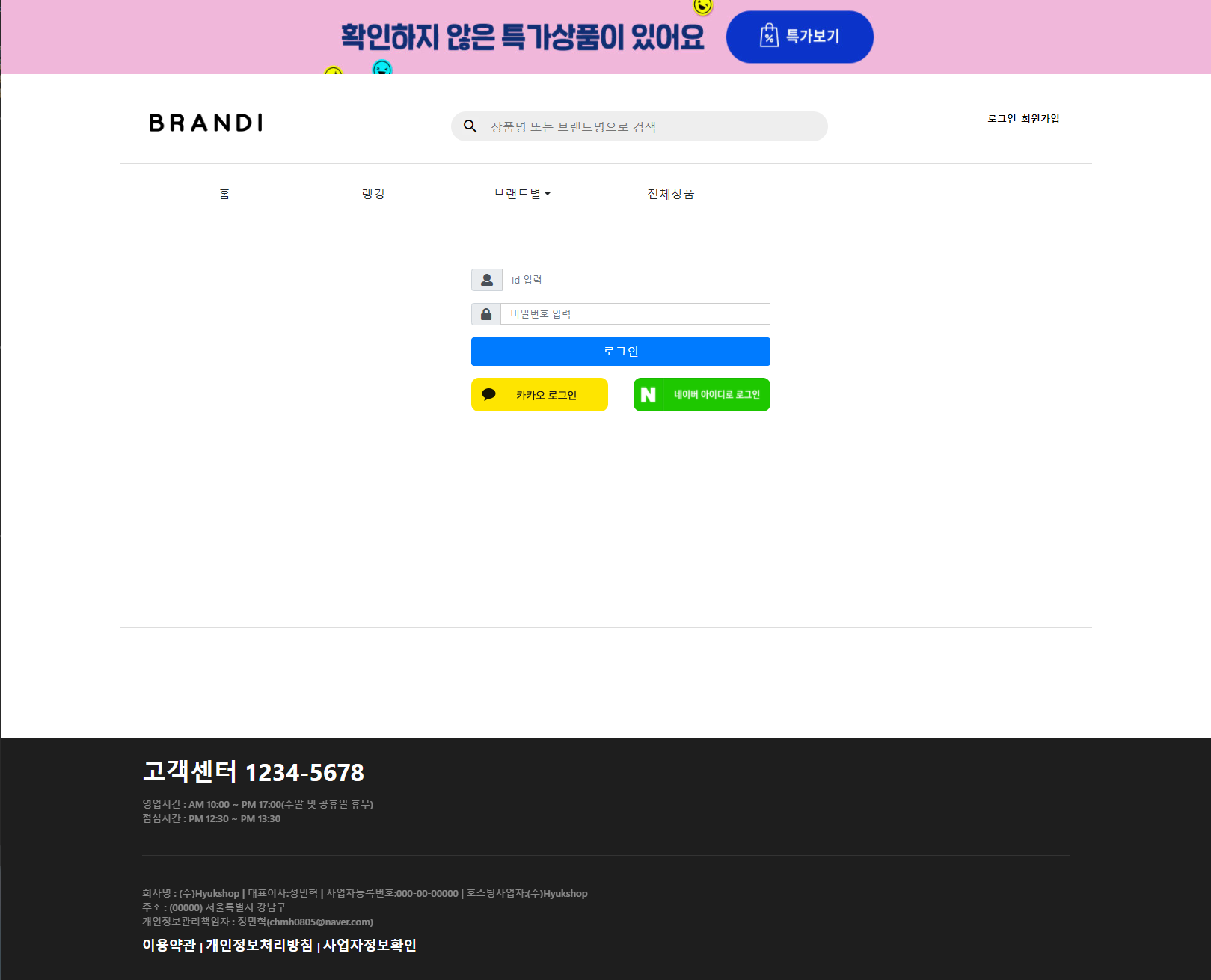
3. Kakao Login 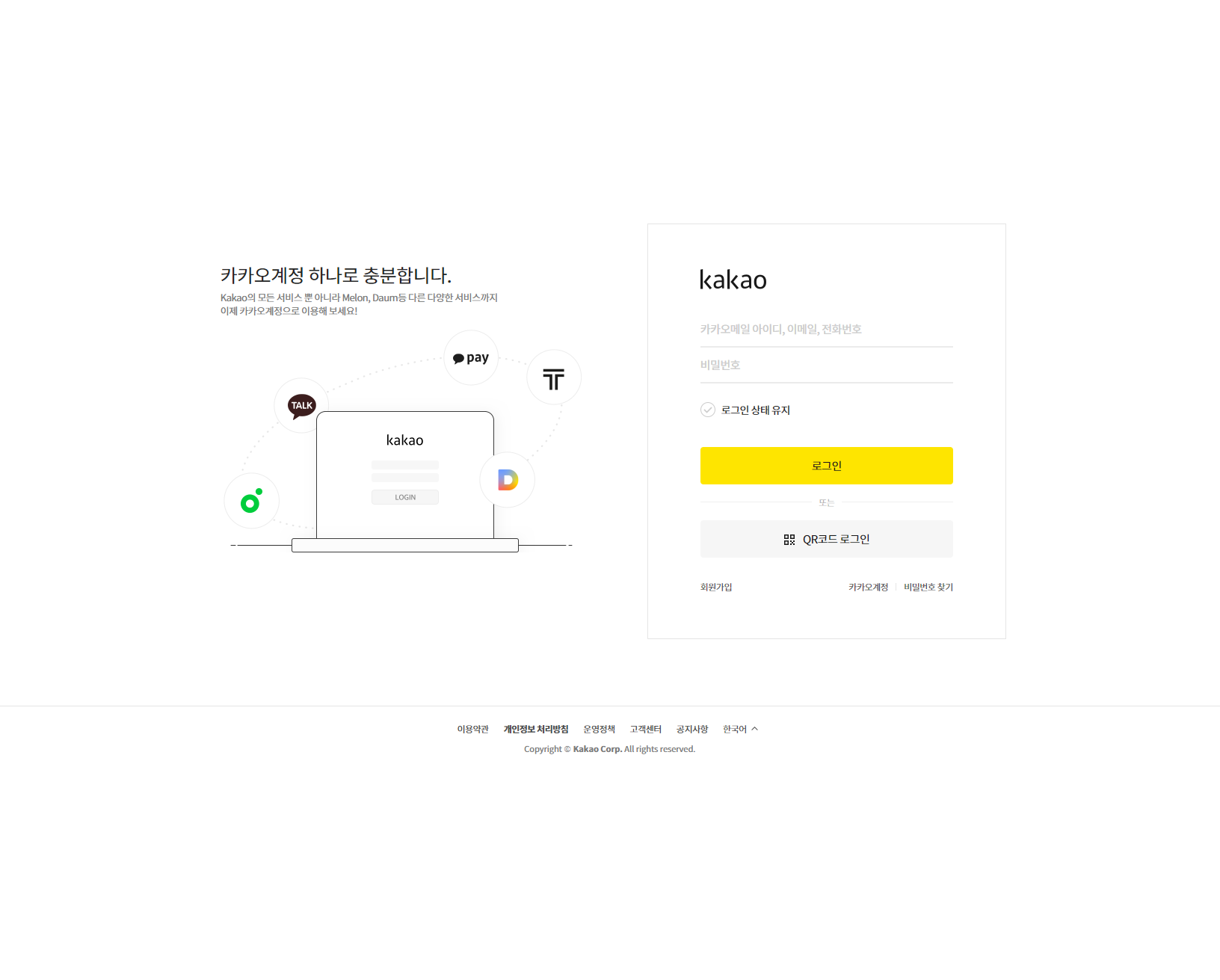
4. Login Naver 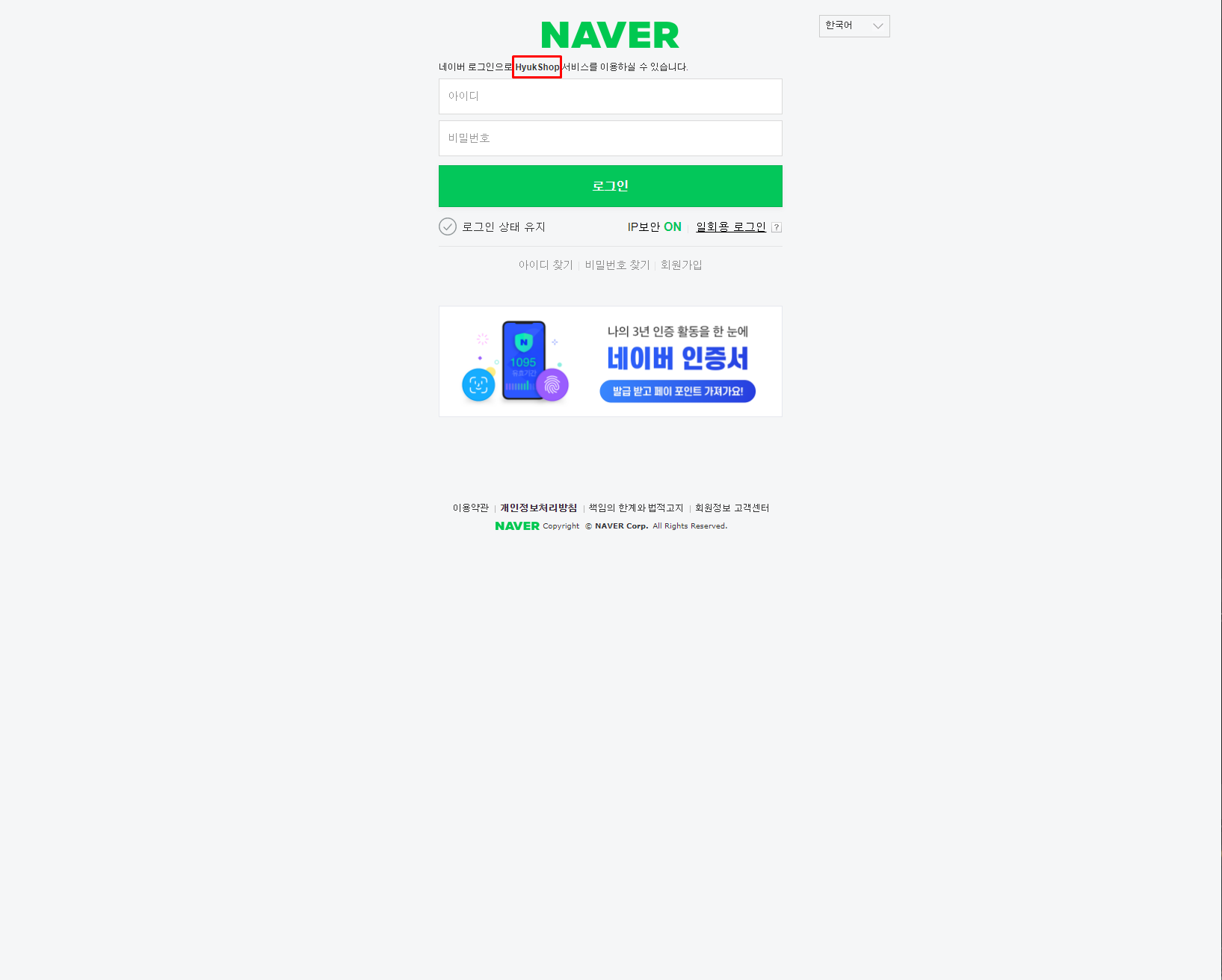
Naver/Kakaos erster Login, der für die Eingabe zusätzlicher Informationen erforderlich ist 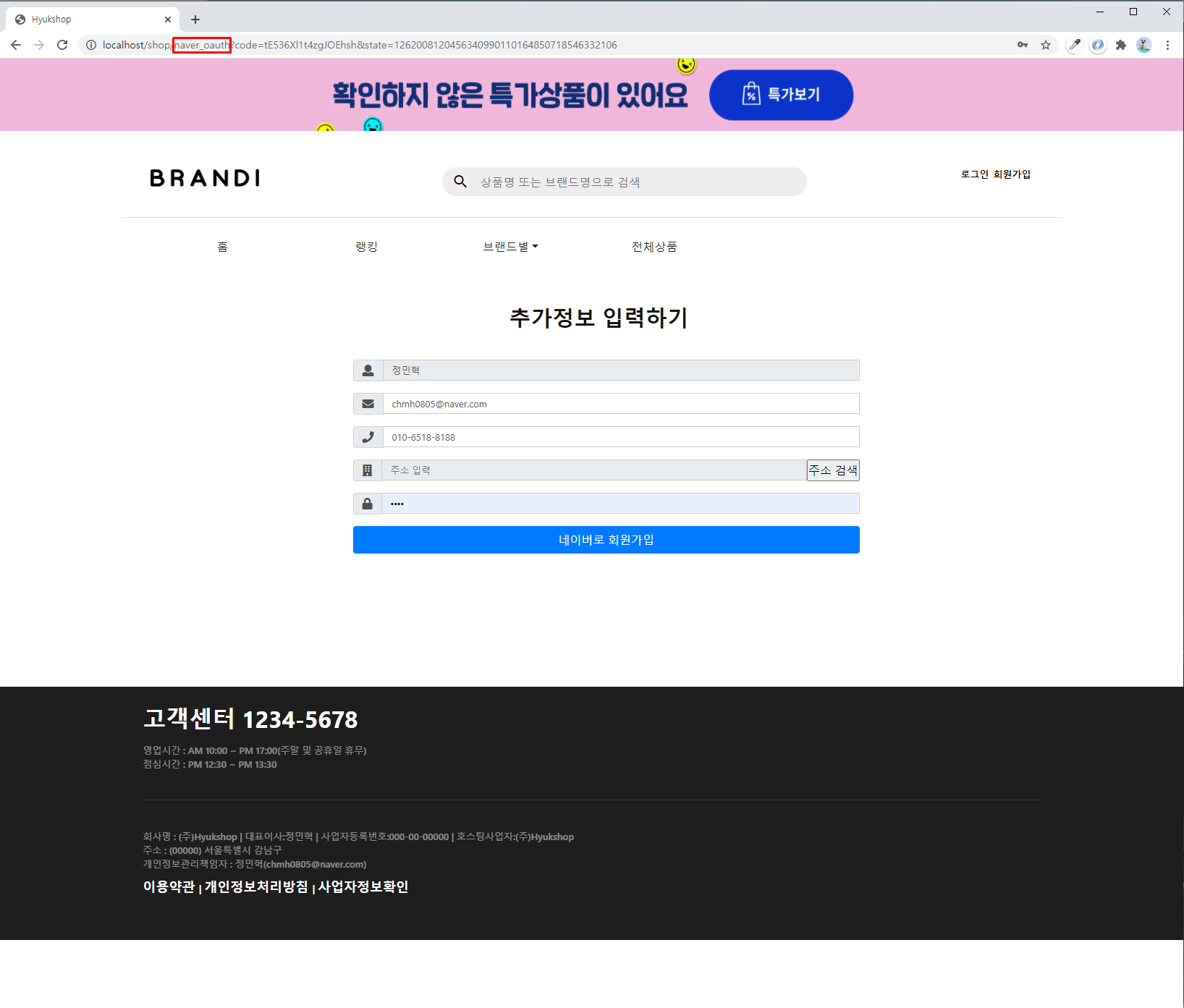
5. Melden Sie sich aus
6. Hauptseite 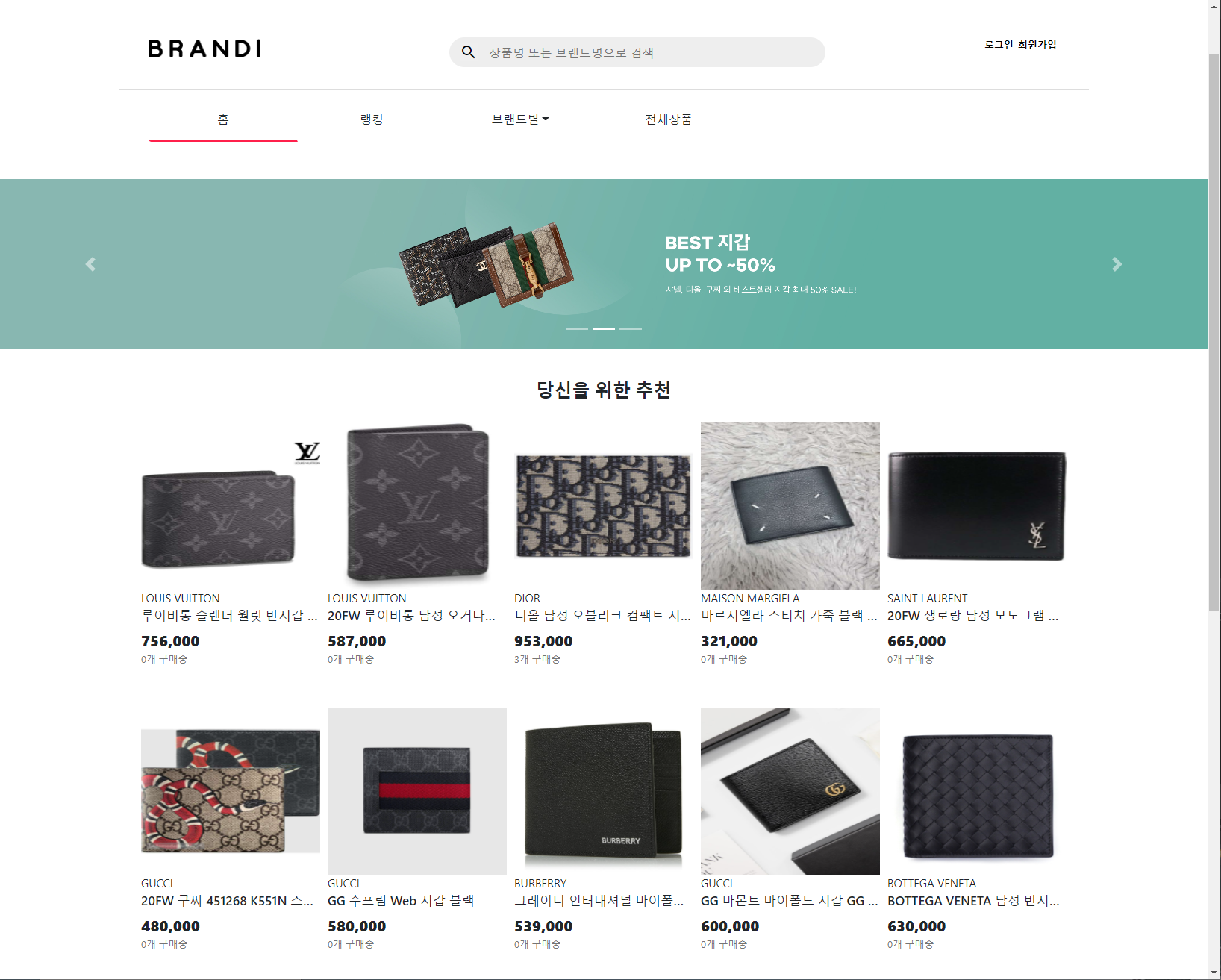
- Ich habe Karussell verwendet.
- Gitterlayout wird verwendet.
7. Menü von Top Bar Brand 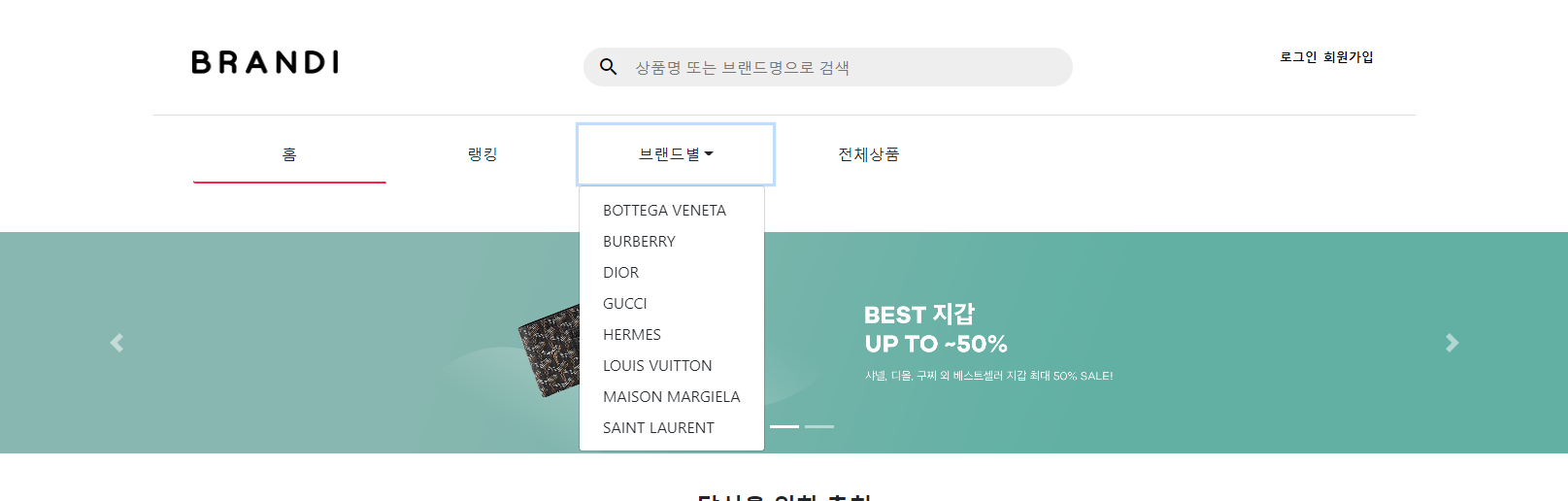
- Verwenden Sie die Auswahlanweisung, um den gesamten Firmennamen der Firmentabelle aufzurufen. (Auch wenn das Unternehmen hinzugefügt wird, müssen es nicht separat geändert werden.)
- Es gibt Header und Top -Balken auf allen Seiten, sodass Sie den Filter verwenden können, um ihn auf allen Seiten zu verwenden.
8. Marken -by -Brand -Menüseite 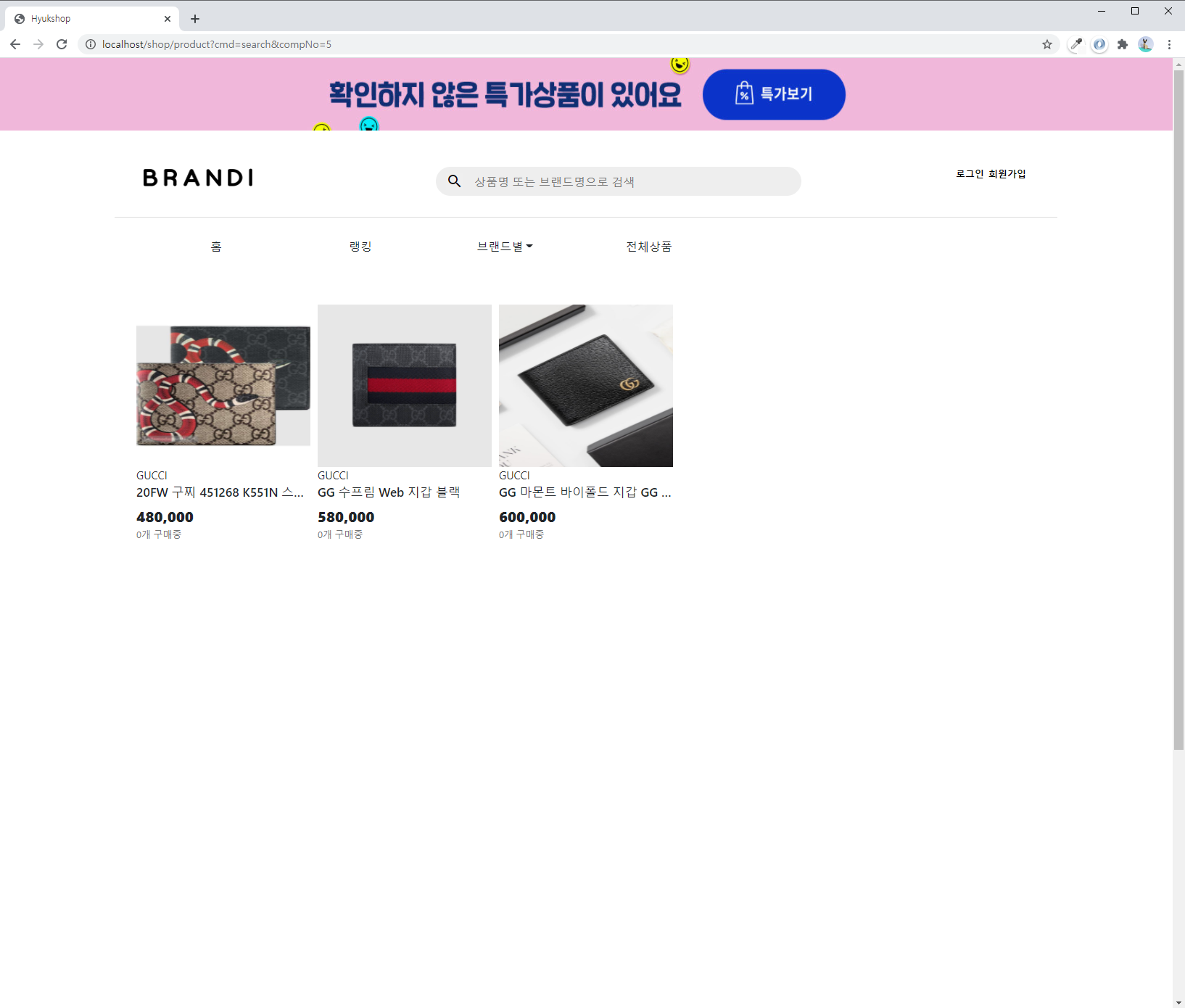
9. Suchfunktion 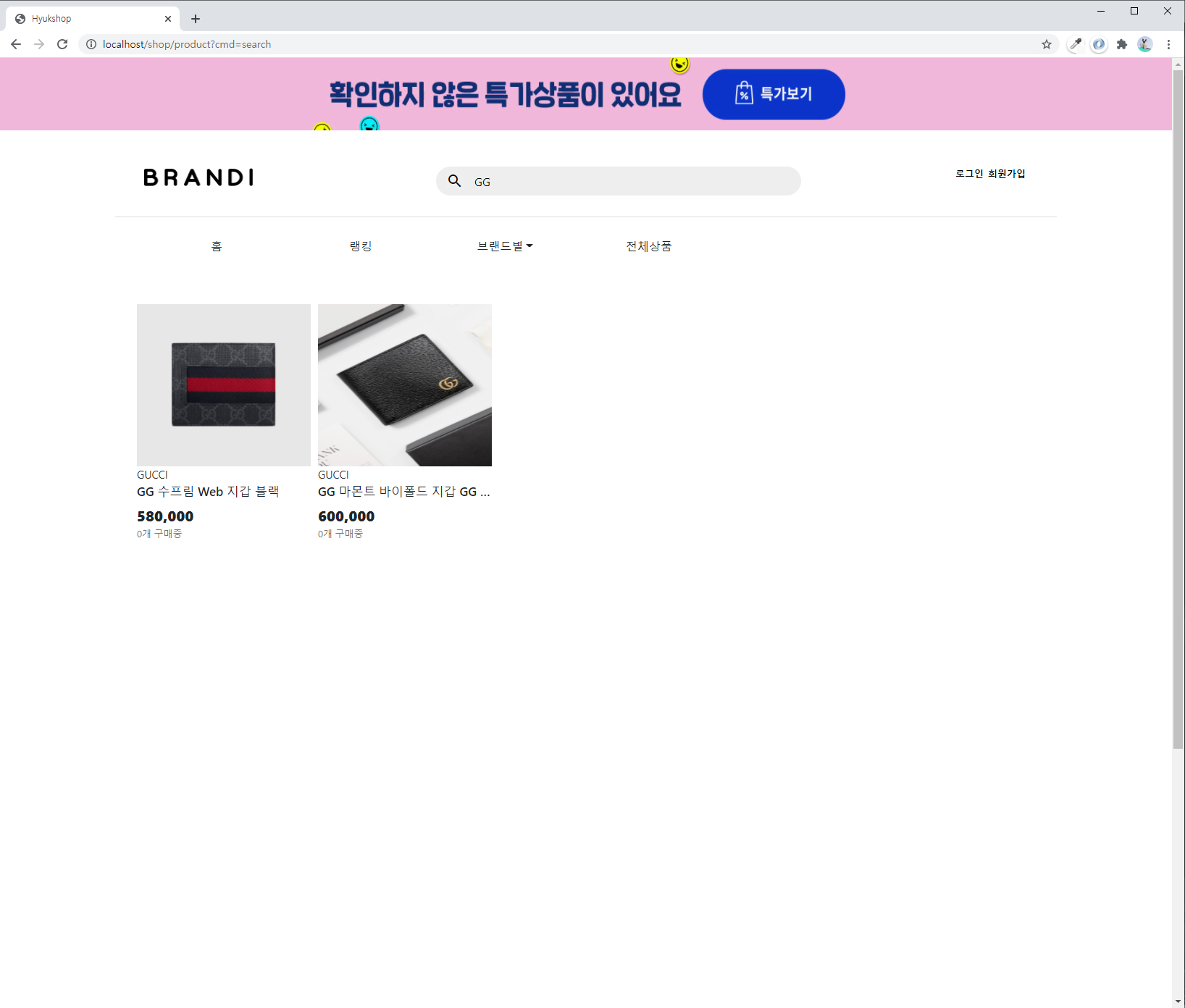
- Es zeigt alle Produkte, die Suchbegriffe und alle Ergebnisse des Unternehmens enthalten.
10. Verkaufsvolumen Netto -Ranking -Seite 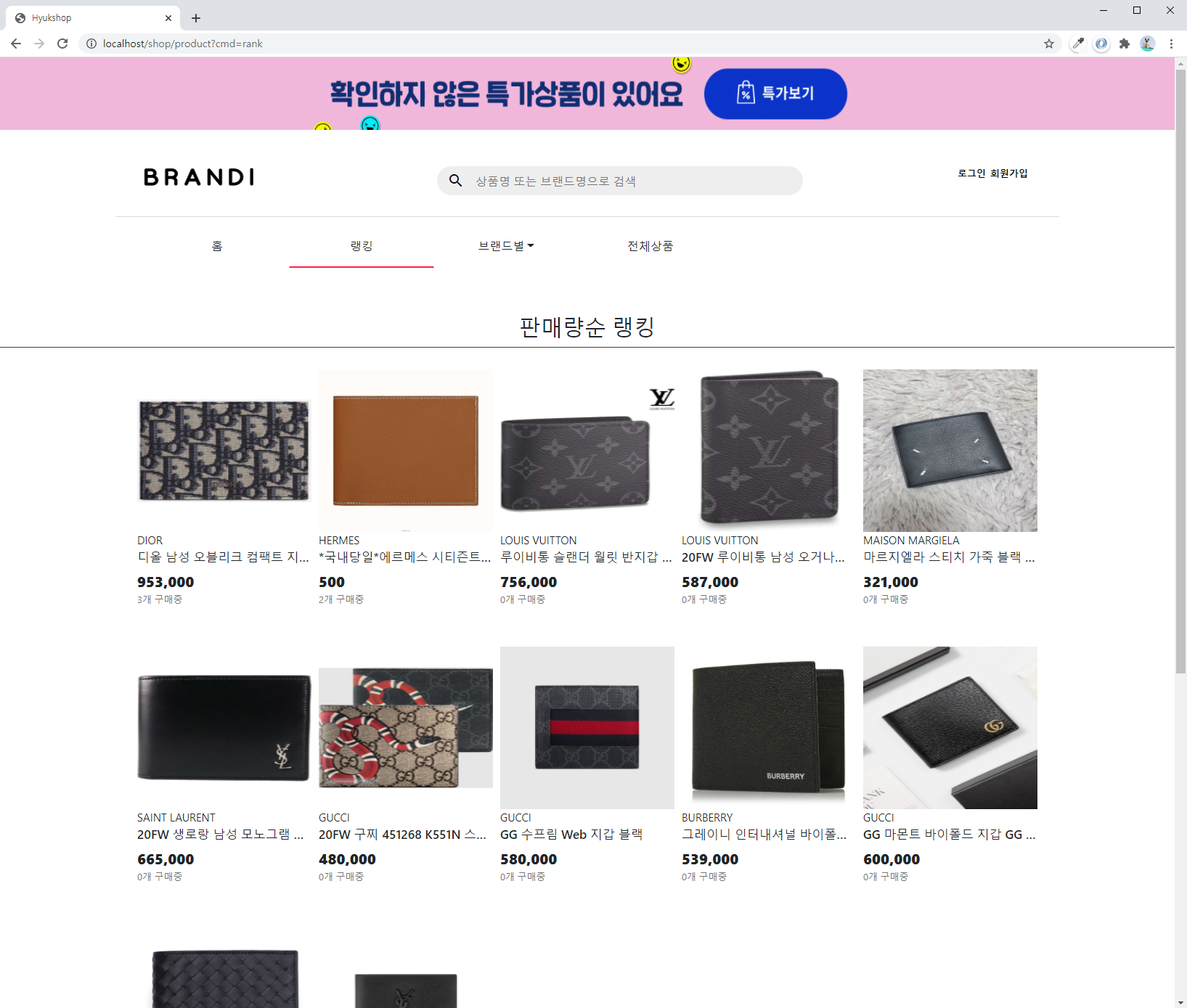
- Wenn ein Benutzer ein Produkt kauft, steigt die Anzahl der Einkäufe der Produkttabelle und das Ergebnis ist das Ergebnis des Verkaufsvolumens unter Verwendung von SoldCount Desc.
11. Auf der gesamten Produktseite, 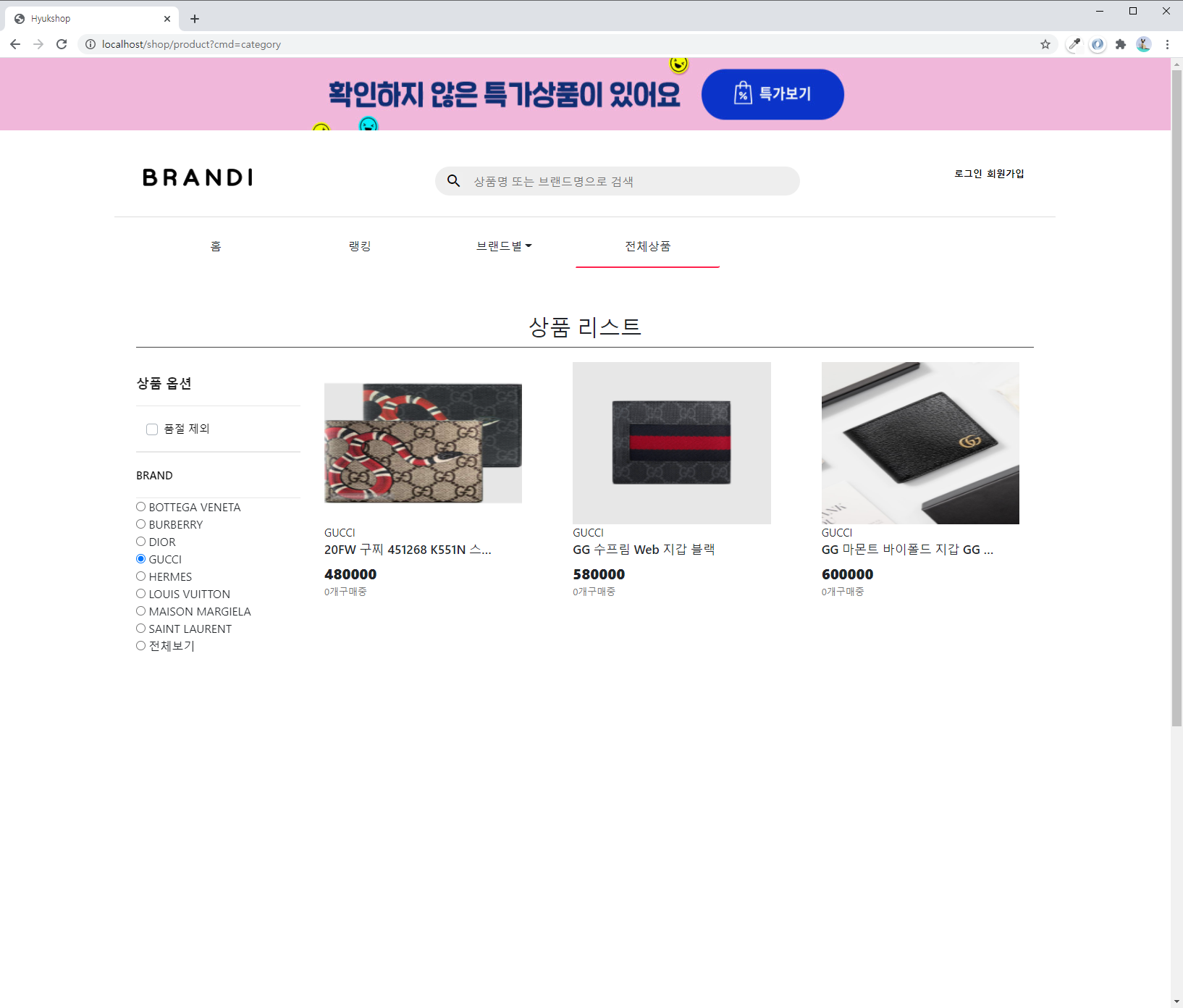
- Es ist eine Funktion, die nur die Produkte der Markenmarke auf der linken Seite sieht.
12. Fügen Sie das obere Menü hinzu, wenn Sie sich anmelden 
- Wenn die Note des Benutzers über dem Administrator liegt, wird ein Menü zur Produktregistrierung und ein Produktmodifikationsmenü erstellt.
- Wenn der Benutzer mehr als einfach ist, werden ein Dampfwagen, eine Informationsänderung und ein Meldungsmenü erstellt.
13. Bestätigen Sie das Passwort, wenn Sie auf die Informationen klicken 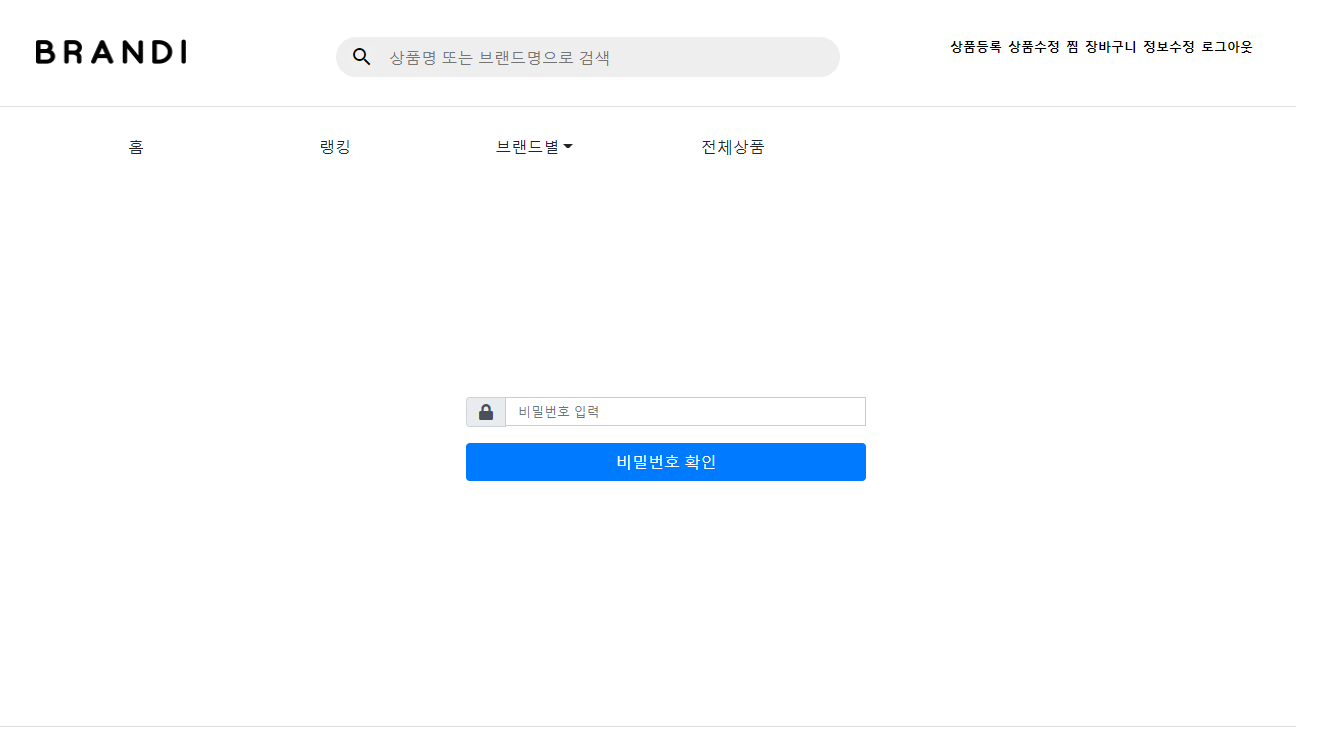
- Wenn der Benutzer das von ihm festgelegte Passwort eingibt, wird der Eingabwert auf die SHA-256-Kodierung angewendet, um ihn mit dem im DB gespeicherten Wert zu vergleichen.
14. Änderung der Mitgliedsinformationen 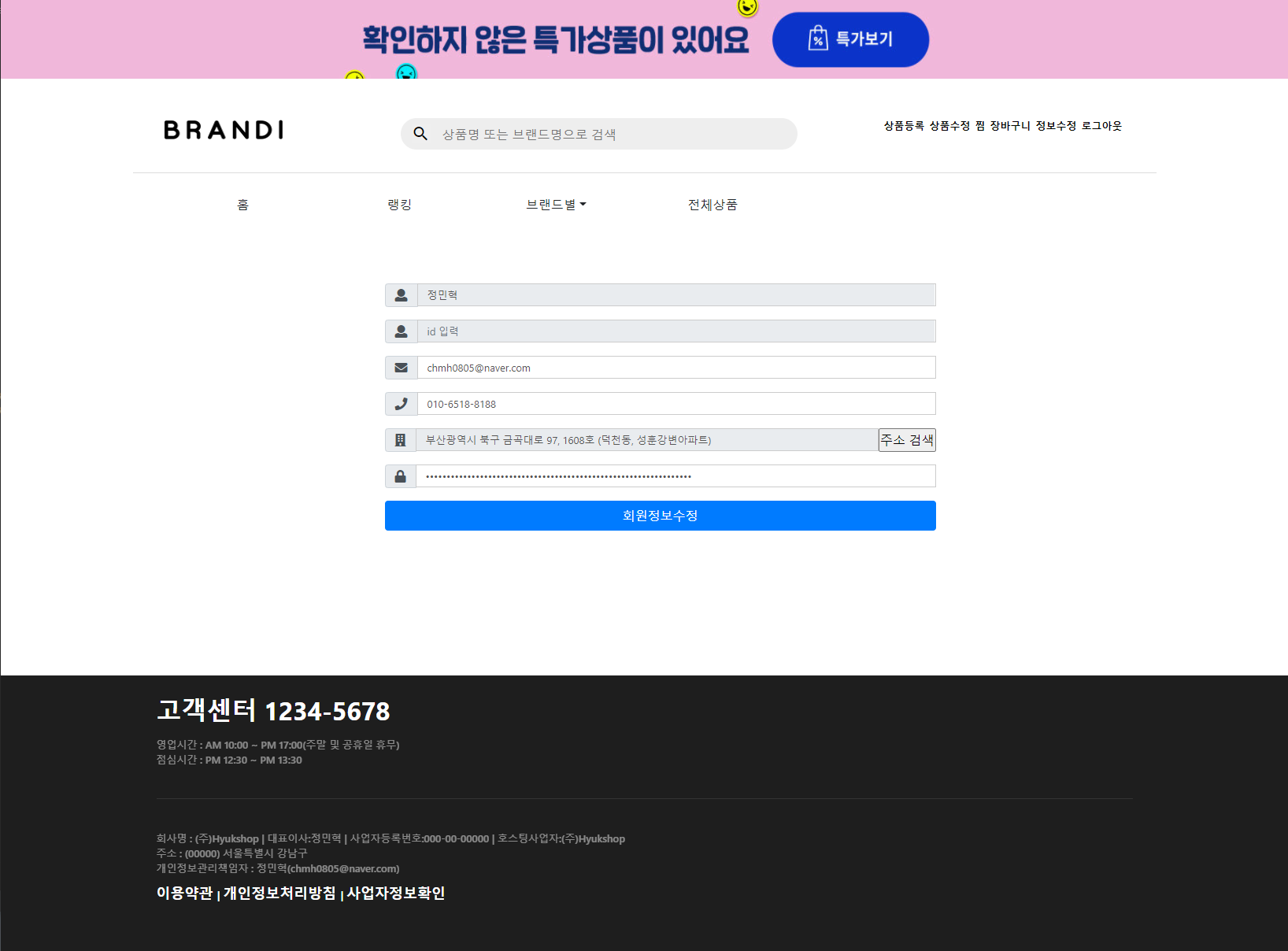
15. Detaillierte Produktseite -Top -Top 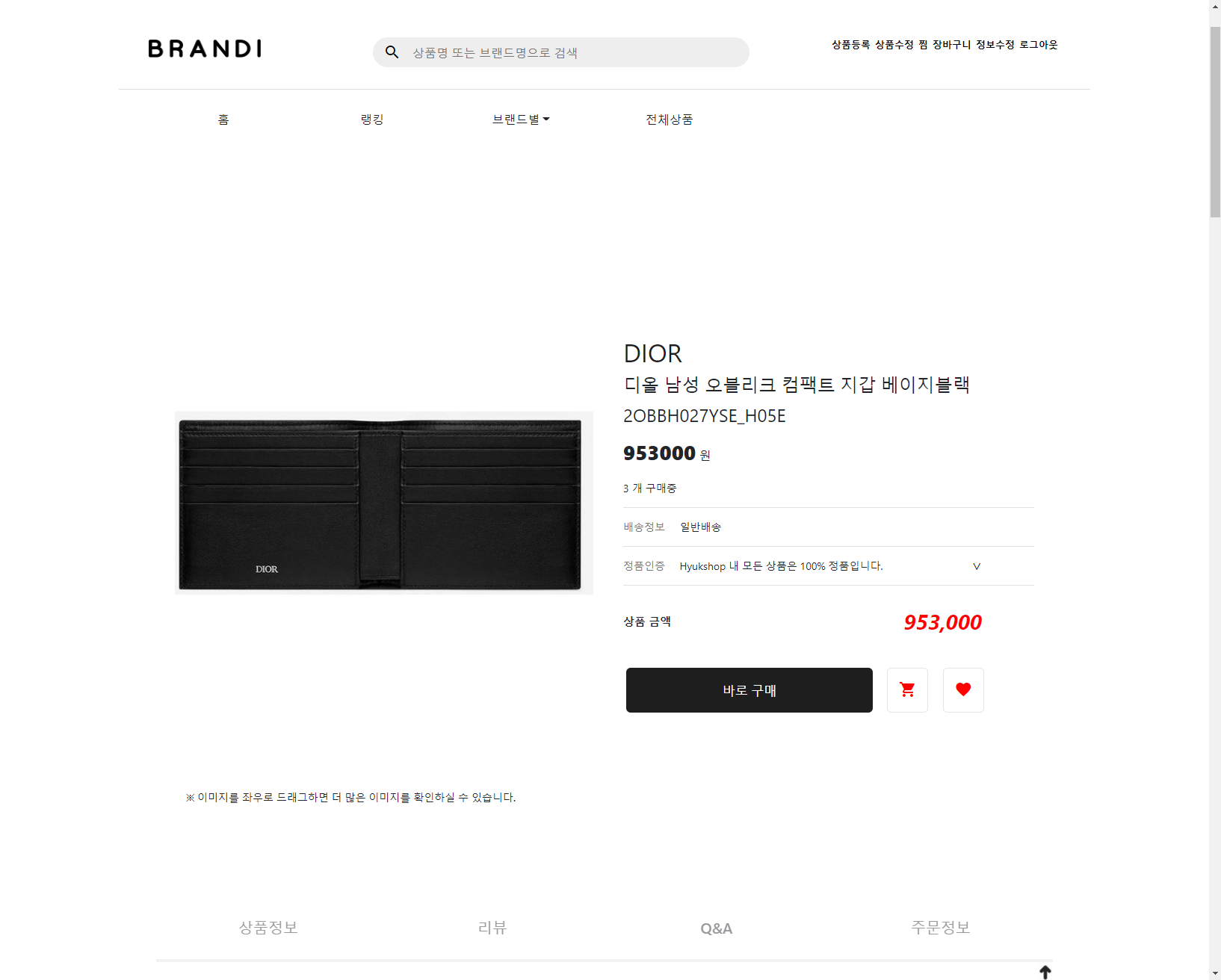
- Wählen Sie den Wert der Produkttabelle aus.
- Wenn Sie rechts auf die Schaltfläche Kauf klicken, gehen Sie zur Zahlungsseite. (Nur zum Zeitpunkt des Anmeldes)
- Wenn Sie auf die Schaltfläche Einkaufswagen klicken, wird er dem Wagen hinzugefügt. (Nur zum Zeitpunkt des Anmeldes)
- Wenn Sie auf die Schaltfläche Steaming klicken, wird sie der Steam -Liste hinzugefügt. (Nur zum Zeitpunkt des Anmeldes)
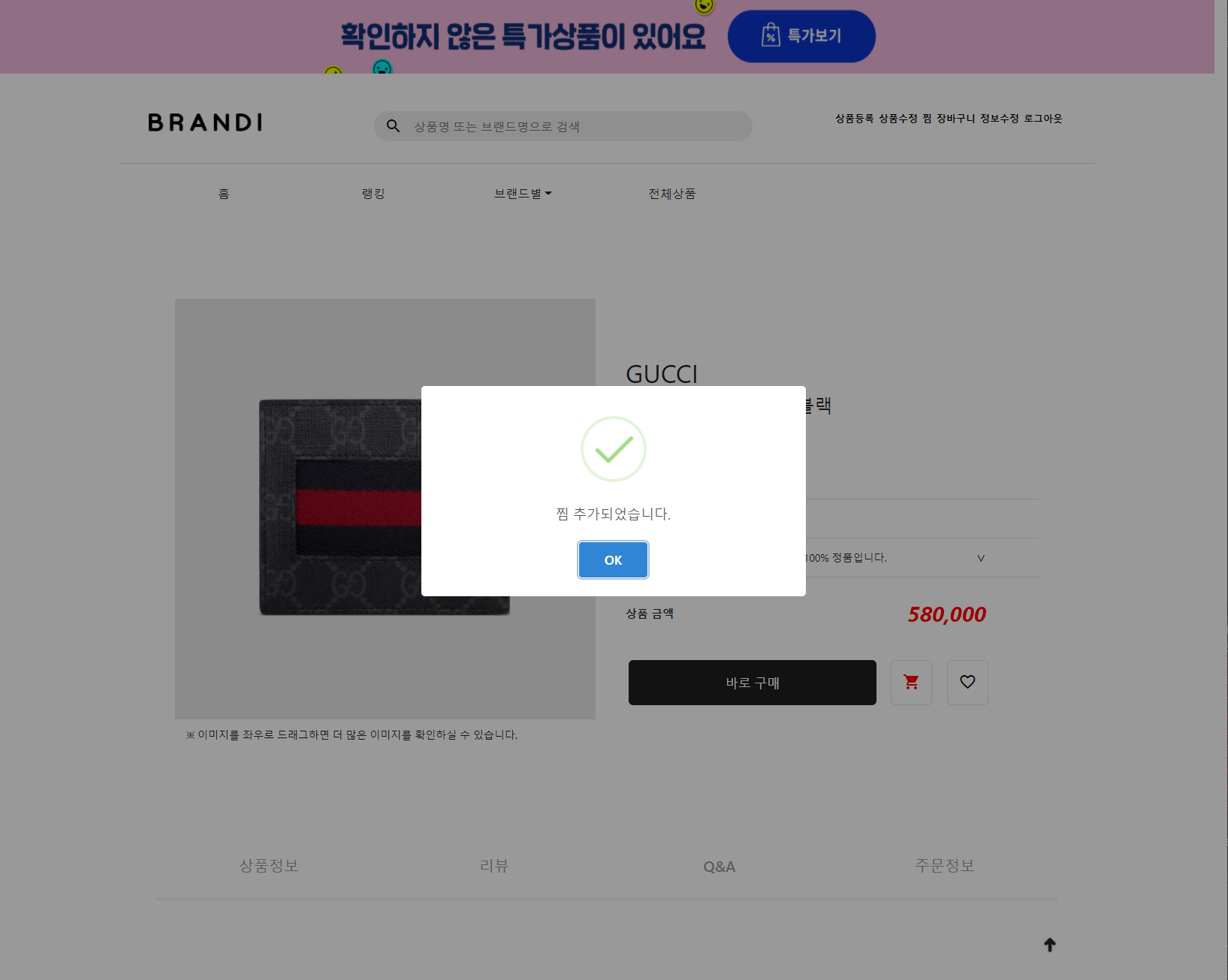
- Beim Klicken auf die Schaltfläche beim Anmelden
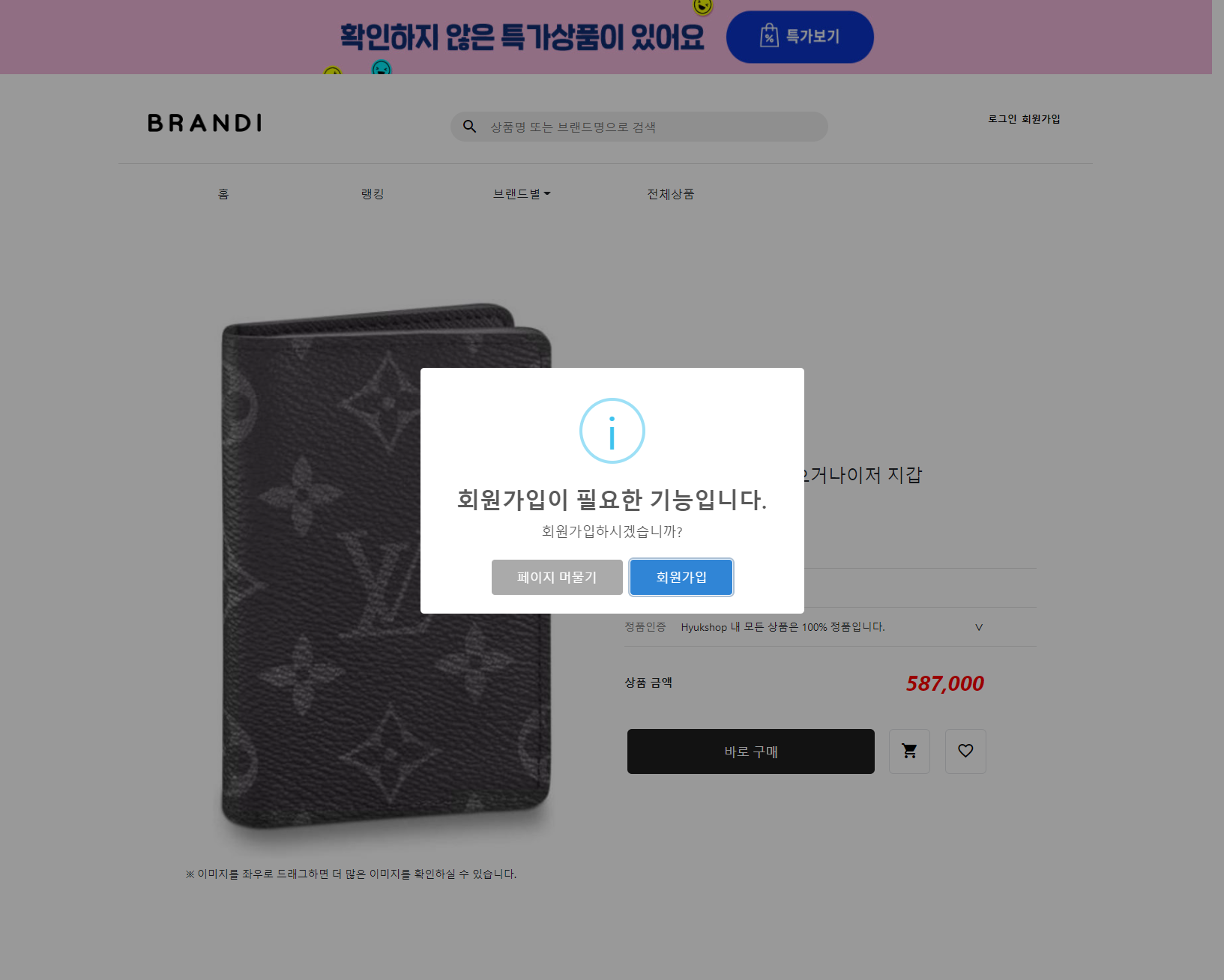
- Beim Klicken auf die Schaltfläche im Status
- Gehen Sie zur Mitgliedschaftsseite, wenn Sie auf die Mitgliedschaft klicken.
16. Detaillierte Produktseite -tab 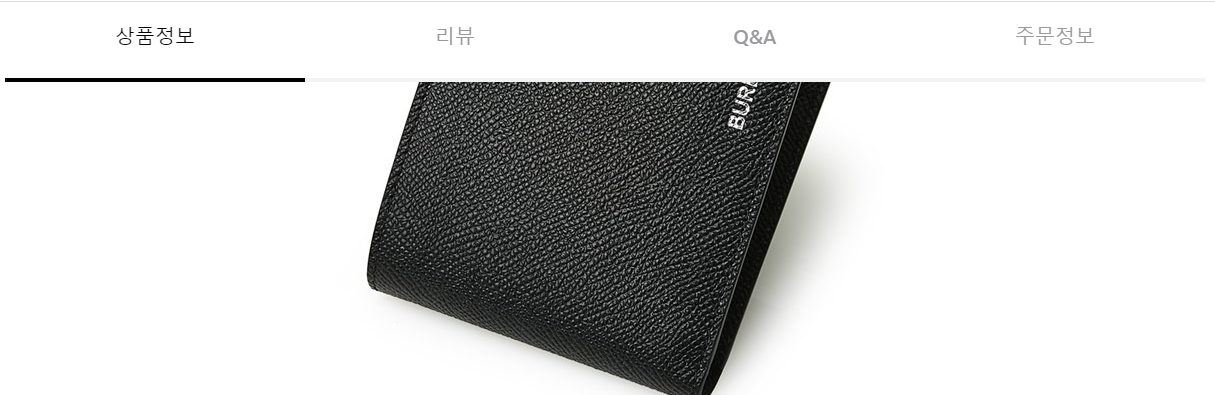
- Klicken Sie auf jede Registerkarte, um zu der Registerkarte zu gelangen.
- Ich habe klebrige Position verwendet.
- Wenn Sie an den Ort gehen, an dem sich jede Tabulatoren befindet, wird die schwarze Linie am unteren Rand dieser Registerkarte angezeigt.
17. Detaillierte Produktseite -Registerkarte und Registerkarte "Q & A" 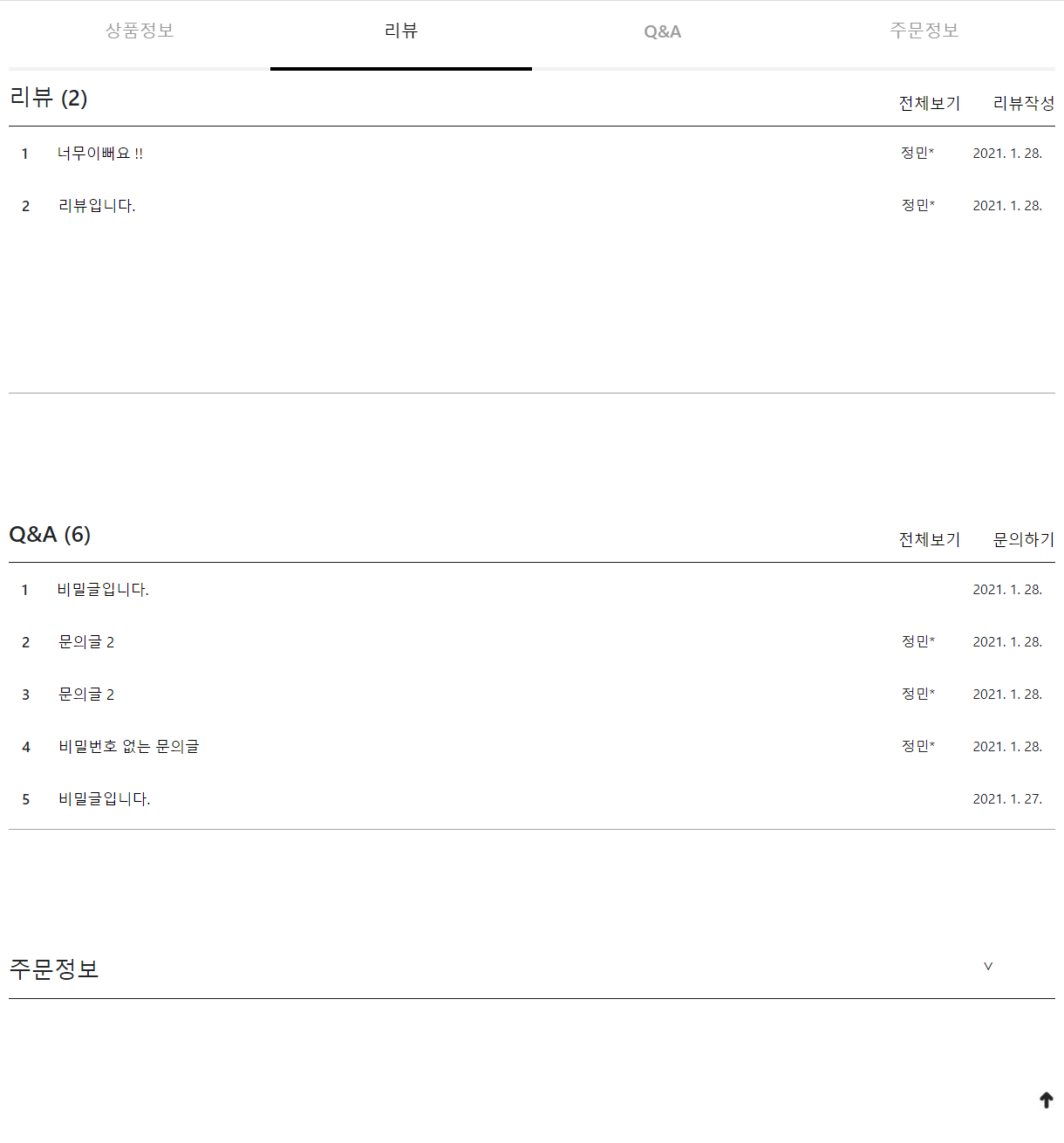
- Klicken Sie auf den Titel, um zur detaillierten Seite zu gelangen.
- Wenn Sie beim Schreiben Ihr Passwort eingeben, können Sie den Titel und den Namen des Autors nicht sehen, wenn Sie Ihr Passwort eingeben.
- Drücken Sie den Pfeil unten rechts, um sofort zum oberen Rand der Seite zu gehen.
18. Detaillierte Bewertung, Fragen und Antworten 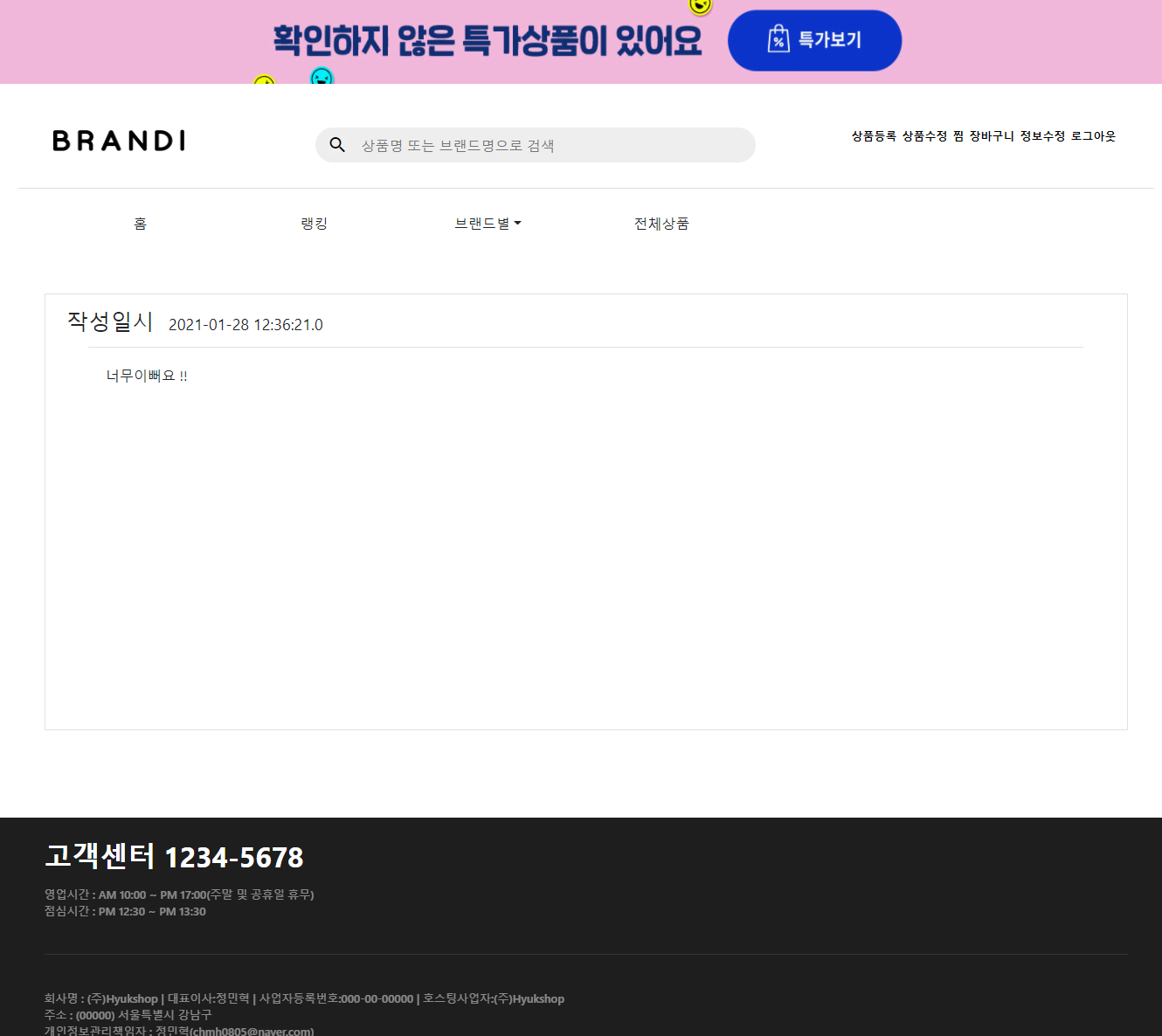
19. 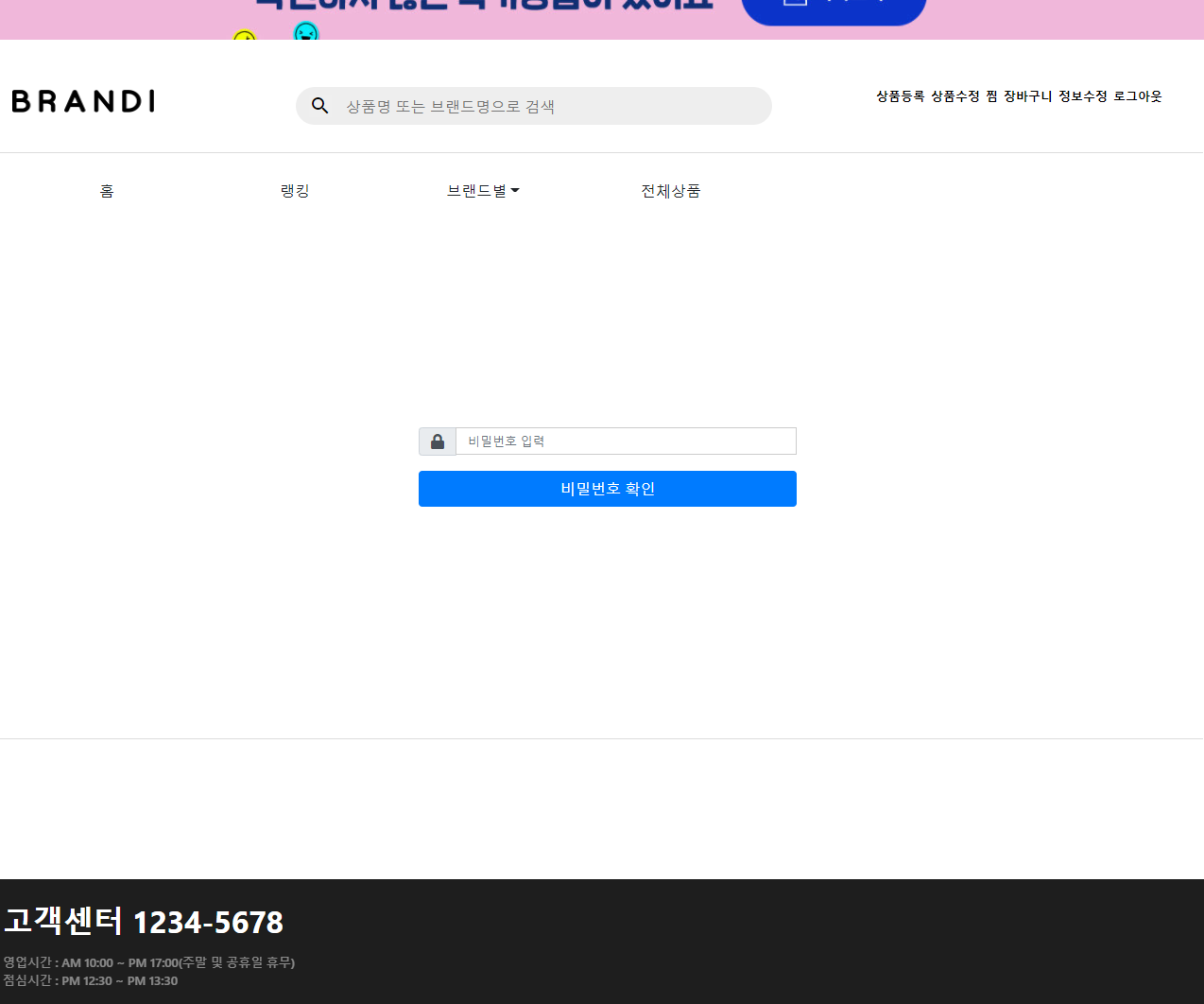
- Gehen Sie nach Bestätigung des Passworts, wenn Sie übereinstimmen, zur Detail -Seite.
20. Beim Klicken auf die gesamte Bewertung 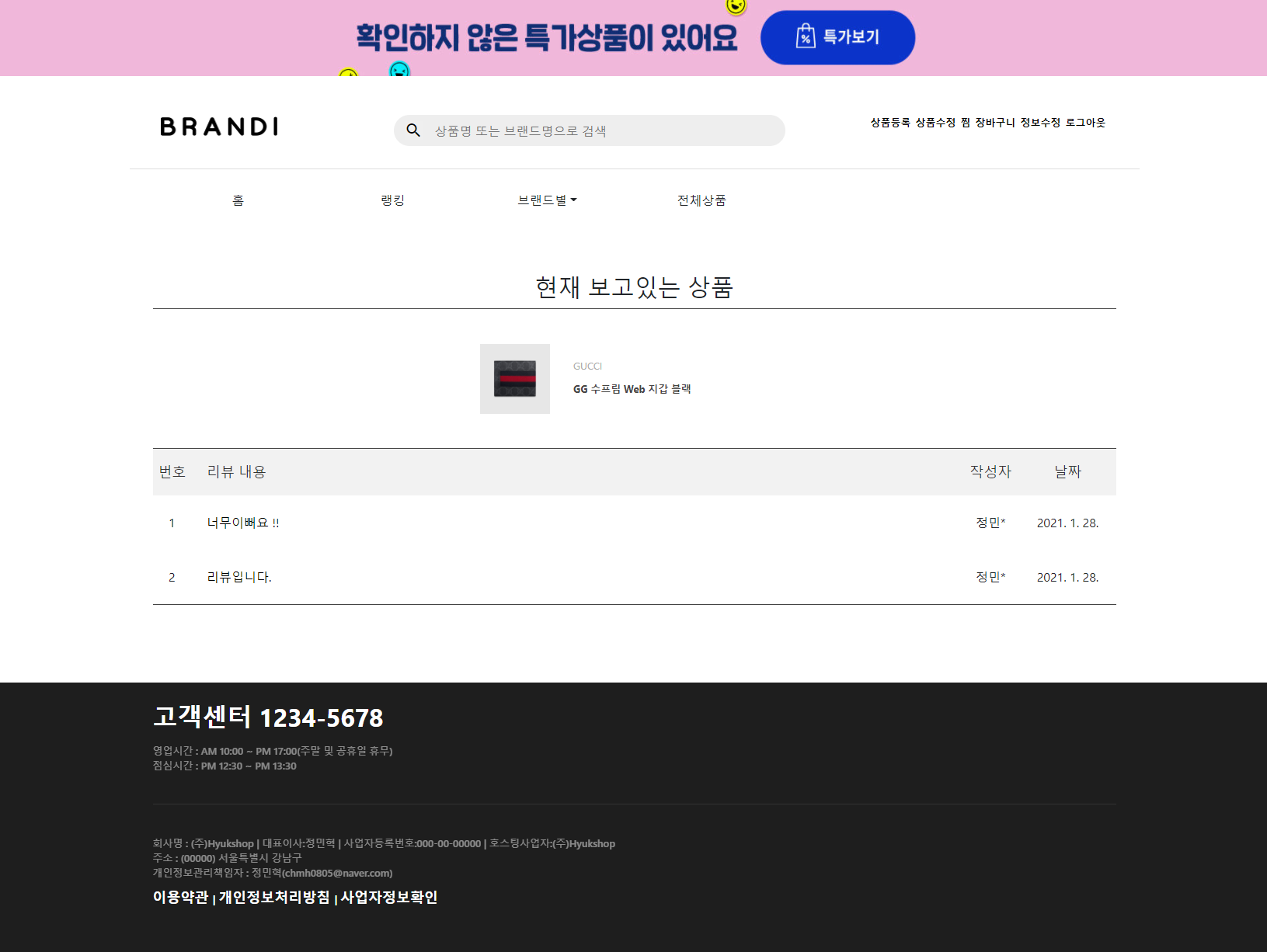
- Sie können den Inhalt des Produkts, das Sie gemeinsam angesehen haben, laden und zur Produktseite gehen, wenn Sie auf das Produktfoto klicken.
21. Beim Klicken auf das gesamte Q & A klicken 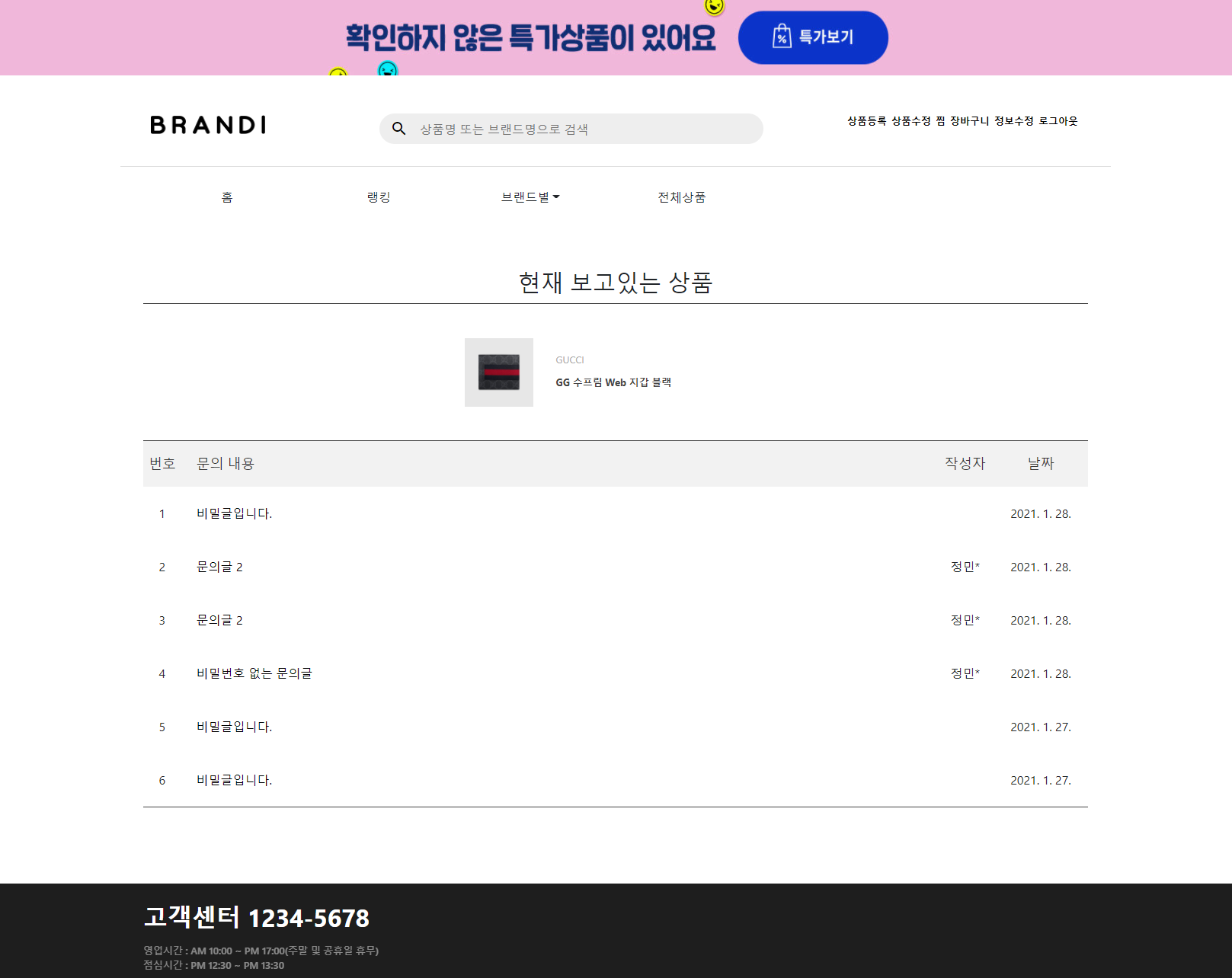
- Sie können den Inhalt des Produkts, das Sie gemeinsam angesehen haben, laden und zur Produktseite gehen, wenn Sie auf das Produktfoto klicken.
- Geheimnisse sind auch hier versteckt.
22. beim Schreiben einer Bewertung 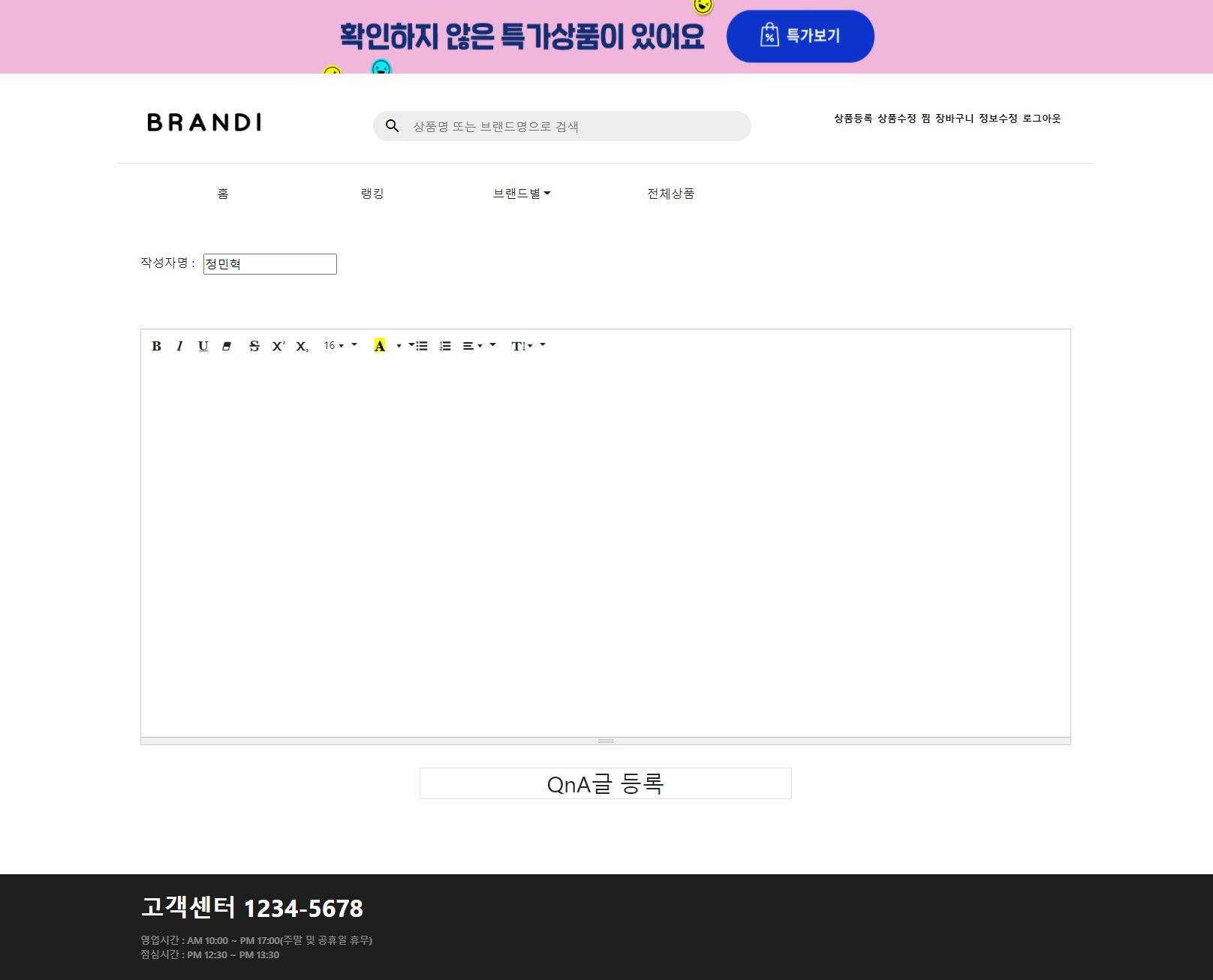
- Summeernote wurde mit Ausnahme von Fotos und Videofunktionen verwendet.
23. beim Klicken auf Fragen und Antworten 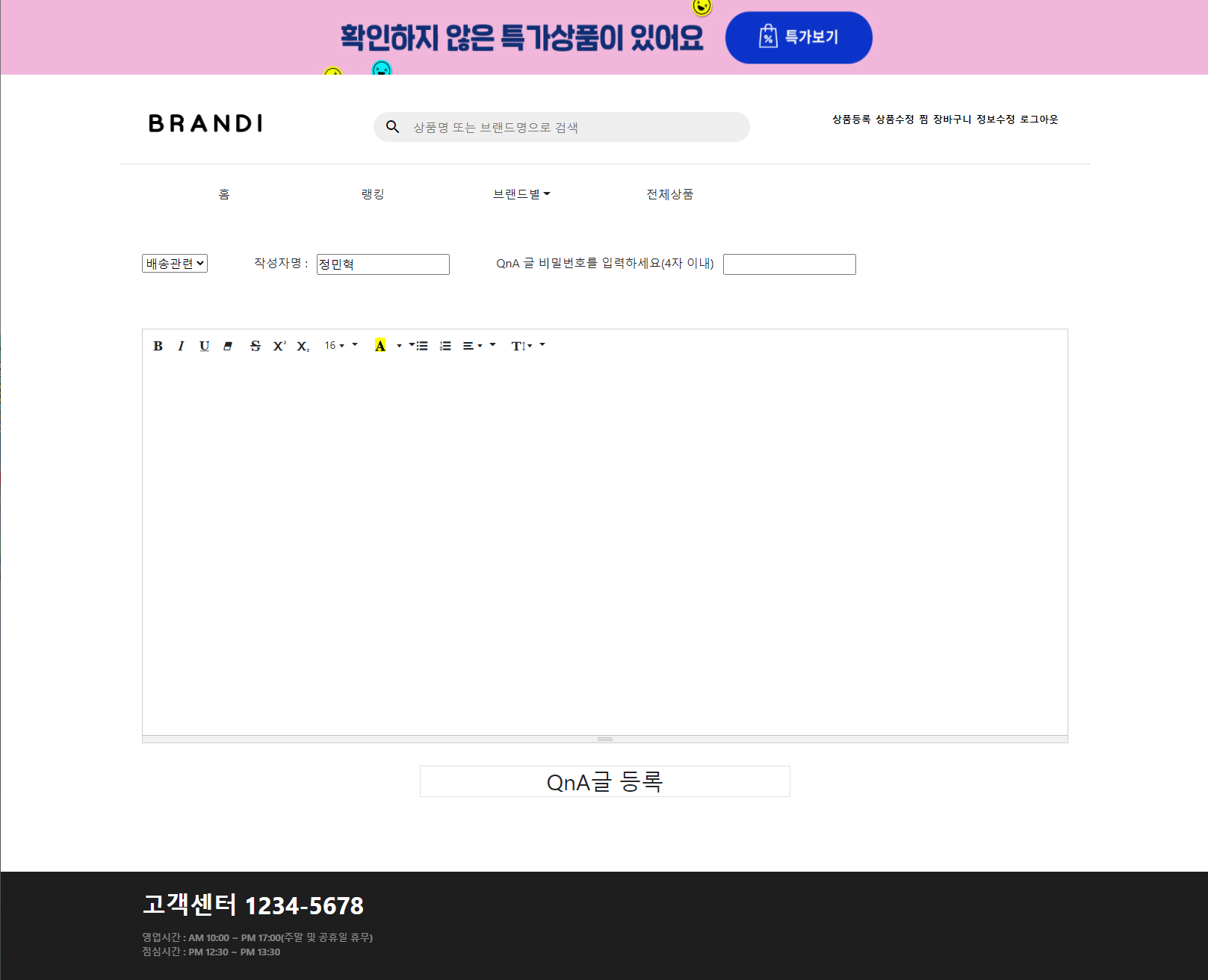
- Summeernote wurde mit Ausnahme von Fotos und Videofunktionen verwendet.
24. Im oberen rechten Menü gedämpft 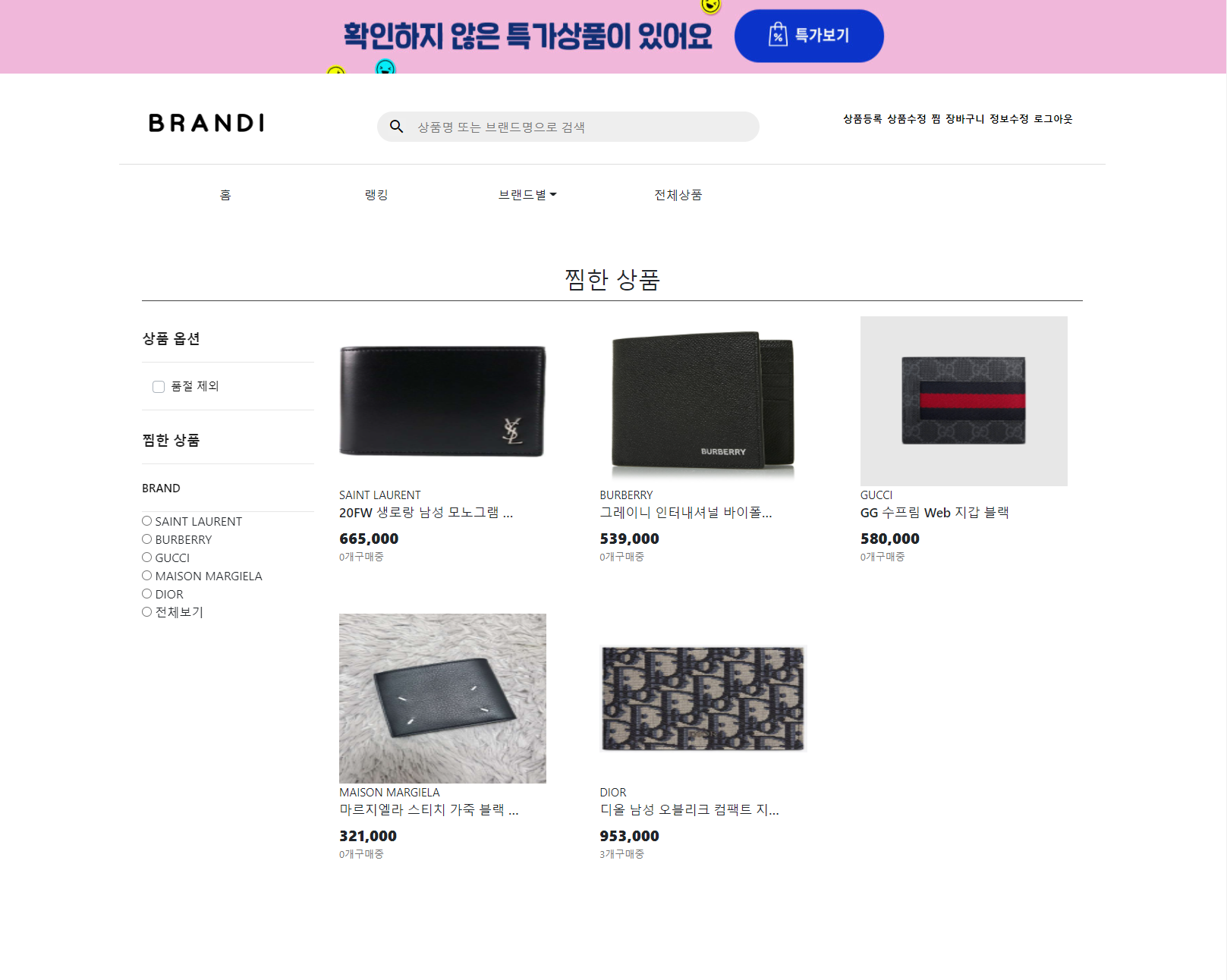
- Nur die Produkte, die die Mitglieder gedämpft haben, werden gezeigt.
- Es wird ebenfalls auch die Marke angezeigt, die vom Mitglied auf der linken Radio -Box gedämpft wird.
25. 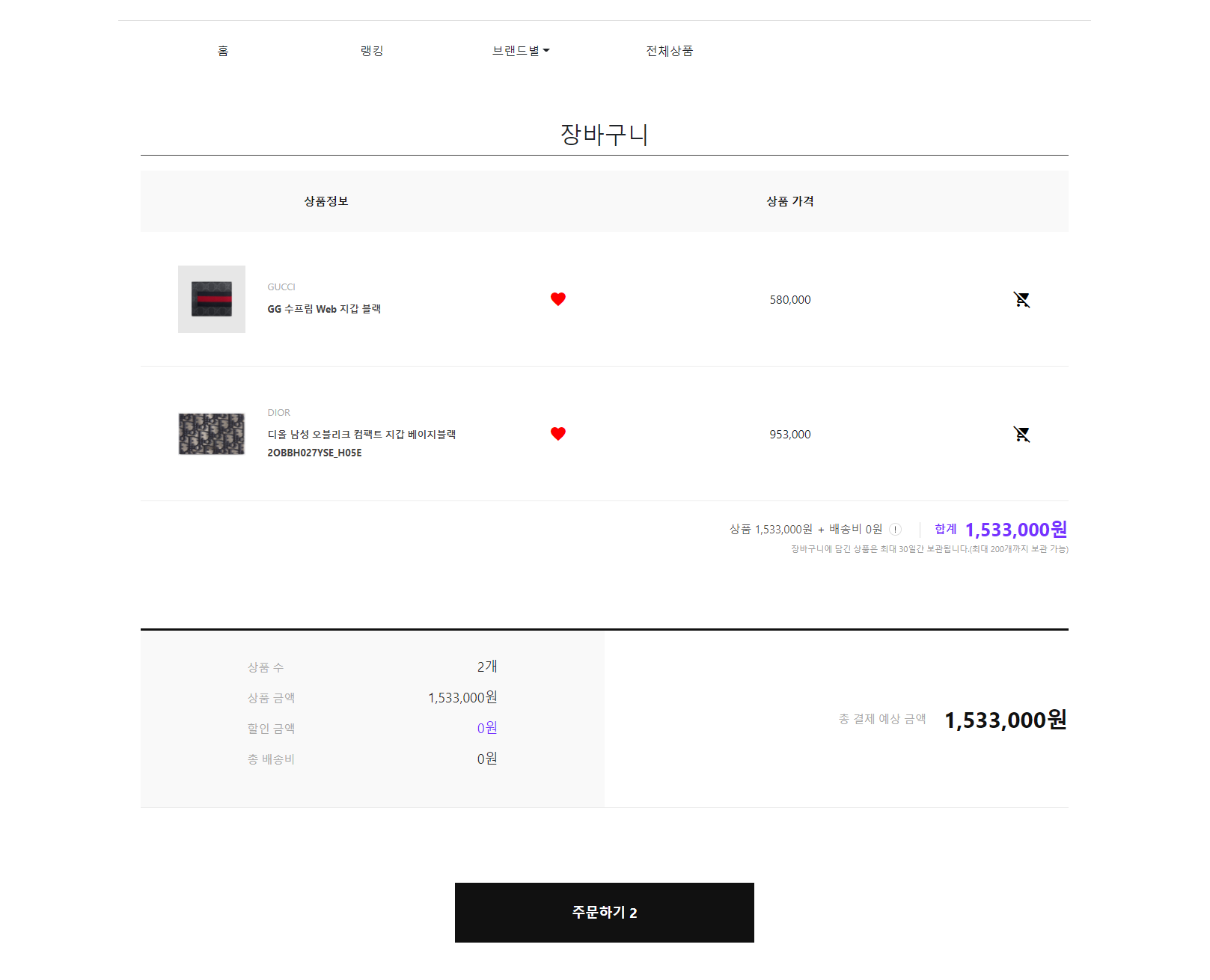
- Es werden nur die Produkte, die das Mitglied dem Einkaufswagen hinzugefügt hat, angezeigt.
- Klicken Sie auf die Schaltfläche Herz in der Liste, um gedämpfte/löschliche Funktionen hinzuzufügen.
- Klicken Sie auf die Schaltfläche Einkaufswagen auf der rechten Seite der Produktliste, um den Wagen zu verwenden.
- Wenn Sie auf Bestellung klicken, gehen Sie zur Zahlungsseite.
26. Zahlungsseite 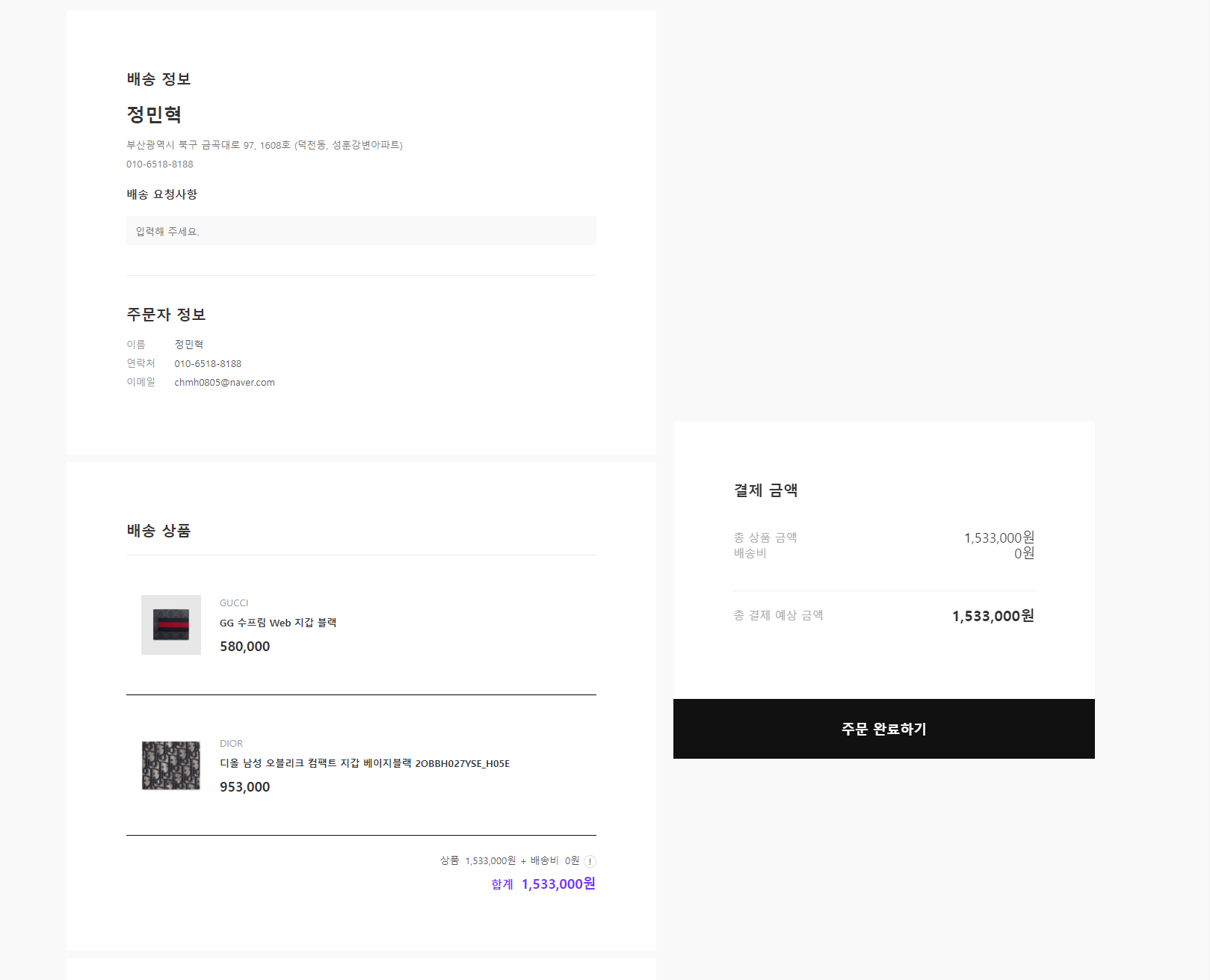
- Wenn Sie auf Ihren Warenkorb klicken, erhalten Sie das vollständige Produkt Ihres Wagens.
- Wenn Sie direkt auf die Produktdetail -Seite klicken, wird nur das Produkt importiert.
- Wenn Sie klicken, klicken Sie auf, um die Bestellung abzuschließen, zur Zahlungsseite.
27. Zahlungsbildschirm 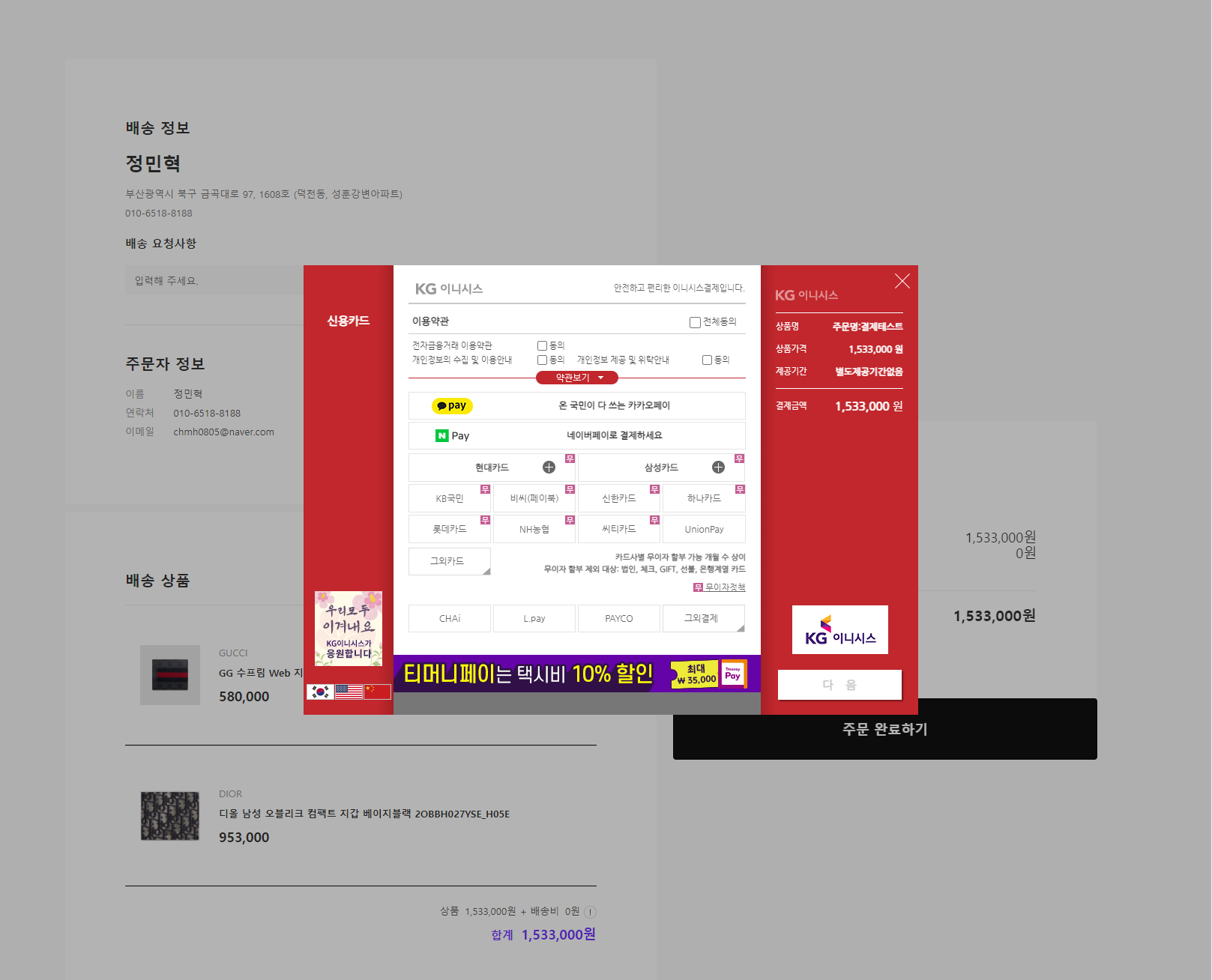
28. Bei Zahlungsfehler 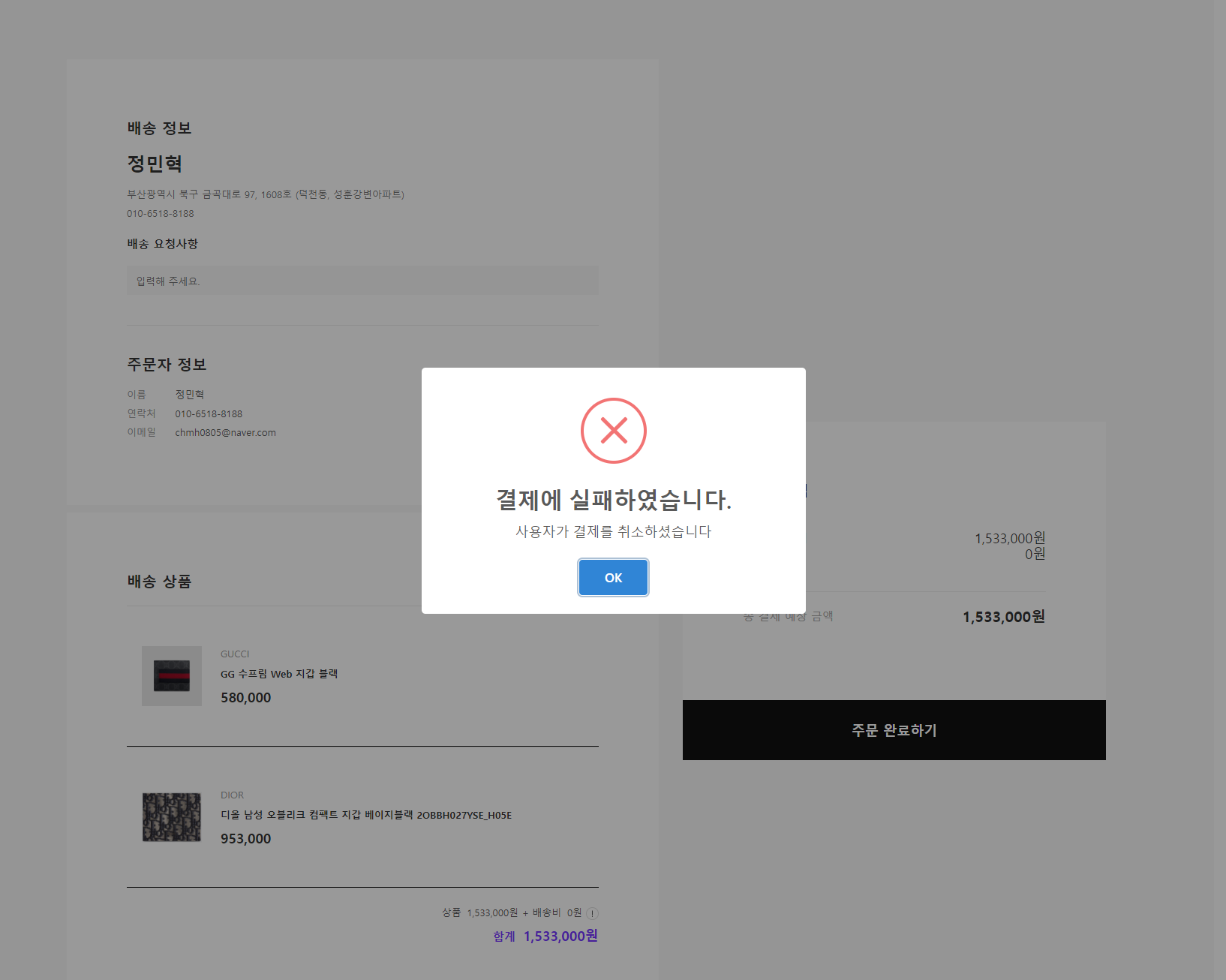
- Ein Benachrichtigungsfenster, das den Fehler enthält, enthält ein Benachrichtigungsfenster.
29. Bei Zahlungserfolg 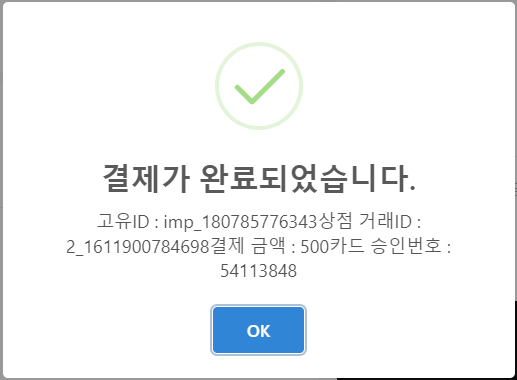
- Es gibt ein Benachrichtigungsfenster mit Erfolgsdetails. Klicken auf die Bestätigung werden zur Hauptseite gelten.
30. 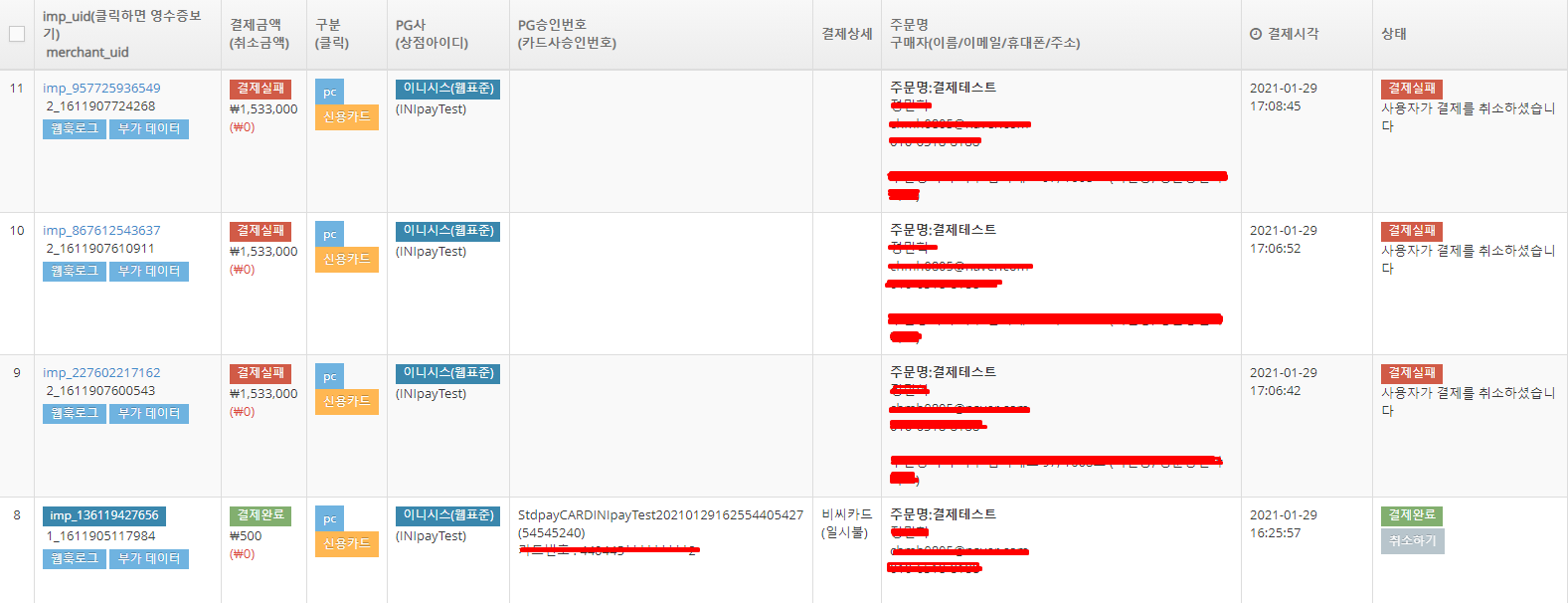
- Sie können die Erfolgs-/Misserfolgsgeschichte sehen.








