
Panda Painting 소프트웨어를 연 후 그림판을 선택하고 새 캔버스를 만듭니다. 그런 다음 브러시 도구를 클릭하면 캔버스 인터페이스의 오른쪽 하단에 점 3개가 있고 새 브러시 만들기를 선택합니다. 이 브러시에 필요한 브러시 이름을 지정하면 브러시 라이브러리에서 즉시 찾을 수 있습니다. 일반적으로 목록 맨 아래에 있습니다.

1. Panda Painting 앱을 열고 새 캔버스를 만든 후 페인팅 인터페이스로 들어갑니다.
2. 아래 도구 모음에서 브러시 라이브러리를 클릭하면 소프트웨어와 함께 제공되는 브러시가 표시됩니다. 오른쪽 하단에 있는 세 개의 점을 클릭하면 작은 창이 나타납니다. 여기 그림과 같이 브러시를 선택, 생성, 삭제, 내보내기 또는 가져오기:
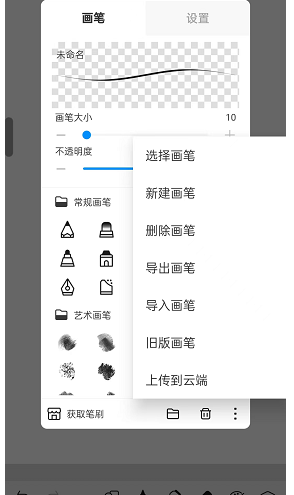
3. 새 브러시를 클릭하면 그림과 같이 새 브러시 그룹이 직접 생성되고 [확인]을 클릭합니다.

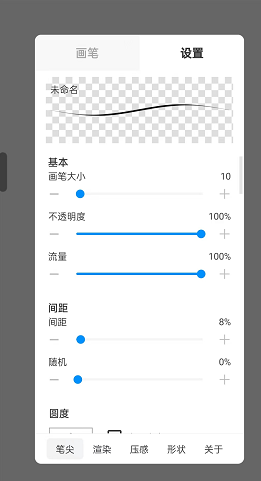
4. 브러시 인터페이스 하단에 새로 생성된 브러시 그룹이 표시됩니다. 그림과 같이 브러시를 클릭하여 설정합니다.

5. 원하는 브러시를 불러오려면 내부의 다양한 매개변수를 숙지해야 합니다. 브러시 크기, 불투명도, 흐름 및 간격은 모두 초보자 친구가 블로거와 공유할 수 있는 매개변수입니다. 이 매개변수를 몇 번 사용하면 그 기능이 무엇인지 알게 될 것입니다.
위 내용은 팬더 페인팅을 위한 새로운 브러시를 만드는 방법입니다. Panda Painting에서 새 브러시를 만드는 방법 더 많은 관련 정보와 튜토리얼을 보려면 이 웹사이트를 주목하세요.