
Après avoir ouvert le logiciel Panda Painting, sélectionnez Paint et créez une nouvelle toile. Cliquez ensuite sur l'outil Pinceau, il y a trois points dans le coin inférieur droit de l'interface du canevas et sélectionnez Créer un nouveau pinceau. Donnez à ce pinceau le nom de pinceau dont nous avons besoin et nous pourrons le trouver immédiatement dans la bibliothèque de pinceaux, généralement il sera au bas de la liste.

1. Ouvrez l'application Panda Painting, créez une nouvelle toile et entrez dans l'interface de peinture.
2. Cliquez sur la bibliothèque de pinceaux dans la barre d'outils ci-dessous et nous entrons dans l'interface [Brush]. Voici les pinceaux fournis avec le logiciel. Cliquez sur les trois points dans le coin inférieur droit et une petite fenêtre apparaîtra. ici Sélectionnez, créez, supprimez, exportez ou importez des pinceaux, comme indiqué sur la figure :
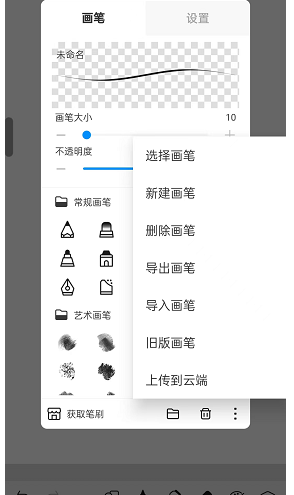
3. Après avoir cliqué sur Nouveau pinceau, un nouveau groupe de pinceaux sera créé directement pour vous, puis cliquez sur [OK], comme indiqué dans la figure :

4. Au bas de l'interface des pinceaux, le groupe de pinceaux nouvellement créé apparaîtra. Cliquez sur un pinceau pour le définir, comme indiqué sur la figure :

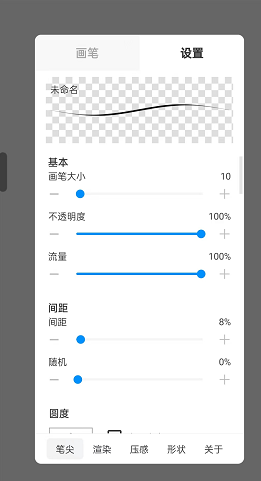
5. Si vous souhaitez appeler le pinceau souhaité, vous devez maîtriser les différents paramètres à l'intérieur. La taille du pinceau, l'opacité, le flux et l'espacement sont tous des paramètres très couramment utilisés que les amis novices peuvent partager avec les blogueurs. Utilisez ces paramètres plusieurs fois et vous saurez quelle est leur fonction.
Ce qui précède est de savoir comment créer un nouveau pinceau pour la peinture de panda ? Comment créer un nouveau pinceau dans Panda Painting Pour plus d'informations et de didacticiels, veuillez prêter attention à ce site Web.