
Después de abrir el software Panda Painting, seleccione Paint y cree un nuevo lienzo. Luego haga clic en la herramienta Pincel, hay tres puntos en la esquina inferior derecha de la interfaz del lienzo y seleccione Crear un nuevo pincel. Asigne a este pincel el nombre de pincel que necesitemos y podremos encontrarlo inmediatamente en la biblioteca de pinceles; normalmente estará al final de la lista.

1. Abra la aplicación Panda Painting, cree un nuevo lienzo e ingrese a la interfaz de pintura.
2. Haga clic en la biblioteca de pinceles en la barra de herramientas a continuación y ingresamos a la interfaz [Pincel]. Aquí están los pinceles que vienen con el software. Haga clic en los tres puntos en la esquina inferior derecha y aparecerá una pequeña ventana. aquí Seleccione, cree, elimine, exporte o importe pinceles, como se muestra en la figura:
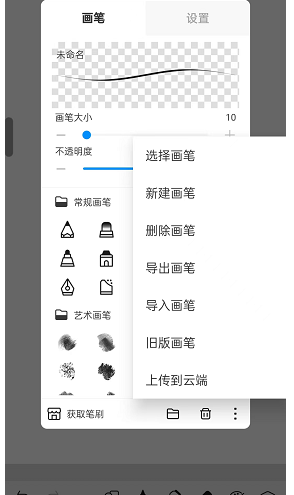
3. Después de hacer clic en Nuevo pincel, se creará un nuevo grupo de pinceles directamente para usted y luego haga clic en [Aceptar], como se muestra en la figura:

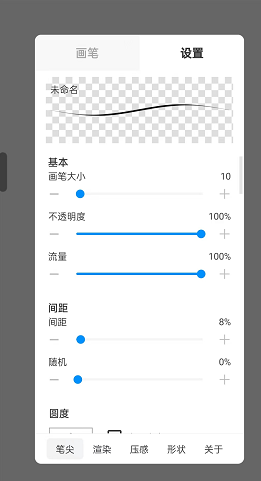
4. En la parte inferior de la interfaz del pincel, aparecerá el grupo de pinceles recién creado. Haga clic en un pincel para configurarlo, como se muestra en la figura:

5. Si desea recuperar el pincel que desea, debe dominar los distintos parámetros internos. El tamaño, la opacidad, el flujo y el espaciado del pincel son parámetros muy utilizados que los amigos novatos pueden compartir con los bloggers. Utilice estos parámetros unas cuantas veces y sabrá cuál es su función.
¿Lo anterior es cómo crear un nuevo pincel para pintar pandas? Cómo crear un nuevo pincel en Panda Painting Para obtener más información y tutoriales relacionados, preste atención a este sitio web.