ShellExec
Release 1.0

Shellexec은 프로그램 (현재 사용자 또는 관리자), 관련 응용 프로그램에서 문서를 열고 기본 브라우저에서 웹 페이지를보기 등을 실행할 수있는 콘솔 응용 프로그램입니다. ShellexeCuteex 기능을위한 "콘솔 래퍼"입니다.
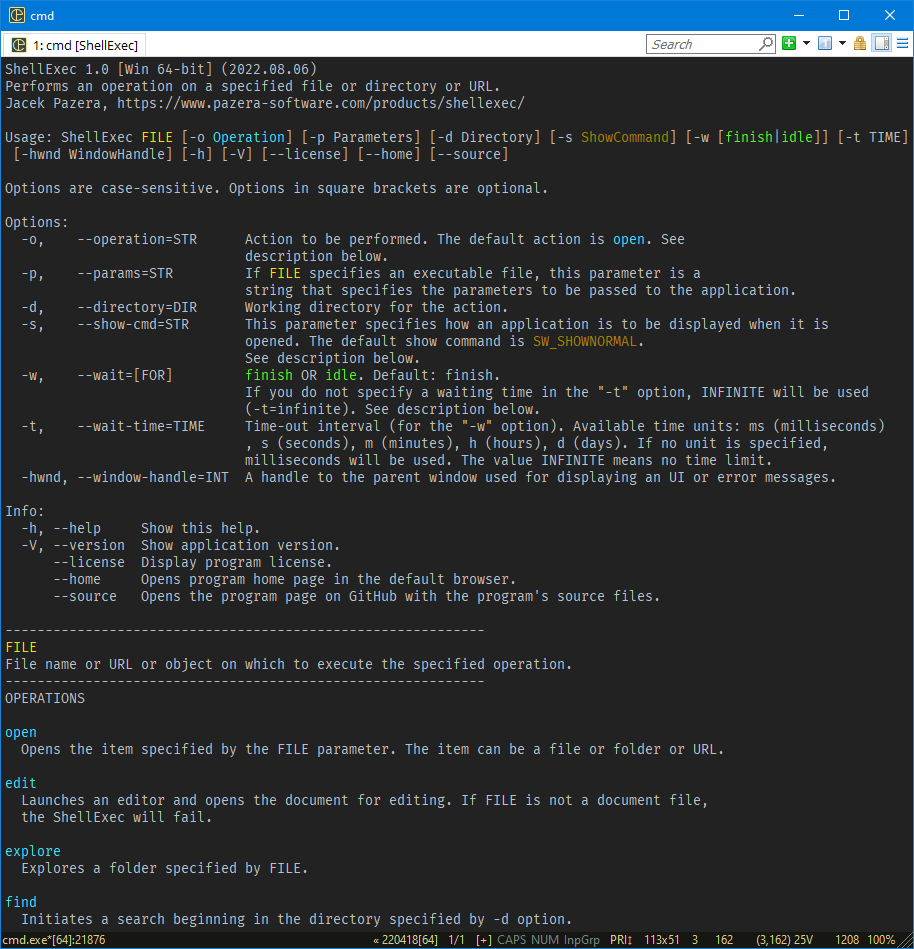
편집 된 바이너리 :
shellexec_win64.zip (~ 96 kb)
shellexec_win32.zip (~ 72 kb)
 ShellExec FILE [-o Operation] [-p Parameters] [-d Directory] [-s ShowCommand]
[-w [finish|idle]] [-t TIME] [-hwnd WindowHandle] [-h] [-V] [--license] [--home] [--source]
옵션은 사례에 민감합니다. 정사각형 괄호의 옵션은 선택 사항입니다.
-o , --operation=STR
수행 할 조치. 기본 조치가 열려 있습니다 . 아래 설명을 참조하십시오.
-p , --params=STR
파일이 실행 파일을 지정하는 경우이 매개 변수는 응용 프로그램에 전달할 매개 변수를 지정하는 문자열입니다.
-d , --directory=DIR
작업을위한 작업 디렉토리.
-s , --show-cmd=STR
이 매개 변수는 애플리케이션을 열 때 응용 프로그램이 표시되는 방법을 지정합니다. 기본 쇼 명령은 sw_shownorm 입니다. 아래 설명을 참조하십시오.
-w , --wait=[FOR]
마무리 또는 유휴 . 기본값 : 마무리 . -t 옵션에서 대기 시간을 지정하지 않으면 Infinite가 사용됩니다 ( -t=infinite ). 아래 설명을 참조하십시오.
-t , --wait-time=TIME
시간 초과 간격 ( -w 옵션의 경우). 사용 가능한 시간 단위 : ms (밀리 초), s (초), m (분), h (시간), d (일). 단위가 지정되지 않으면 밀리 초가 사용됩니다. 값 무한은 시간 제한이 없음을 의미합니다.
-hwnd , --window-handle=INT
UI 또는 오류 메시지를 표시하는 데 사용되는 부모 창에 대한 핸들.
-h , --help
도움을 보여주세요.
-V , --version
응용 프로그램 버전 표시.
--license
표시 프로그램 라이센스.
--home
기본 브라우저에서 프로그램 홈페이지를 엽니 다.
--source
프로그램의 소스 파일로 GitHub의 프로그램 페이지를 엽니 다.
지정된 작업을 실행할 파일 이름 또는 디렉토리 또는 URL 또는 객체.
열려 있는
파일 매개 변수로 지정된 항목을 엽니 다. 항목은 파일 또는 폴더 또는 URL 일 수 있습니다.
편집하다
편집기를 시작하고 편집을 위해 문서를 엽니 다. 파일이 문서 파일이 아닌 경우 Shellexec이 실패합니다.
탐구하다
파일로 지정된 폴더를 탐색합니다.
찾다
-d 옵션으로 지정된 디렉토리에서 시작하는 검색을 시작합니다.
인쇄
파일로 지정된 파일을 인쇄합니다. 파일이 문서 파일이 아닌 경우 프로그램이 실패합니다.
runas
관리자로 응용 프로그램을 시작합니다. UAC (User Account Control)는 응용 프로그램을 실행하는 데 사용되는 관리자 계정의 자격 증명을 입력하기 위해 사용자에게 동의를 얻거나 응용 프로그램을 실행하는 데 사용됩니다.
속성
파일 또는 폴더의 속성을 표시합니다.
자세한 정보 (lpoperation) : https://docs.microsoft.com/en-us/windows/win32/api/shellapi/nf-shellapi-shellexecutew
자세한 정보 (lpverb) : https://docs.microsoft.com/en-us/windows/win32/api/shellapi/ns-shellapi-shellexecuteinfow
0 | SW_HIDE | Hide
창을 숨기고 다른 창을 활성화합니다.
1 | SW_SHOWNORMAL | ShowNormal | SW_NORMAL | Normal
창을 활성화하고 표시합니다. 창이 최소화되거나 최대화되면 시스템은 원래 크기와 위치로 복원합니다. 응용 프로그램은 창을 처음 표시 할 때이 플래그를 지정해야합니다.
2 | SW_SHOWMINIMIZED | ShowMinimized | Minimized
창을 활성화하고 최소화 된 창으로 표시합니다.
3 | SW_SHOWMAXIMIZED | ShowMaximized | Maximized | Maximize
창을 활성화하고 최대화 된 창으로 표시합니다.
4 | SW_SHOWNOACTIVATE | ShowNoActivate | NoActivate
가장 최근의 크기와 위치에 창을 표시합니다. 이 값은 창이 활성화되지 않는다는 점을 제외하고 SW_SHOWNARMAL과 유사합니다.
5 | SW_SHOW | Show
창을 활성화하고 현재 크기와 위치로 표시합니다.
6 | SW_MINIMIZE | Minimize
지정된 창을 최소화하고 z 순서에서 다음 최상위 창을 활성화합니다.
7 | SW_SHOWMINNOACTIVE | ShowMinNoActive | MinNoActive
창을 최소화 된 창으로 표시합니다. 이 값은 창이 활성화되지 않는 경우를 제외하고 SW_SHOWMINIMIZED와 유사합니다.
8 | SW_SHOWNA | ShowNA
현재 크기와 위치에 창을 표시합니다. 이 값은 창이 활성화되지 않는다는 점을 제외하고 SW_SHOW와 유사합니다.
9 | SW_RESTORE | Restore
창을 활성화하고 표시합니다. 창이 최소화되거나 최대화되면 시스템은 원래 크기와 위치로 복원합니다. 애플리케이션은 최소화 된 창을 복원 할 때이 플래그를 지정해야합니다.
10 | SW_SHOWDEFAULT | ShowDefault
응용 프로그램을 시작한 프로그램에 의해 CreateProcess 함수에 전달 된 startupinfo 구조에 지정된 SW_ 값을 기반으로 쇼 상태를 설정합니다.
11 | SW_FORCEMINIMIZE | ForceMinimize
창을 소유 한 스레드가 응답하지 않더라도 창을 최소화합니다. 이 플래그는 다른 스레드에서 창을 최소화 할 때만 사용해야합니다.
자세한 정보 : https://docs.microsoft.com/en-us/windows/win32/api/winuser/nf-winuser-showwindow#parameters
마치다
실행중인 프로그램 (파일 매개 변수에 지정 됨)이 작동을 완료하거나 타임 아웃 간격 ( -t 옵션)이 경과 할 때까지 기다리십시오.
게으른
지정된 프로그램이 초기 입력 처리를 마치고 입력 보류가없는 사용자 입력을 기다리거나 타임 아웃 간격 ( -t 옵션)이 경과 할 때까지 기다립니다.
추가 정보 :
https://docs.microsoft.com/en-us/windows/win32/api/synchapi/nf-synchapi-waitforsingleobject
https://docs.microsoft.com/en-us/windows/win32/api/winuser/nf-winuser-waitforinputidle
0- 성공
다른 값 - 오류
시스템 계산기를 시작합니다.
ShellExec calc
시스템 텍스트 편집기, 메모장에서 "호스트"파일을 엽니 다.
ShellExec notepad -o runas -p "C:WindowsSystem32driversetchosts"
기본 브라우저에 주어진 웹 사이트를 표시합니다.
ShellExec https://example.com
INI 파일과 관련된 텍스트 편집기에서 "win.ini"파일을 엽니 다.
ShellExec "C:Windowswin.ini"
기본 그래픽 뷰어에서 JPG 파일을 엽니 다.
ShellExec "D:picturesmy picture.jpg"
기본 편집기에서 편집하기 위해 BAT 파일을 열고 프로그램이 완료되기를 기다립니다.
ShellExec "D:batch_filestest.bat" -o edit -w=finish
공개 도메인.
EMBARCADERO DELPHI XE2 또는 최신 (무료 커뮤니티 버전은 eough)이 필요합니다.
또한 JPLIB 라이브러리에서 몇 단위가 필요합니다.







