ShellExec
Release 1.0

Shellexec est une application de console qui vous permet d'exécuter des programmes (en tant qu'utilisateur ou administrateur actuel), ouvrir des documents dans les applications associées, afficher les pages Web de votre navigateur par défaut, etc. C'est un "emballage de console" pour la fonction ShellexEcuteex.
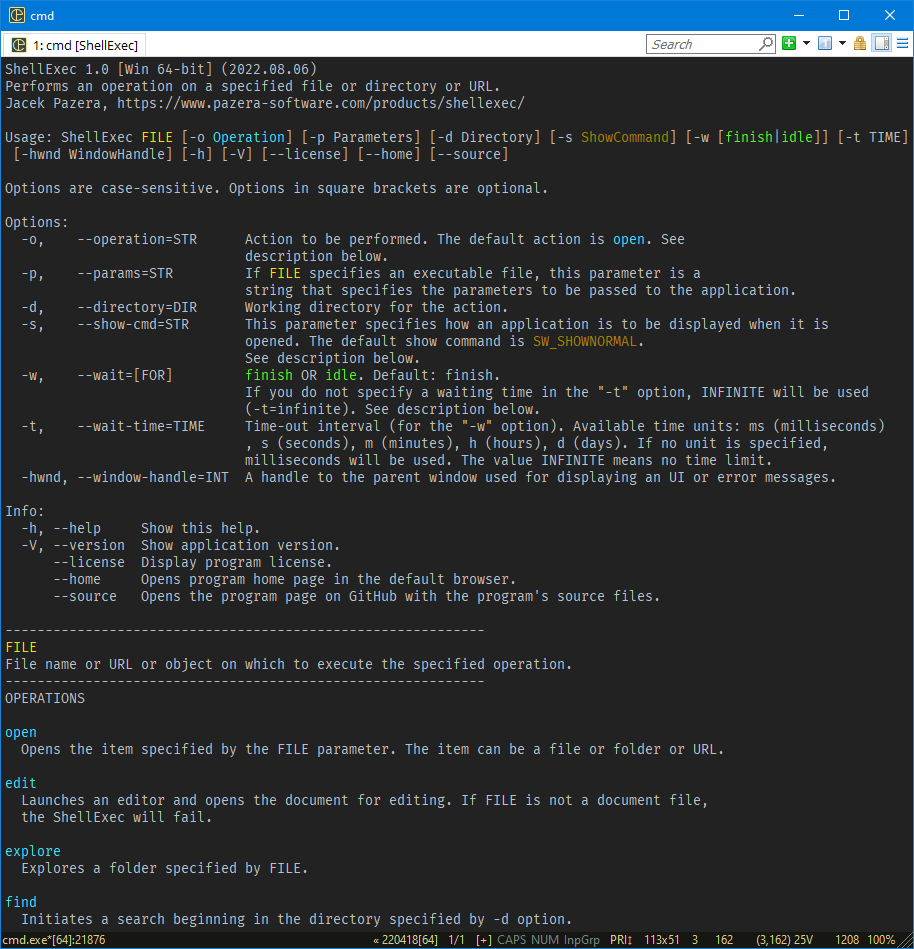
Binaires compilés:
Shellexec_win64.zip (~ 96 kb)
Shellexec_win32.zip (~ 72 kb)
 ShellExec FILE [-o Operation] [-p Parameters] [-d Directory] [-s ShowCommand]
[-w [finish|idle]] [-t TIME] [-hwnd WindowHandle] [-h] [-V] [--license] [--home] [--source]
Les options sont sensibles à la casse. Les options à crochets sont facultatives.
-o , --operation=STR
Action à effectuer. L'action par défaut est ouverte . Voir Description ci-dessous.
-p , --params=STR
Si le fichier spécifie un fichier exécutable, ce paramètre est une chaîne qui spécifie les paramètres à transmettre à l'application.
-d , --directory=DIR
Répertoire de travail pour l'action.
-s , --show-cmd=STR
Ce paramètre spécifie comment une application doit être affichée lors de son ouverture. La commande show par défaut est sw_shownormal . Voir Description ci-dessous.
-w , --wait=[FOR]
fini ou inactif . Par défaut: terminer . Si vous ne spécifiez pas de temps d'attente dans l'option -t , Infinite sera utilisé ( -t=infinite ). Voir Description ci-dessous.
-t , --wait-time=TIME
Intervalle d'attente (pour l'option -w ). Unités de temps disponibles: ms (millisecondes), s (secondes), m (minutes), h (heures), d (jours). Si aucune unité n'est spécifiée, des millisecondes seront utilisées. La valeur infinie signifie aucune limite de temps.
-hwnd , --window-handle=INT
Une poignée de la fenêtre parent utilisée pour afficher une interface utilisateur ou des messages d'erreur.
-h , --help
Montrer de l'aide.
-V , --version
Afficher la version de l'application.
--license
Afficher la licence du programme.
--home
Ouvre la page d'accueil du programme dans le navigateur par défaut.
--source
Ouvre la page du programme sur GitHub avec les fichiers source du programme.
Nom de fichier ou répertoire ou URL ou objet sur lequel exécuter l'opération spécifiée.
ouvrir
Ouvre l'élément spécifié par le paramètre de fichier. L'élément peut être un fichier, un dossier ou une URL.
modifier
Lance un éditeur et ouvre le document pour l'édition. Si le fichier n'est pas un fichier de document, le SheLlexec échouera.
explorer
Explore un dossier spécifié par fichier.
trouver
Initie une recherche à partir du répertoire spécifié par l'option -d .
imprimer
Imprime le fichier spécifié par fichier. Si le fichier n'est pas un fichier de document, le programme échoue.
runas
Lance une application en tant qu'administrateur. Le contrôle du compte d'utilisateur (UAC) invitera l'utilisateur à consentement pour exécuter l'application élevée ou saisir les informations d'identification d'un compte administrateur utilisé pour exécuter l'application.
propriétés
Affiche les propriétés du fichier ou du dossier.
Plus d'informations (lpoperation): https://docs.microsoft.com/en-us/windows/win32/api/shellapi/nf-shellapi-shellexcutew
Plus d'informations (lpverb): https://docs.microsoft.com/en-us/windows/win32/api/shellapi/ns-shellapi-shellexecuteinfow
0 | SW_HIDE | Hide
Cache la fenêtre et active une autre fenêtre.
1 | SW_SHOWNORMAL | ShowNormal | SW_NORMAL | Normal
Active et affiche une fenêtre. Si la fenêtre est minimisée ou maximisée, le système le restaure à sa taille et à sa position d'origine. Une application doit spécifier cet drapeau lors de l'affichage de la fenêtre pour la première fois.
2 | SW_SHOWMINIMIZED | ShowMinimized | Minimized
Active la fenêtre et l'affiche comme une fenêtre minimisée.
3 | SW_SHOWMAXIMIZED | ShowMaximized | Maximized | Maximize
Active la fenêtre et l'affiche comme une fenêtre maximisée.
4 | SW_SHOWNOACTIVATE | ShowNoActivate | NoActivate
Affiche une fenêtre dans sa taille et sa position la plus récente. Cette valeur est similaire à SW_Shownormal, sauf que la fenêtre n'est pas activée.
5 | SW_SHOW | Show
Active la fenêtre et l'affiche dans sa taille et sa position actuelles.
6 | SW_MINIMIZE | Minimize
Minimise la fenêtre spécifiée et active la fenêtre supérieure suivante dans l'ordre z.
7 | SW_SHOWMINNOACTIVE | ShowMinNoActive | MinNoActive
Affiche la fenêtre comme une fenêtre minimisée. Cette valeur est similaire à SW_SHOWMINIMISE, sauf que la fenêtre n'est pas activée.
8 | SW_SHOWNA | ShowNA
Affiche la fenêtre dans sa taille et sa position actuelles. Cette valeur est similaire à SW_Show, sauf que la fenêtre n'est pas activée.
9 | SW_RESTORE | Restore
Active et affiche la fenêtre. Si la fenêtre est minimisée ou maximisée, le système le restaure à sa taille et à sa position d'origine. Une application doit spécifier cet drapeau lors de la restauration d'une fenêtre minimisée.
10 | SW_SHOWDEFAULT | ShowDefault
Définit l'état Show en fonction de la valeur SW_ spécifiée dans la structure StartupInfo transmise à la fonction CreateProcess par le programme qui a commencé l'application.
11 | SW_FORCEMINIMIZE | ForceMinimize
Minimise une fenêtre, même si le fil qui possède la fenêtre ne répond pas. Cet drapeau ne doit être utilisé que lors de la minimisation des fenêtres à partir d'un fil différent.
Plus d'informations: https://docs.microsoft.com/en-us/windows/win32/api/winuser/nf-winuser-showwindow#parameters
finition
Attendez que le programme en cours d'exécution (spécifié dans le paramètre de fichier) termine son fonctionnement, ou jusqu'à ce que l'intervalle de délai d'attente (option -t ) se soit écoulé.
inactif
Attend jusqu'à ce que le programme spécifié ait terminé le traitement de son entrée initiale et attend la saisie de l'utilisateur sans entrée en attente, ou jusqu'à ce que l'intervalle de délai d'attente (option -t ) se soit écoulé.
Plus d'informations:
https://docs.microsoft.com/en-us/windows/win32/api/synchapi/nf-synchapi-waitforsingleObject
https://docs.microsoft.com/en-us/windows/win32/api/winuser/nf-winuser-waitforinputIdle
0 - Succès
Toute autre valeur - erreur
Démarre la calculatrice du système:
ShellExec calc
Ouvre le fichier "Hosts" dans l'éditeur de texte système, Bloc-notes:
ShellExec notepad -o runas -p "C:WindowsSystem32driversetchosts"
Affiche le site Web donné dans le navigateur par défaut:
ShellExec https://example.com
Ouvre le fichier "win.ini" dans l'éditeur de texte associé aux fichiers INI:
ShellExec "C:Windowswin.ini"
Ouvre le fichier JPG dans la visionneuse graphique par défaut:
ShellExec "D:picturesmy picture.jpg"
Ouvre le fichier BAT pour l'édition dans l'éditeur par défaut et attend la fin du programme:
ShellExec "D:batch_filestest.bat" -o edit -w=finish
Domaine public.
Vous avez besoin d'embarcadero Delphi XE2 ou plus récent (la version communautaire gratuite est Eough).
Vous avez également besoin de quelques unités de la bibliothèque JPLIB.







