ShellExec
Release 1.0

Shellexec ist eine Konsolenanwendung, mit der Sie Programme (als aktueller Benutzer oder Administrator) ausführen, Dokumente in zugehörigen Anwendungen öffnen, Webseiten in Ihrem Standardbrowser anzeigen und vieles mehr. Es ist eine "Konsolenverpackung" für die Shellexecuteex -Funktion.
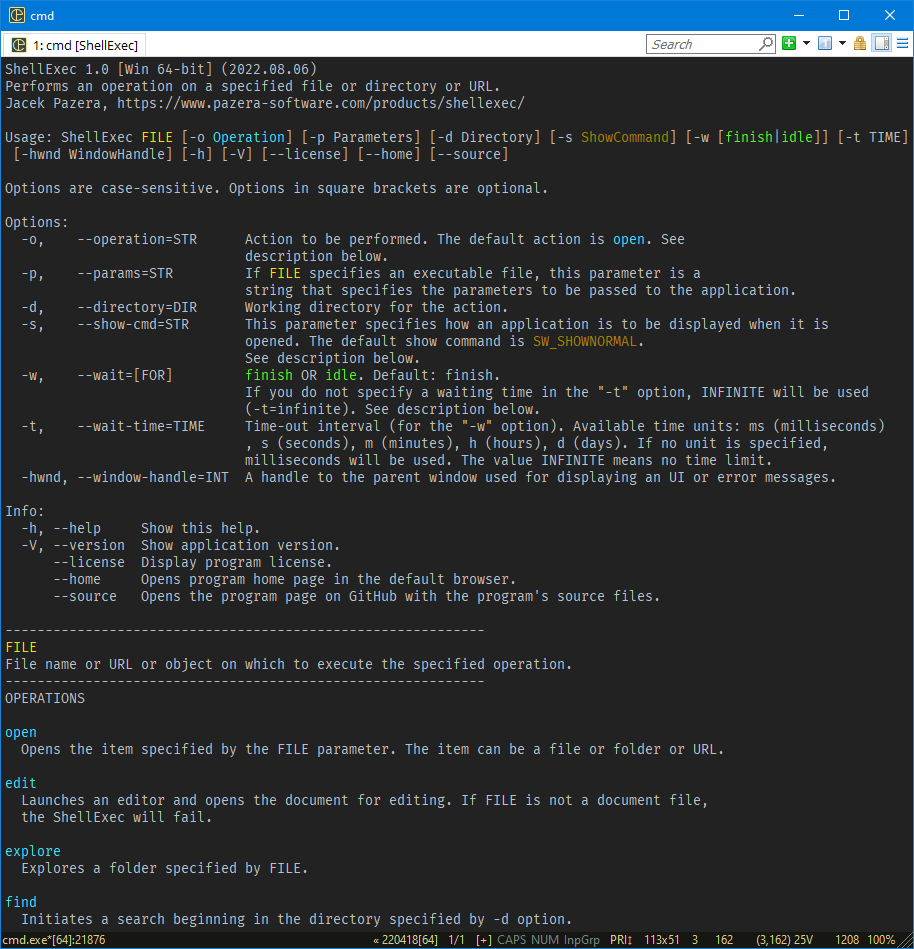
Zusammenstellte Binärdateien:
Shellexec_win64.zip (~ 96 kb)
Shellexec_win32.zip (~ 72 kb)
 ShellExec FILE [-o Operation] [-p Parameters] [-d Directory] [-s ShowCommand]
[-w [finish|idle]] [-t TIME] [-hwnd WindowHandle] [-h] [-V] [--license] [--home] [--source]
Optionen sind fallempfindlich. Optionen in quadratischen Klammern sind optional.
-o , --operation=STR
Aktion, die ausgeführt werden muss. Die Standardaktion ist geöffnet . Siehe Beschreibung unten.
-p , --params=STR
Wenn Datei eine ausführbare Datei angibt, ist dieser Parameter eine Zeichenfolge, die die Parameter an die Anwendung angibt.
-d , --directory=DIR
Arbeitsverzeichnis für die Aktion.
-s , --show-cmd=STR
Dieser Parameter gibt an, wie eine Anwendung beim Öffnen angezeigt werden soll. Der Befehl Standardshow ist SW_SHOWNORMAL . Siehe Beschreibung unten.
-w , --wait=[FOR]
beenden oder untätig . Standard: Beenden . Wenn Sie keine Wartezeit in der Option -t angeben, wird Infinite verwendet ( -t=infinite ). Siehe Beschreibung unten.
-t , --wait-time=TIME
Auszeitintervall (für die Option -w ). Verfügbare Zeiteinheiten: ms (Millisekunden), s (Sekunden), m (Minuten), h (Stunden), d (Tage). Wenn keine Einheit angegeben ist, werden Millisekunden verwendet. Der Wert unendlich bedeutet keine zeitliche Begrenzung.
-hwnd , --window-handle=INT
Ein Handle zum übergeordneten Fenster zum Anzeigen einer Benutzeroberfläche oder Fehlermeldungen.
-h , --help
Hilfe zeigen.
-V , --version
Anwendungsversion anzeigen.
--license
Programmlizenz anzeigen.
--home
Öffnet die Programm -Homepage im Standardbrowser.
--source
Öffnet die Programmseite auf GitHub mit den Quelldateien des Programms.
Dateiname oder Verzeichnis oder URL oder Objekt, für die die angegebene Operation ausgeführt werden soll.
offen
Öffnet das durch den Parameter Datei angegebene Element. Das Element kann eine Datei, ein Ordner oder eine URL sein.
bearbeiten
Startet einen Editor und öffnet das Dokument für die Bearbeitung. Wenn die Datei keine Dokumentdatei ist, fehlschlägt der Shellexec.
erkunden
Erforscht einen von der Datei angegebenen Ordner.
finden
Initiiert eine Suche im Verzeichnis, die nach -d angegeben ist.
drucken
Druckt die nach Datei angegebene Datei. Wenn Datei keine Dokumentdatei ist, schlägt das Programm fehl.
Runas
Startet eine Anwendung als Administrator. UAC (Benutzerkontensteuerung) fordert den Benutzer zur Einwilligung zur Erhöhung der Anwendung auf, oder geben Sie die Anmeldeinformationen eines Administratorkontos ein, das zur Ausführung der Anwendung verwendet wird.
Eigenschaften
Zeigt die Eigenschaften der Datei oder des Ordners an.
Weitere Informationen (LPOperation): https://docs.microsoft.com/en-us/windows/win32/api/shellapi/nf-shellapi-shellexecutew
Weitere Informationen (LPverB): https://docs.microsoft.com/en-us/windows/win32/api/shellapi/ns-shellapi-shellexecutinfow
0 | SW_HIDE | Hide
Versteckt das Fenster und aktiviert ein anderes Fenster.
1 | SW_SHOWNORMAL | ShowNormal | SW_NORMAL | Normal
Aktiviert und zeigt ein Fenster an. Wenn das Fenster minimiert oder maximiert wird, stellt das System es in seiner ursprünglichen Größe und Position wieder her. Eine Anwendung sollte dieses Flag angeben, wenn das Fenster zum ersten Mal angezeigt wird.
2 | SW_SHOWMINIMIZED | ShowMinimized | Minimized
Aktiviert das Fenster und zeigt es als minimiertes Fenster an.
3 | SW_SHOWMAXIMIZED | ShowMaximized | Maximized | Maximize
Aktiviert das Fenster und zeigt es als maximiertes Fenster an.
4 | SW_SHOWNOACTIVATE | ShowNoActivate | NoActivate
Zeigt ein Fenster in seiner neuesten Größe und Position an. Dieser Wert ähnelt SW_SHOWNORMAL, außer dass das Fenster nicht aktiviert ist.
5 | SW_SHOW | Show
Aktiviert das Fenster und zeigt es in seiner aktuellen Größe und Position an.
6 | SW_MINIMIZE | Minimize
Minimiert das angegebene Fenster und aktiviert das nächste Fenster auf der oberen Ebene in der Z-Reihenfolge.
7 | SW_SHOWMINNOACTIVE | ShowMinNoActive | MinNoActive
Zeigt das Fenster als minimiertes Fenster an. Dieser Wert ähnelt SW_Showminimized, außer dass das Fenster nicht aktiviert ist.
8 | SW_SHOWNA | ShowNA
Zeigt das Fenster in der aktuellen Größe und Position an. Dieser Wert ähnelt SW_Show, außer dass das Fenster nicht aktiviert ist.
9 | SW_RESTORE | Restore
Aktiviert und zeigt das Fenster an. Wenn das Fenster minimiert oder maximiert wird, stellt das System es in seiner ursprünglichen Größe und Position wieder her. Eine Anwendung sollte dieses Flag angeben, wenn ein minimiertes Fenster wiederhergestellt wird.
10 | SW_SHOWDEFAULT | ShowDefault
Legt den SHOW -Status basierend auf dem in der Startupinfo -Struktur angegebenen SW_ -Wert fest, der von dem Programm, das die Anwendung gestartet hat, an die Funktion des CreateProcess übergeben.
11 | SW_FORCEMINIMIZE | ForceMinimize
Minimiert ein Fenster, auch wenn der Thread, dem das Fenster gehört, nicht reagiert. Dieses Flag sollte nur verwendet werden, wenn die Fenster aus einem anderen Thread minimiert werden.
Weitere Informationen: https://docs.microsoft.com/en-us/windows/win32/api/winuser/nf-winuser-showwindow#parameters
beenden
Warten Sie, bis das laufende Programm (angegeben im Dateiparameter angegeben ist) seinen Vorgang beendet oder bis das Zeit -Out -Intervall ( -t -Option) verstrichen ist.
Leerlauf
Warten, bis das angegebene Programm die Verarbeitung seiner ersten Eingabe abgeschlossen hat und auf die Benutzereingabe ohne anhängige Eingabe oder bis zum Ablauf des Zeitoutintervalls ( -t -Option) wartet.
Weitere Informationen:
https://docs.microsoft.com/en-us/windows/win32/api/synchapi/nf-synchapi-waitforsingleObject
https://docs.microsoft.com/en-us/windows/win32/api/winuser/nf-winuser-waitforinputidle
0 - Erfolg
Jeder andere Wert - Fehler
Startet den Systemrechner:
ShellExec calc
Öffnet die Datei "Hosts" im Systemtexteditor Notepad:
ShellExec notepad -o runas -p "C:WindowsSystem32driversetchosts"
Zeigt die angegebene Website im Standardbrowser an:
ShellExec https://example.com
Öffnet die Datei "Win.ini" in dem Texteditor, der den INI -Dateien zugeordnet ist:
ShellExec "C:Windowswin.ini"
Öffnet die JPG -Datei im Standard -Grafik -Viewer:
ShellExec "D:picturesmy picture.jpg"
Öffnet die Fledermausdatei für die Bearbeitung im Standard -Editor und wartet darauf, dass das Programm fertiggestellt wird:
ShellExec "D:batch_filestest.bat" -o edit -w=finish
Öffentlich zugängliche.
Sie benötigen Embarcadero delphi xe2 oder neuer (die kostenlose Community -Version ist eough).
Sie benötigen auch ein paar Einheiten aus der JPLIB -Bibliothek.







