OpenGptChat
/
Open AI 채팅 완료 API를 기반으로 간단한 채팅 클라이언트.
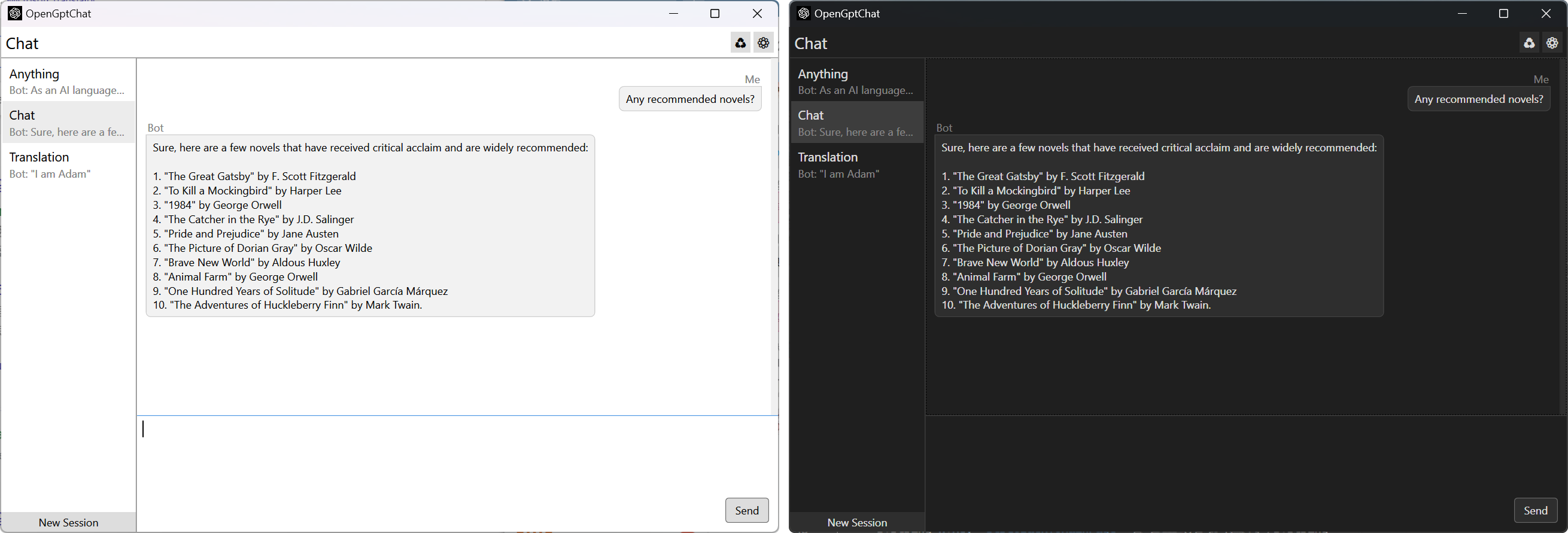
특징
- 실시간 응답. HTTP 스트림을 사용하면 프로그램은 전체 응답이 완료되기를 기다리지 않고 서버가 응답하자마자 화면의 모든 문자를 표시 할 수 있습니다.
- 여러 세션. 프로그램의 왼쪽에 여러 세션을 만들 수 있으며, 각각 고유 한 채팅 컨텐츠를 갖춘 각각의 채팅 컨텐츠를 만들 수 있으며, 이는 서로 독립적이며 자유롭게 전환 할 수 있습니다.
- 여러 언어. 프로그램을 처음 시작하면 시스템 언어가 감지됩니다. 지원되는 언어 인 경우 프로그램은 자동으로 해당 언어로 전환됩니다. 설정을 수동으로 전환 할 수도 있습니다.
- 뜨거운 업데이트. 설정 페이지에서 변경 한 구성 정보는 "항상 상단에있는"옵션 및 언어 설정을 포함하여 구성을 저장하고 프로그램을 다시 시작할 필요없이 프로그램에서 즉시 적용됩니다.
- 핫키. 편리한 도구 인 OpenGptChat은 숨기고 복원을위한 핫키를 제공합니다. 이들은 각각 "Ctrl+H"및 "Ctrl+Shift+H"입니다. 어디서나 프로그램을 호출 할 수 있습니다.
지침
- "릴리스"에서 최신 버전을 다운로드하십시오.
- 폴더를 만들고 "OpenGptChat.exe"를 이동하십시오.
- "OpenGptChat.exe"를 열면 동일한 위치에서 구성 및 데이터베이스 파일을 자동으로 생성합니다.
- 설정 페이지로 이동하여 자신의 "API 키"를 설정하거나 "시스템 메시지"를 사용자 정의 할 수도 있습니다.
- "OpenGptChat"이 가져온 재미를 즐기고 휴식을 취하고 즐기십시오!
팁 : "ctrl + enth"를 사용하여 텍스트 상자에 메시지를 보낼 수 있습니다.
API 키는 무엇입니까?
OpenAI API는 인증을 위해 API 키를 사용합니다. API 키 페이지를 방문하여 요청에 사용할 API 키를 검색하십시오. 일반적으로 API 키는 비밀이며 다른 사람들과 공유하지 않습니다.
무엇을 배울 수 있습니까?
- WPF의 바인딩 , 명령 , 템플릿 , 스타일 , 트리거 , 애니메이션을 배우십시오.
- sql없이 데이터를 저장하려면
LiteDB 사용하십시오. - WPF 프로젝트에서
CommunityToolkit.Mvvm 사용하십시오. - 종속성 주입, 구성을 위해
Microsoft.Extensions.Hosting 사용하십시오. -
Hardcodet.NotifyIcon.Wpf 사용하여 WPF ApplCiation에서 알림 아이콘을 만듭니다. - WPF 애플리케이션에 더 많은 작업 기능을 추가하려면
Microsoft.Xaml.Behaviors.Wpf 를 사용하십시오. - wpf applciation에서 글로벌 핫키를 처리하려면
EleCho.GlobalHotkey.Windows.Wpf 사용하십시오.






