OpenGptChat
/
Open AIチャット完了APIに基づくシンプルなチャットクライアント。
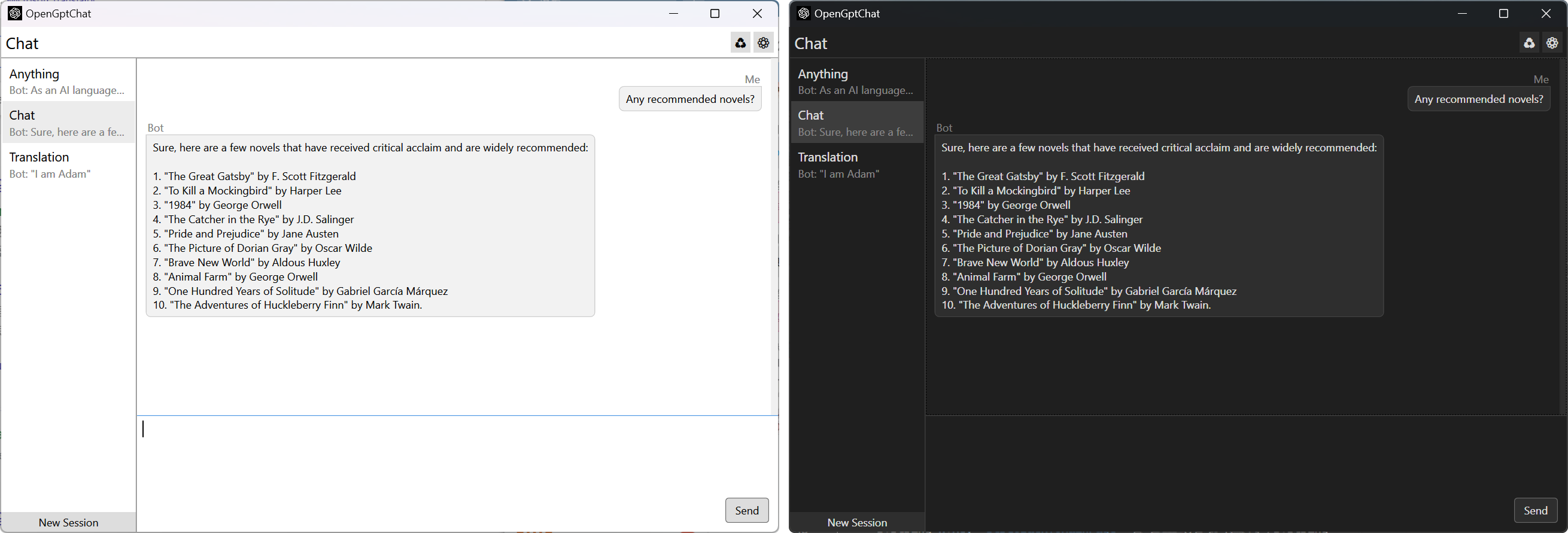
特徴
- リアルタイムの応答。 HTTPストリームを使用することにより、プログラムは、応答全体が完了するのを待つことなく、サーバーが応答するとすぐにすべての文字を画面上に表示できます。
- 複数のセッション。プログラムの左側に複数のセッションを作成できます。各セッションは、互いに独立しており、自由に切り替えることができます。
- 複数の言語。プログラムを最初に開始すると、システム言語が検出されます。サポートされている言語の場合、プログラムは対応する言語に自動的に切り替わります。設定に手動で切り替えることもできます。
- ホットアップデート。 [設定]ページで変更する構成情報は、[常に最上位]オプションや言語設定を含む構成を保存してプログラムを再起動する必要なく、プログラムで直ちに有効になります。
- ホットキー。便利なツールとして、OpenGptChatは隠れて復元するためのホットキーを提供します。それらはそれぞれ「Ctrl+H」および「Ctrl+Shift+H」です。プログラムをどこでも呼び出すことができます。
説明書
- 「リリース」の最新バージョンをダウンロードします。
- フォルダーを作成し、「opengptchat.exe」を移動します。
- 「opengptchat.exe」を開くと、同じ場所に構成ファイルとデータベースファイルが自動的に生成されます。
- [設定]ページに移動して、独自の「APIキー」を設定するか、「システムメッセージ」をカスタマイズすることもできます。
- 座って、リラックスして、「OpenGptChat」によってもたらされた楽しみを楽しんでください!
ヒント:「Ctrl + Enter」を使用して、テキストボックスにメッセージを送信できます。
APIキーとは何ですか
OpenAI APIは、認証にAPIキーを使用しています。 APIキーページにアクセスして、リクエストで使用するAPIキーを取得します。通常、APIキーは秘密であり、他の人と共有しないでください。
何を学ぶことができますか?
- WPFでバインディング、コマンド、テンプレート、スタイル、トリガー、アニメーションを学びます。
-
LiteDBを使用して、SQLなしでデータを保存します。 - WPFプロジェクトで
CommunityToolkit.Mvvm使用してください。 -
Microsoft.Extensions.Hostingを使用して、依存関係に設定します。 -
Hardcodet.NotifyIcon.Wpfを使用して、WPFアプリケーションでNotifyアイコンを作成します。 -
Microsoft.Xaml.Behaviors.Wpfを使用して、WPFアプリケーションに操作関数を追加します。 -
EleCho.GlobalHotkey.Windows.Wpfを使用して、WPFアプリケーションでグローバルホットキーを処理します。






