OpenGptchat
/
عميل الدردشة البسيط استنادًا إلى واجهة برمجة تطبيقات Open AI Chat Expless.
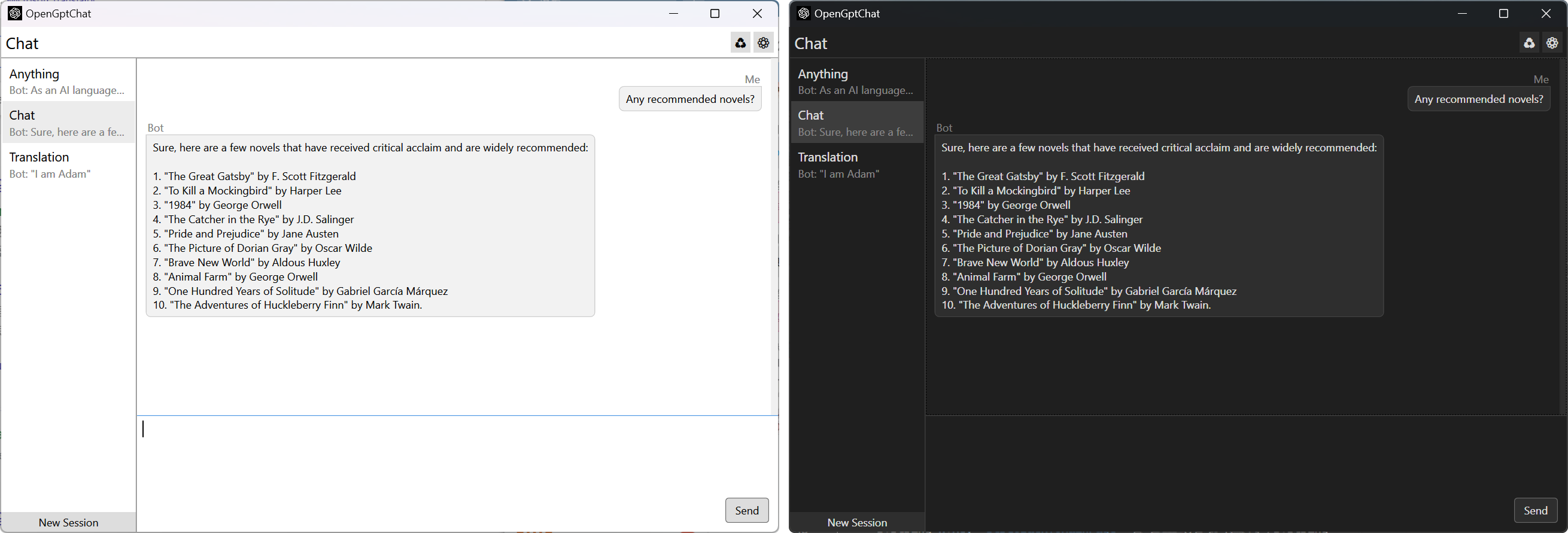
سمات
- استجابة في الوقت الحقيقي. باستخدام دفق HTTP ، يمكن للبرنامج عرض كل حرف على الشاشة بمجرد أن يستجيب الخادم ، دون انتظار إكمال الاستجابة بالكامل.
- جلسات متعددة. يمكنك إنشاء جلسات متعددة على الجانب الأيسر من البرنامج ، ولكل منها محتوى الدردشة الخاص به ، مستقل عن بعضها البعض ويمكن تبديله بحرية.
- لغات متعددة. عند بدء تشغيل البرنامج لأول مرة ، سيكتشف لغة النظام الخاصة بك. إذا كانت لغة مدعومة ، فسيقوم البرنامج تلقائيًا بالتبديل إلى اللغة المقابلة. يمكنك أيضًا التبديل يدويًا في الإعدادات.
- تحديثات ساخنة. ستصل سريان معلومات التكوين التي تقوم بتغييرها في صفحة الإعدادات فورًا في البرنامج ، دون الحاجة إلى حفظ التكوين وإعادة تشغيل البرنامج ، بما في ذلك خيار "في الأعلى دائمًا" وإعدادات اللغة.
- مفاتيح. كأداة مريحة ، يوفر OpenGptChat مفاتيح hotkes للاختباء والاستعادة. وهي على التوالي "Ctrl+H" و "Ctrl+Shift+H". يمكنك استدعاء البرنامج في أي مكان.
تعليمات
- قم بتنزيل أحدث إصدار في "الإصدارات".
- قم بإنشاء مجلد وحرك "OpenGptchat.exe" فيه.
- Open "OpenGptChat.exe" ، ستقوم تلقائيًا بإنشاء ملفات التكوين وقاعدة البيانات في نفس الموقع.
- انتقل إلى صفحة الإعدادات وقم بتعيين "مفتاح API" الخاص بك ، أو يمكنك أيضًا تخصيص "رسالة النظام".
- الجلوس ، استرخ ، واستمتع بالمتعة التي جلبتها "OpenGptchat"!
نصيحة: يمكنك استخدام "Ctrl + Enter" لإرسال الرسائل في مربع النص.
ما هو مفتاح API
يستخدم Openai API مفاتيح API للمصادقة. قم بزيارة صفحة مفاتيح API الخاصة بك لاسترداد مفتاح API الذي ستستخدمه في طلباتك. عادةً ما يكون مفتاح API سرًا ولا يشاركه مع الآخرين.
ماذا يمكنك أن تتعلم؟
- تعلم الربط ، الأوامر ، القالب ، النمط ، المشغل ، الرسوم المتحركة في WPF.
- استخدم
LiteDB لحفظ البيانات بدون SQL. - استخدم
CommunityToolkit.Mvvm في مشروع WPF. - استخدم
Microsoft.Extensions.Hosting للاعتمادات ، التكوين. - استخدم
Hardcodet.NotifyIcon.Wpf لإنشاء رمز الإخطار في Applciation WPF. - استخدم
Microsoft.Xaml.Behaviors.Wpf لإضافة المزيد من وظائف التشغيل في تطبيق WPF. - استخدم
EleCho.GlobalHotkey.Windows.Wpf للتعامل مع مفتاح Hotkey العالمي في Applciation WPF.






