
日常生活でテレビや映画を見るときに、多くの友人がWondershare Filming でビデオに字幕を追加する方法に興味を持っています。そして見てください。

1. Wondershare Filmora を開き、新しいプロジェクトを作成し、素材インポートボックスをダブルクリックしてビデオ素材をインポートします。次に、インポートしたビデオをタイムラインにドラッグします。

2. テキスト メニュー バーをクリックし、左側のメニューで字幕バーを選択し、デフォルトの字幕を選択して、マウスを使用して、ビデオの上のタイムライン内のビデオの対応する位置に字幕効果をドラッグします。
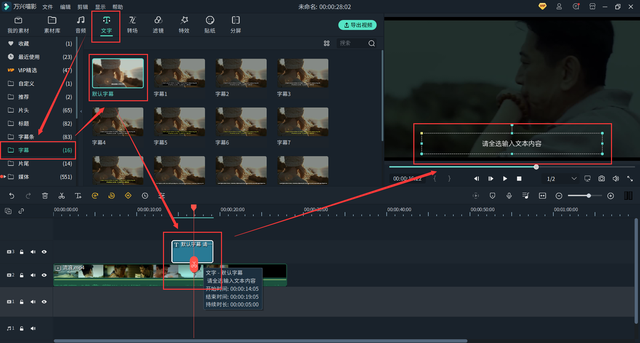
タイムライン上で新しくインポートした字幕効果をダブルクリックし、次にその字幕効果をダブルクリックしてポップアップ インターフェイスのテキストを編集します。再生したいテキストを書き込み、適切なテキストのサイズと色を選択して、最後に「OK」をクリックします。

3. 字幕効果の境界線をクリックし、ビデオの長さと同じ長さになるまでドラッグします。


次に、再生ヘッドをビデオの先頭に移動し、キーフレームをクリックして、開始位置の字幕位置をビデオの左端に移動します。

次に、再生ヘッドをビデオの最後に移動し、ダブルクリックして字幕効果をクリックし、下隅をクリックします。このようにして、ローリング字幕が作成されました。再生をクリックすると、ローリング効果が表示されます。

4. 右上隅の「エクスポート」をクリックし、パラメータを設定してポップアップインターフェースでエクスポート場所を選択し、最後に「エクスポート」をクリックします。これで、スクロール弾幕の作成手順は完了です。
