
A menudo puedes ver subtítulos cuando miras televisión o películas en la vida diaria. Muchos amigos tienen curiosidad sobre cómo agregar subtítulos a videos con Wondershare Filming. Aquí hay un tutorial sobre cómo agregar subtítulos a videos con Wondershare Filming . Amigos, vengan. y echa un vistazo.

1. Abra Wondershare Filmora, cree un nuevo proyecto y luego haga doble clic en el cuadro de importación de material para importar materiales de video. Luego arrastre el video importado a la línea de tiempo.

2. Haga clic en la barra de menú de texto, luego seleccione la barra de subtítulos en el menú de la izquierda, seleccione el subtítulo predeterminado y luego use el mouse para arrastrar el efecto de subtítulo a la posición correspondiente del video en la línea de tiempo encima del video.
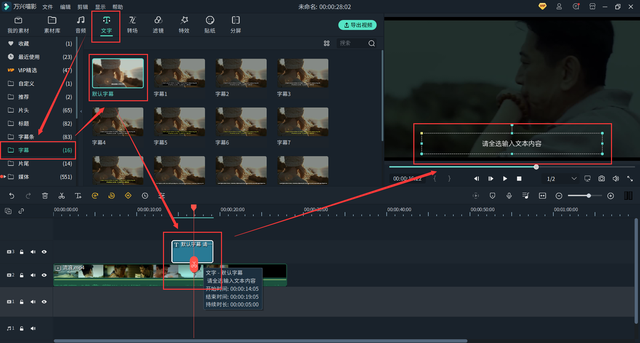
Haga doble clic en el efecto de subtítulo recién importado en la línea de tiempo, luego haga doble clic en el efecto de subtítulo para editar el texto en la interfaz emergente. Escriba el texto que queremos reproducir, luego seleccione el tamaño y color de texto apropiado y finalmente haga clic en Aceptar.

3. Haga clic en el borde del efecto de subtítulo y arrástrelo para que tenga la misma duración que la duración del video.


Luego mueva el cabezal de reproducción al comienzo del video, haga clic en el fotograma clave y mueva la posición del subtítulo en la posición inicial hacia el borde izquierdo del video.

Luego mueva el cabezal de reproducción hasta el final del video, luego haga clic en el efecto de subtítulo de doble clic, haga clic en La esquina inferior está determinada. De esta manera, se ha creado un subtítulo rodante. Haga clic en reproducir para ver el efecto rodante.

4. Haga clic en Exportar en la esquina superior derecha, luego configure los parámetros y seleccione la ubicación de exportación en la interfaz emergente, y finalmente haga clic en Exportar. De esta manera, se completa un paso completo para realizar un bombardeo de desplazamiento.
