この価格は単一のソース コードのコンパイルに対するものであり、技術サポートは提供されず、インストールも含まれません。初めての方は買わないでください!
ソース コードは研究およびコードの学習のみを目的としており、違法および商業目的は固く禁止されています。商用利用が必要な場合は、公式ソースコードを購入してください。
ベテランと技術マスターのみに適しています。
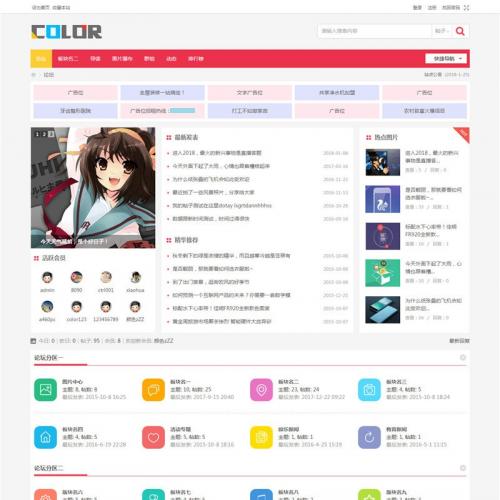
導入:1 ポータル ホームページを除く、フォーラム ページ、投稿リスト ページ、投稿コンテンツ ページを含みます。
2 テンプレートの配色は赤、緑、オレンジ、青の 4 つあり、ユーザーが自由に選択できて便利です。
3 テンプレート インターフェイスの幅は 1200 ピクセルに固定されており、フォーラムは広い画面と狭い画面の間の自由な切り替えをサポートしています。
4 テンプレートのスタイルはシンプルかつエレガントで、さまざまな主流ブラウザーと互換性があります。
テンプレートのインストール手順:1 Web サイトのバックエンドからアプリケーション センターに入り、インストールするテンプレートを見つけ、クリックしてアプリケーションを購入します。支払いが成功したら、「支払いが完了しました」をクリックすると、インストール ページにジャンプします。
2 テンプレートが正常にインストールされたら、バックグラウンドでインターフェイスに入ります - スタイル管理 - 新しくインストールされたテンプレートをデフォルトのスタイルとして設定します。
3 バックエンド - ツール - 更新キャッシュ、右上隅の [サイト ホーム ページ] をクリックして、新しくインストールされたテンプレート インターフェイスを確認します。
4. データダウンロード欄から diy ファイルをダウンロードしてください。diy ファイルは単独では使用できず、現在のテンプレートにインポートして使用する必要があります。
5 より具体的な設定については、取扱説明書をダウンロードしてご覧ください。
PC版の使用方法:1 つのテンプレートのインストール:
1 アプリケーション センターからアプリケーションを購入し、セキュリティ パスワードを入力して支払いページに移動します。支払い後、テンプレートが自動的に Web サイトにダウンロードされます。
支払い後にダウンロードページに飛ばない場合は、再度購入ページに入り「アプリ購入」→「支払い完了」をクリックしてください。
2 バックエンドに入り、インターフェイス - スタイル管理 - 新しいテンプレートをデフォルトのコンピューター バージョンとして選択します
3 バックグラウンドに入り、[ツール] - [キャッシュの更新] を選択します。
4 サイトのホームページをクリックします。新しいテンプレートのインターフェイスが表示されれば、インストールは成功したことを意味します。
2. テスト データを追加します。
新しい Web サイトを構築しているユーザーの場合、新しくインストールされたテンプレートにはスタイルのみが表示され、列、テキスト、画像は表示されません。
次に、テスト目的でいくつかの投稿を公開する必要があります。投稿には写真を含めることをお勧めします。
投稿方法: フロントエンド フォーラム - クリックして特定のセクションに入力 - 投稿ボタンをクリック (このスクリーンショットは例としてデフォルトのテンプレート セットを使用しています)
3 つのサイト機能設定:
ナビゲーション機能をオンにします: バックステージ - グローバル - サイト機能 - オンにする - メイン ナビゲーションに表示する このテンプレートにはポータルが含まれていないため、他のオプションをオンにする必要はありません。ニーズ。
フォーラムのホームページの 4 つの設定:
1. フォーラムをデフォルトのホームページとして設定します。バックエンド - インターフェース - ナビゲーション設定 - フォーラム項目をクリックします。
2 フォーラムのホームページで DIY ファイルをインポートします。 フロント デスクでフォーラム (forum.php で終わるページ) に入ります - 右上隅の DIY ボタンをクリックします - 詳細モードをクリックします - メニューの [インポート] ボタンをクリックします保存の右側にあるドロップダウン ボックス
——ポップアップウィンドウでファイル「forum-Forum Home Page.xml file」を選択します--インポート後、右上隅の「保存」ボタンをクリックします(このスクリーンショットは例としてデフォルトのテンプレートセットを使用しています)
3 DIY セクションでデータを呼び出します。右上隅にある DIY ボタンをもう一度クリックします - 詳細モードをクリックします - マウスをセクションの右上隅に移動します - 青色の編集 - プロパティ
——プロパティポップアップウィンドウが表示されます。クリックして、表示するセクション、並べ替え方法などを設定します。OK。保存します。
4 上部のテキスト広告スペースを変更します。右上隅にある DIY ボタンをもう一度クリックします - 詳細モードをクリックします - 各セクションの右上隅にマウスを移動します - 青色の編集 - プロパティ
フォーラムセクションの 5 つの設定
1 新しいパーティションとセクションを追加します。バックステージ - フォーラム - クリックして新しいセクションを追加するか、新しいセクションを追加します。
2 各セクションのパーソナライズされたアイコンをアップロードします。セクションの後に [編集] をクリックします - セクションアイコンのアップロード - アイコンの幅の設定 - 送信
3 セクションアイコンの配置を設定します。大きなセクションの後に編集ボタンをクリックします。フォーラムのホームページの下位レベルのサブセクションに横に数字を入力します。
4 メイン ナビゲーションに表示されるセクションを設定します。セクションの後に [編集] をクリックします - ナビゲーションに表示 - はい
5. ウォーターフォール フローの形式で表示されるセクションを設定します。最初にインターフェイス設定で幅と高さを設定し、次にフォーラム セクションで画像リスト モードをオンにします。
効果が確認できない場合は、[ツール] - [統計の更新] - セクションの FID を入力 - ボックスにチェックを入れて既存のカバー テーマを含める - [送信] をクリックし、ブラウザ履歴をクリアして再度確認します。
6. 特定のセクションにトピック分類ラベルを設定します。設定するセクションをクリックして編集 - その他 - トピック分類 - 有効にし、はいを選択 - カテゴリを追加 - 送信
Web サイトのロゴを置き換える 6 つの方法:
Web サイトのサーバーに入り、テンプレート/カラーで始まるフォルダー/画像を見つけ、logo.png を見つけて置き換えます。
注: 置換される画像の名前はロゴという名前にする必要があり、形式は png にする必要があります。
上記の手順を正しく実行してもロゴが変わらない場合は、通常、ブラウザのキャッシュの問題です。ブラウザの履歴をクリアして、もう一度確認してください。
その他の 7 つの基本設定:
1 Web サイトの色の変更: バックエンド - インターフェイス - スタイル管理 - 編集 - 色のチェック - デフォルトの色のドロップダウン項目で - デフォルトの色または必要な他の色を選択します (このスクリーンショットは例としてデフォルトのテンプレート セットを使用しています)
2 Web サイトを固定幅に設定します。バックエンド - インターフェイス - インターフェイス設定 - サイト幅と狭いスタイル - 狭いかどうかを選択します。
3. メインナビゲーションの表示順序の調整: 前の番号を変更し、番号が小さいほど高くなります。
4 Web サイトの下部で電話番号と電子メール アドレスを変更します。 テンプレート フォルダー (color_ で始まるファイル) を見つけます (共通フォルダー)。 footer.htm ファイルをコンピューターにダウンロードします。
変更する前に、変更されていないファイルのバックアップ コピーを作成し、DW などの編集ソフトウェアを使用して変更されたファイルを開きます - 変更されたファイルをアップロードして元のファイルを上書きします - バックグラウンドでキャッシュを更新します
5 Web サイトの下部ナビゲーションを変更します (サイト統計 - レポート - アーカイバー - ブラック ルーム - モバイル バージョン): バックエンド - インターフェイス - ナビゲーション設定 - 下部ナビゲーション
6 フレンドリー リンクをオンまたはオフにします。バックエンド - インターフェイス - インターフェイス設定 - フォーラム ホーム ページ - フレンドリー リンクを表示 - [はい] または [いいえ] を選択します。
デフォルトのフレンドリー リンクを変更します: バックエンド - オペレーション - フレンドリー リンク
写真: