هذا السعر مخصص لتجميع كود مصدر واحد، ولا يقدم أي دعم فني، ولا يشمل التثبيت. لا تشتريه إذا كنت جديدا عليه!
كود المصدر مخصص للبحث والتعليم فقط، ويحظر تمامًا استخدام الأغراض غير القانونية والتجارية! إذا كنت بحاجة إلى استخدام تجاري، يرجى شراء كود المصدر الرسمي!
مناسبة فقط للمحاربين القدامى والسادة التقنيين!
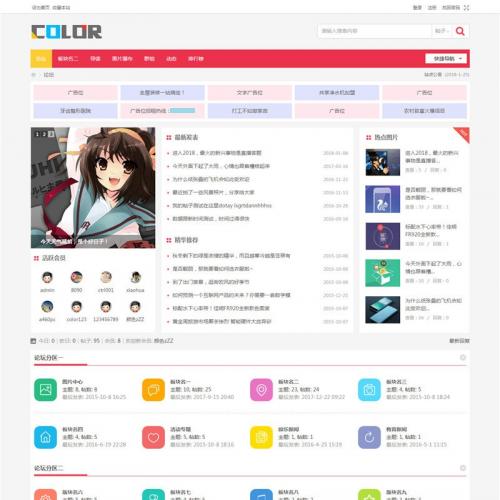
يقدم:1 بما في ذلك صفحة المنتدى وصفحة قائمة المشاركات وصفحة محتوى النشر، باستثناء الصفحة الرئيسية للبوابة.
2 هناك 4 أنظمة ألوان للقوالب: الأحمر والأخضر والبرتقالي والأزرق، وهي ملائمة للمستخدمين للاختيار بحرية.
3 تتميز واجهة القالب بعرض ثابت يبلغ 1200 بكسل، ويدعم المنتدى التبديل المجاني بين الشاشات العريضة والضيقة.
4 نمط القالب بسيط وأنيق، ومتوافق مع العديد من المتصفحات السائدة.
تعليمات تثبيت القالب:1 أدخل إلى مركز التطبيقات من الواجهة الخلفية لموقع الويب الخاص بك، وابحث عن القالب الذي تريد تثبيته، وانقر لشراء التطبيق، وبعد نجاح الدفع، انقر فوق "اكتمل الدفع"، وستنتقل الصفحة إلى صفحة التثبيت
2 بعد تثبيت القالب بنجاح، أدخل الواجهة في الخلفية - إدارة النمط - قم بتعيين القالب المثبت حديثًا كنمط افتراضي.
3 الواجهة الخلفية - الأدوات - تحديث ذاكرة التخزين المؤقت، انقر فوق "الصفحة الرئيسية للموقع" في الزاوية اليمنى العليا لرؤية واجهة القالب المثبتة حديثًا!
4. يرجى تنزيل ملف diy في عمود تنزيل البيانات. لا يمكن استخدام ملف diy بمفرده ولا يمكن استيراده إلا إلى القالب الحالي للاستخدام!
5 لمزيد من الإعدادات المحددة، يرجى تنزيل دليل التعليمات لعرضه!
تعليمات لاستخدام نسخة الكمبيوتر:تركيب قالب واحد:
1 قم بشراء التطبيق من خلال مركز التطبيقات، وأدخل كلمة المرور الأمنية وانتقل إلى صفحة الدفع. بعد الدفع، سيتم تنزيل القالب تلقائيًا على موقع الويب الخاص بك.
إذا لم تنتقل إلى صفحة التنزيل بعد الدفع، فيرجى الدخول إلى صفحة الشراء مرة أخرى والنقر على "شراء التطبيق" - "اكتمل الدفع"
2 أدخل إلى الواجهة الخلفية، الواجهة - إدارة النمط - حدد القالب الجديد كإصدار الكمبيوتر الافتراضي
3 أدخل الخلفية، الأدوات - تحديث ذاكرة التخزين المؤقت.
4. اضغط على الصفحة الرئيسية للموقع - إذا رأيت واجهة القالب الجديد، فهذا يعني أن التثبيت ناجح!
2. إضافة بيانات الاختبار:
إذا كنت مستخدمًا يقوم بإنشاء موقع ويب جديد، فلن يرى القالب المثبت حديثًا سوى الأنماط، بدون أعمدة، بدون نص، أو صور.
فأنت بحاجة إلى نشر عدة منشورات لأغراض الاختبار، ومن الأفضل تضمين الصور في المنشورات.
طريقة النشر: منتدى الواجهة الأمامية - انقر للدخول إلى قسم معين - انقر فوق زر النشر (تستخدم لقطة الشاشة هذه مجموعة القالب الافتراضية كمثال)
ثلاثة إعدادات لوظيفة الموقع:
قم بتشغيل وظيفة التنقل: Backstage - Global - وظائف الموقع - تشغيل - العرض في شريط التنقل الرئيسي لا يشتمل هذا القالب على بوابة، لذلك لا تحتاج إلى تشغيله ويمكن تشغيل الخيارات الأخرى بحرية وفقًا لما تريد الاحتياجات.
أربعة إعدادات للصفحة الرئيسية للمنتدى:
1. قم بتعيين المنتدى كصفحة رئيسية افتراضية: الواجهة الخلفية - الواجهة - إعدادات التنقل - انقر فوق عنصر المنتدى
2 قم باستيراد ملف DIY على الصفحة الرئيسية للمنتدى: أدخل المنتدى (الصفحة التي تنتهي بـ forum.php) في مكتب الاستقبال - انقر فوق زر DIY في الزاوية اليمنى العليا - انقر فوق الوضع المتقدم - انقر فوق الزر "استيراد" في المربع المنسدل على الجانب الأيمن من الحفظ
——حدد الملف "forum-Forum Home Page.xml file" في النافذة المنبثقة--بعد الاستيراد، انقر فوق الزر "حفظ" في الزاوية اليمنى العليا (تستخدم لقطة الشاشة هذه مجموعة القالب الافتراضي كمثال)
3 بيانات الاتصال في قسم "اصنعها بنفسك": انقر فوق زر "اصنعها بنفسك" في الزاوية اليمنى العليا مرة أخرى - انقر فوق الوضع المتقدم - حرك الماوس إلى الزاوية اليمنى العليا من القسم - تحرير أزرق - خصائص
——ستظهر نافذة منبثقة للخاصية--انقر لتعيين الأقسام التي سيتم عرضها، وطريقة الفرز، وما إلى ذلك--موافق--حفظ
4 قم بتعديل مساحة الإعلان النصي العلوي: انقر فوق الزر DIY في الزاوية اليمنى العليا مرة أخرى - انقر فوق الوضع المتقدم - حرك الماوس إلى الزاوية اليمنى العليا لكل قسم - تحرير أزرق - الخصائص
خمسة إعدادات لأقسام المنتدى
1 إضافة أقسام وأقسام جديدة: الكواليس - المنتدى - انقر لإضافة قسم جديد أو إضافة قسم جديد
2 قم بتحميل أيقونات مخصصة لكل قسم: انقر فوق "تحرير" بعد القسم - تحميل أيقونة القسم - إعداد عرض الأيقونة - إرسال
3 قم بتعيين ترتيب أيقونات الأقسام: انقر فوق زر التعديل بعد القسم الكبير - املأ الأرقام أفقيًا في الأقسام الفرعية ذات المستوى الأدنى من الصفحة الرئيسية للمنتدى
4 قم بتعيين قسم ليتم عرضه في شريط التنقل الرئيسي: انقر فوق "تحرير" بعد القسم - عرض في شريط التنقل - نعم
5. قم بتعيين القسم الذي سيتم عرضه على شكل تدفق شلال: قم أولاً بتعيين العرض والارتفاع في إعدادات الواجهة - ثم قم بتشغيل وضع قائمة الصور في قسم المنتدى
إذا لم تتمكن من رؤية التأثير، فانتقل إلى الأدوات - تحديث الإحصائيات - املأ الجزء الخاص بالقسم - حدد المربع لتضمين سمة الغلاف الحالية - إرسال، امسح سجل المتصفح وتحقق مرة أخرى
6. قم بتعيين قسم معين ليكون له تسمية تصنيف الموضوع: انقر على القسم المراد تعيينه وتحريره - أخرى - تصنيف الموضوع - تمكين، حدد نعم - إضافة فئة - إرسال
ست طرق لاستبدال شعار الموقع:
أدخل إلى خادم موقع الويب الخاص بك وابحث عن المجلد/الصور التي تبدأ بـ template/color، وابحث عن logo.png واستبدله
ملحوظة: اسم الصورة المستبدلة يجب أن يكون باسم الشعار، ويجب أن يكون التنسيق png.
إذا قمت بالخطوات المذكورة أعلاه بشكل صحيح ولكن الشعار لم يتغير، فعادةً ما تكون هناك مشكلة في ذاكرة التخزين المؤقت للمتصفح، ويمكنك مسح سجل المتصفح والتحقق مرة أخرى.
سبعة إعدادات أساسية أخرى:
1 تغيير لون موقع الويب: الخلفية - الواجهة - إدارة النمط - تحرير - التحقق من اللون - في العنصر المنسدل للون الافتراضي - حدد اللون الافتراضي أو الألوان الأخرى التي تريدها (تستخدم لقطة الشاشة هذه مجموعة القالب الافتراضي كمثال)
2 اضبط موقع الويب على عرض ثابت: الواجهة الخلفية - الواجهة - إعدادات الواجهة - عرض الموقع والنمط الضيق - حدد ضيق أم لا
3. تعديل ترتيب عرض التنقل الرئيسي: قم بتعديل الرقم السابق كلما كان الرقم أصغر، كلما كان أعلى.
4 قم بتعديل عنوان الهاتف والبريد الإلكتروني في أسفل موقع الويب: ابحث عن مجلد القالب - الملف الذي يبدأ بـ color_ - المجلد المشترك - قم بتنزيل ملف footer.htm على جهاز الكمبيوتر الخاص بك
قبل التعديل، قم بعمل نسخة احتياطية من الملف الذي لم يتم تغييره، ثم استخدم برامج التحرير مثل DW لفتح الملف المعدل - قم بتحميل الملف المعدل للكتابة فوق الملف الأصلي - قم بتحديث ذاكرة التخزين المؤقت في الخلفية
5 تعديل التنقل السفلي للموقع (إحصائيات الموقع - التقرير - الأرشيف - الغرفة السوداء - نسخة الجوال): الواجهة الخلفية - الواجهة - إعدادات التنقل - التنقل السفلي
6. تشغيل الروابط الصديقة أو إيقاف تشغيلها: الواجهة الخلفية - الواجهة - إعدادات الواجهة - الصفحة الرئيسية للمنتدى - إظهار الروابط الصديقة - حدد نعم أو لا
قم بتعديل الروابط الصديقة الافتراضية: الواجهة الخلفية - العملية - الروابط الصديقة
صورة: