letterpad
v5.0.0

Letterpadは、ブログやWebサイトのコンテンツを管理および公開するプロセスを簡素化する包括的なブログパブリッシングエンジンです。
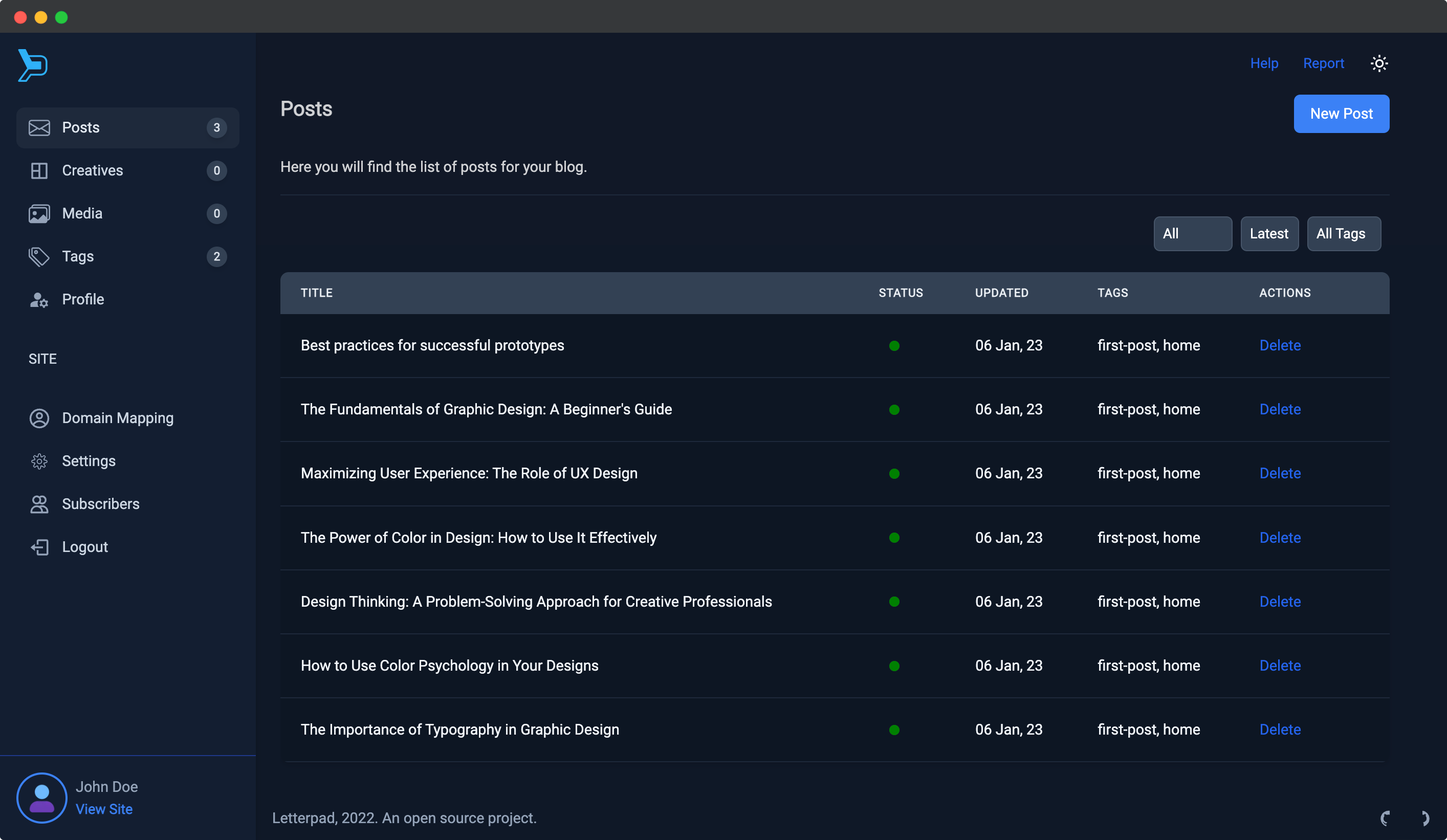
管理ダッシュボード
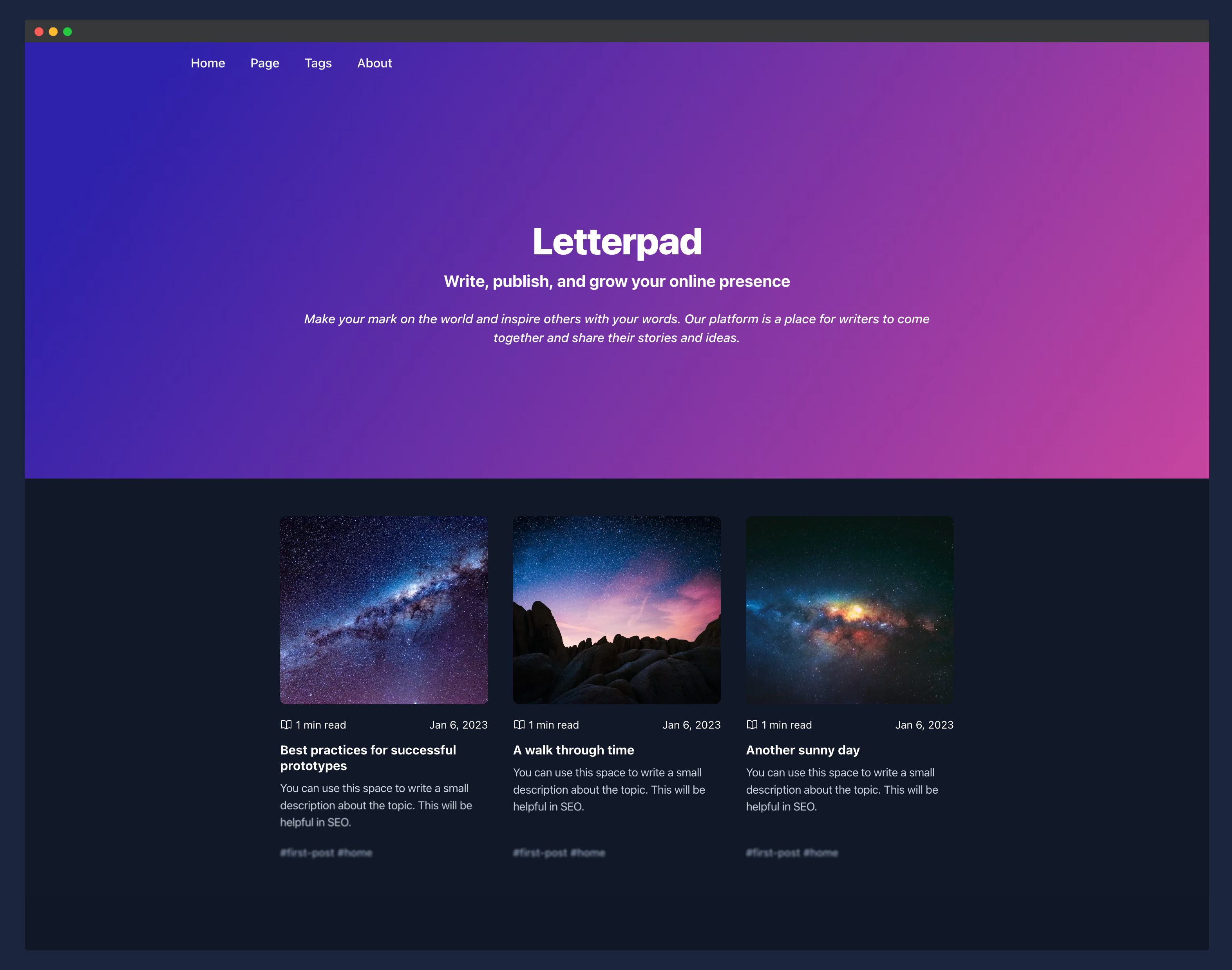
Webサイト
デモにアクセスして、活動中のレターパッドの機能を探索します。
システムに文字パッドをセットアップするには、次の手順に従ってください。
このプロジェクトをクローンする:
git clone [email protected]:letterpad/letterpad.gitプロジェクトディレクトリに変更:
cd letterpad先に進む前に、 apps/admin/.env.sampleをapps/admin/.envにコピーし、 SECRET_KEY一意の値に設定していることを確認してください。
bun install
bun run build

# Copy apps/admin/.env.sample to apps/admin/.env
# Change the secret key in .env file.
bun run seed
bun run devbun install
bun run build
# Copy apps/admin/.env.sample to apps/admin/.env
# Change the secret key in .env file.
bun run seed
bun run start❗注:
apps/client/.env.sampleをapps/client/.envにコピーします。あなたのブログはapps/client/.envでclient_idを設定せずに機能しません。管理者ダッシュボードにログインし、設定>キーに移動することにより、Client_IDを見つけることができます。
展開にDockerを使用することを好む場合は、次のコマンドでLetterPadを実行できます。
docker run
-v ' data:/app/apps/admin/prisma/sqlite/data '
-p 3001:3001
-p 3000:3000
-e DATABASE_URL= ' file:data/letterpad.sqlite '
-e SECRET_KEY= ' provide-a-secret-key '
-e EMAIL= " [email protected] "
-e PASSWORD= ' xxxxxxxxxxx '
abhisheksaha11/letterpad
重要!!! - クライアントは
apps/client/.envを使用してAPIに接続します。このファイルには、client_tokenが含まれています。これは、管理ダッシュボードにログインして設定>キーに移動することで見つけることができます。 Secret_keyを変更した場合は、client_idを更新してください。
レターパッドは、環境変数を使用して構成できます。利用可能なオプションは次のとおりです。テーブル形式に変換された提供された情報は次のとおりです。
| 構成オプション | 説明 |
|---|---|
| ユーザー構成 | |
| メール | 最初のユーザーのメール。 (Dockerのみ) |
| パスワード | 最初のユーザーのパスワード。 (Dockerのみ) |
| セキュリティ構成 | |
| Secret_Key | パスワードと電子メールの暗号化に使用されるシークレットキー。 |
| データベース構成 | |
| database_url | データベース接続URL。 SQLiteまたはMySQLのいずれかを使用できます。 |
| スパム保護 | |
| recaptcha_key_client | Google Recaptchaクライアントキー。 |
| recaptcha_key_server | Google Recaptchaサーバーキー。 |
| 電子メール構成 | |
| gmail_user | Gmailのメールアドレス。 |
| gmail_password | Gmailパスワード。 |
| sender_email | メールを送信するためのメールアドレス。 |
| メディア管理構成(Cloudinary) | |
| Cloudinary_key | Cloudinary APIキー。 |
| Cloudinary_name | 雲のあるクラウド名。 |
| Cloudinary_Secret | Cloudinary APIの秘密。 |
| 統合を解除します | |
| unstplash_client_id | クライアントIDを解除します。 |
| デバッグ | |
| デバッグ | デバッグを有効にします。 |
デフォルトでは、管理パネルはポート3000で実行され、クライアントはポート3001で実行されます。
管理パネルの構成の詳細については、このフォルダーを参照してください。
LetterPadクライアント(パブリック)アプリはapps/client内に見つけることができます。
デモ:https://demo.letterpad.app
Letterpad Adminは、設定で見つけることができるクライアントキーを提供します。別のドメインでクライアントをホストする場合は、このclient_keyをapps/client/next.config.jsで設定します。
プロジェクトに貢献できます。バグが発生したり、機能リクエストがある場合は、問題を作成するか、プルリクエストを送信してください。コミュニティとつながり、プロジェクトの開発を最新の状態に保つために、私たちのDiscordチャンネルにお気軽に参加してください。







